Come disinstallare Dell Data Guardian
Podsumowanie: È possibile disinstallare Dell Data Guardian attenendosi a queste istruzioni per Windows o Mac.
Instrukcje
- A partire da dicembre 2019, Dell Data Guardian ha raggiunto la fine del supporto. Questo prodotto e i relativi articoli non vengono più aggiornati da Dell. Per ulteriori informazioni, consultare Policy sul ciclo di vita del prodotto (fine del supporto/fine del ciclo di vita) per Dell Data Security. Per eventuali domande sugli articoli alternativi, rivolgersi al proprio team di vendita o contattare endpointsecurity@dell.com.
- Fare riferimento alla pagina Sicurezza degli endpoint per ulteriori informazioni sui prodotti correnti.
Dell Data Guardian potrebbe richiedere la disinstallazione per:
- Soddisfare requisiti ambientali.
- Risolvere problemi del prodotto.
- Risolvere incompatibilità con il sistema operativo.
In questo articolo viene illustrata la procedura per disinstallare il prodotto.
Prodotti interessati:
- Dell Data Guardian
Versioni interessate:
- 1.2.0 e versioni successive
Sistemi operativi interessati:
- Windows
- Mac
Per la procedura di disinstallazione di Dell Data Guardian, cliccare su Windows o Mac.
Windows
È possibile disinstallare le versioni di Dell Data Guardian per Windows tramite l'interfaccia utente o l'interfaccia della riga di comando (CLI). Per maggiori informazioni, cliccare sul metodo appropriato.
Interfaccia utente
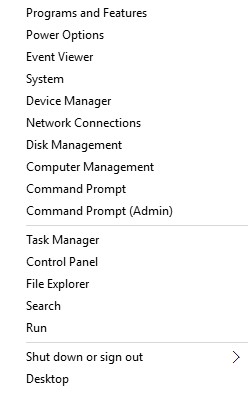
- Cliccare con il pulsante destro del mouse sul menu Start di Windows, quindi scegliere Programmi e funzionalità.
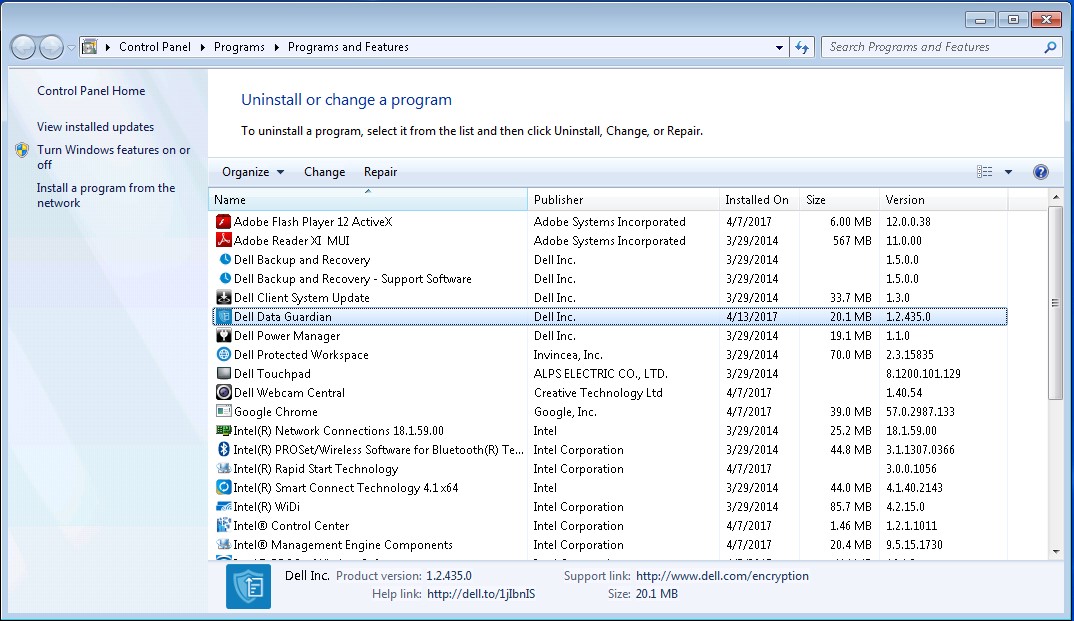
- Nel menu Programmi e funzionalità , selezionare Dell Data Guardian , quindi cliccare su Cambia.
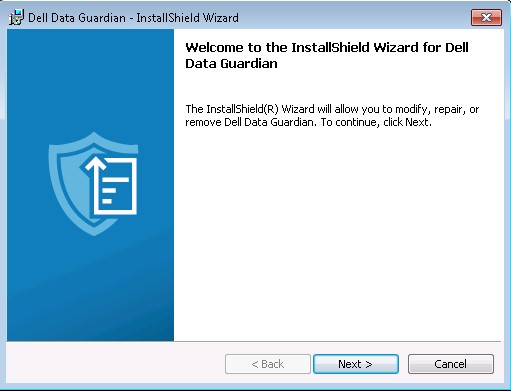
- Cliccare su Avanti.
- Selezionare Remove, quindi cliccare su Next.
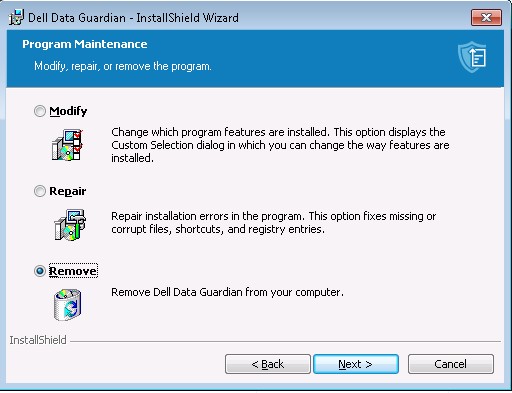
- Cliccare su Remove.
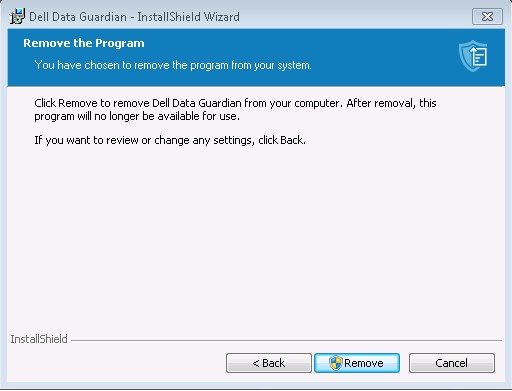
- Al termine della disinstallazione, cliccare su Finish.
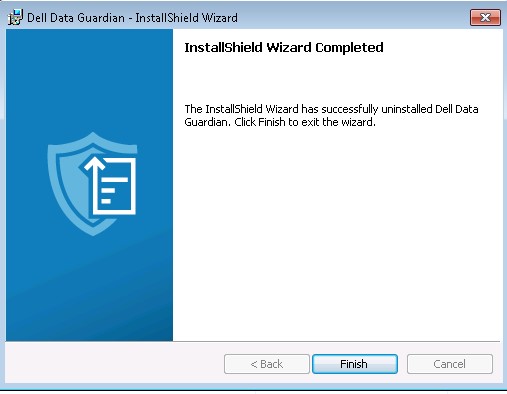
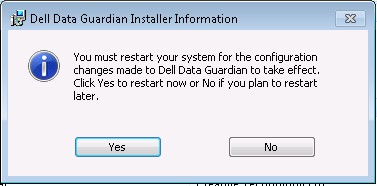
- Cliccare su Sì per riavviare immediatamente il computer.
CLI
Dell Data Guardian conferisce flessibilità con l'installazione dalla riga di comando tramite l'utilizzo di opzioni.
| Opzione | >Significato |
|---|---|
/V |
Passa variabili al file MSI all'interno dell'eseguibile. Il contenuto deve essere sempre racchiuso tra virgolette in testo normale. |
/S |
Modalità invisibile all'utente |
/X |
Modalità di disinstallazione |
/L*V |
Logging di output dettagliato. Il contenuto deve essere sempre racchiuso tra virgolette in testo normale. |
/QB |
Interfaccia utente con il pulsante Annulla. Richiede il riavvio del dispositivo al completamento dell'installazione. |
/QB- |
Interfaccia utente di installazione con il pulsante Annulla. Riavvia automaticamente il dispositivo al completamento dell'installazione. |
/QB! |
Interfaccia utente senza il pulsante Annulla. Richiede il riavvio del dispositivo al completamento dell'installazione. |
/QB!- |
Interfaccia utente di installazione senza il pulsante Annulla. Riavvia automaticamente il dispositivo al completamento dell'installazione. |
/QN |
Nessuna interfaccia utente. |
Esempi di installazione tramite interfaccia a riga di comando:
Esempio 1:
Setup.exe /x /s /v" /l*v C:\Dell\DDGUninstall.log /qn"
L'esempio 1 contiene:
- Programma di installazione = Setup.exe
- Installazione invisibile all'utente = sì
- Riavvio dopo la disinstallazione = no
- Registro di disinstallazione = C:\Dell\DDGUninstall.log
Esempio 2:
Setup.exe /x /s /v" /qb!-"
L'esempio 2 contiene:
- Programma di installazione = Setup.exe
- Installazione invisibile all'utente = sì
- Riavvio dopo la disinstallazione = sì
- Registro di disinstallazione = no
Mac
Per ulteriori informazioni su come disinstallare Dell Data Guardian su Mac, cliccare su Mac di seguito.
- Apri il Finder o premi i tasti Comando+N per aprire una nuova finestra del Finder.
- Scegliere Applicazioni.
- Individuare l'icona Dell Data Guardian nell'elenco delle applicazioni .
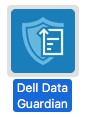
- Trascinare l'icona di Dell Data Guardian sull'icona del Cestino.
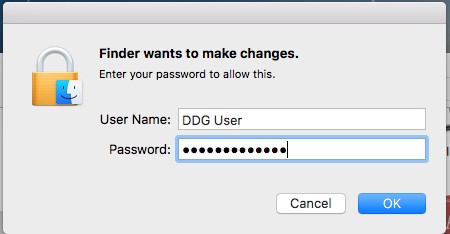
- Compilare un campo per Nome utente e Password amministrativi, quindi cliccare su OK.
Per contattare il supporto, consultare l'articolo Numeri di telefono internazionali del supporto di Dell Data Security.
Accedere a TechDirect per generare una richiesta di supporto tecnico online.
Per ulteriori approfondimenti e risorse accedere al forum della community Dell Security.