Program Outlook M365 utknął podczas ładowania ekranu profilu w systemie Windows
Podsumowanie: Dowiedz się, jak naprawić Microsoft 365 Outlook, który utknął podczas ładowania profilu za pomocą Menedżera zadań, trybu awaryjnego, wyłączania dodatków i ustawień akceleracji sprzętowej. ...
Instrukcje
Spis treści:
- Zakończ procesy w Menedżerze zadań i wyłącz funkcję obecności w programie Outlook
- Spróbuj otworzyć program Outlook w trybie awaryjnym i wyłącz dodatki.
- Wyłącz akcelerację sprzętową
- Co zrobić, jeśli nic nie działa?
Zakończ procesy w Menedżerze zadań i wyłącz funkcję obecności w programie Outlook
Firma Microsoft zaleca zakończenie procesów działających w tle z poziomu Menedżera zadań i wyłączenie funkcji "Obecność w programie Outlook", aby naprawić błąd. Oto jak rozwiązać problem z brakiem ładowania programu Outlook.
Kroki do zakończenia procesów w Menedżerze zadań.
- Otwórz menedżera zadań.
- Na karcie Procesy znajdź wszystkie procesy pakietu Office.
- Wybierz proces pakietu Office, a następnie wybierz pozycję Zakończ zadanie. Powtórz tę czynność dla każdego procesu pakietu Office wymienionego na liście.
Teraz sprawdź, czy możesz otworzyć Outlooka, jeśli tak, wykonaj następujące kroki, aby wyłączyć funkcję obecności w programie Outlook:
- W programie Outlook wybierz pozycję Opcje plików > Osoby >
- W oknie Opcje programu Outlook wyczyść pola wyboru z następującymi opcjami, jeśli są włączone:
- Wyświetlaj stan online obok nazwy.
- Pokaż zdjęcia użytkownika, jeśli są dostępne.
- Kliknij przycisk OK, a następnie uruchom ponownie program Outlook.
Jeśli okaże się, że program Outlook utknął w profilu ładowania nawet w trybie awaryjnym, wykonaj następujący krok.
Spróbuj otworzyć program Outlook w trybie awaryjnym i wyłącz dodatki
Program Outlook może przestać reagować na ekranie ładowania z powodu wadliwych dodatków. Aby uruchomić program Outlook w trybie awaryjnym i wyłączyć dodatki, wykonaj następujące kroki:
- Naciśnij jednocześnie przycisk Windows i klawisz R .
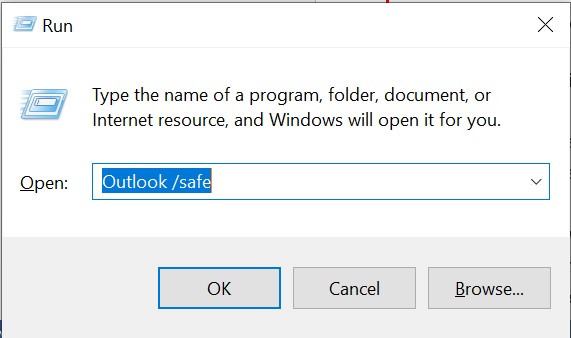
- Wpisz polecenie Outlook /safe w oknie Uruchom i wybierz przycisk OK.
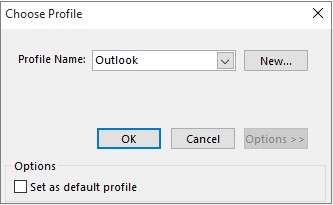
- Zostanie wyświetlone okno dialogowe Wybierz profil . Zaakceptuj domyślne ustawienia programu Outlook i wybierz przycisk OK.
- Jeśli pojawi się monit, wprowadź hasło, a następnie kliknij przycisk OK.
Jeśli możesz otworzyć program Outlook w trybie awaryjnym, spróbuj wyłączyć dodatki (jeden po drugim) i sprawdź, czy to rozwiąże problem. Poniżej wymieniono kroki, które należy wykonać, aby wyłączyć dodatki:
- Otwórz program Outlook i wybierz pozycję Plik.
- Kliknij opcję Dodatki do opcji>.
- W obszarze Zarządzaj wybierz pozycję Dodatki COM.
- Kliknij Zatwierdź.
- Wybierz dodatki, które chcesz wyłączyć, a następnie kliknij przycisk OK.
- Zamknij program Outlook i otwórz go ponownie.
Wyłącz akcelerację sprzętową
Wielu użytkowników Outlooka zgłosiło, że wyłączenie akceleracji sprzętowej pomogło im rozwiązać problem. Aby to uczynić, wykonaj następujące czynności:
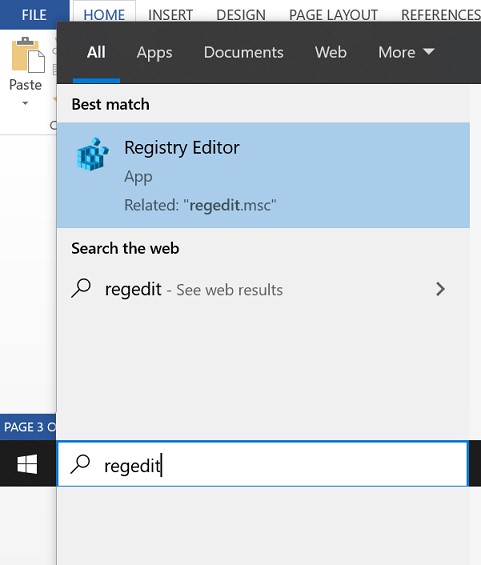
- Wpisz regedit w pasku wyszukiwania.
- W oknie Edytora rejestru przejdź HKEY_CURRENT_USER\Software\Microsoft\Office\15.0\Common.
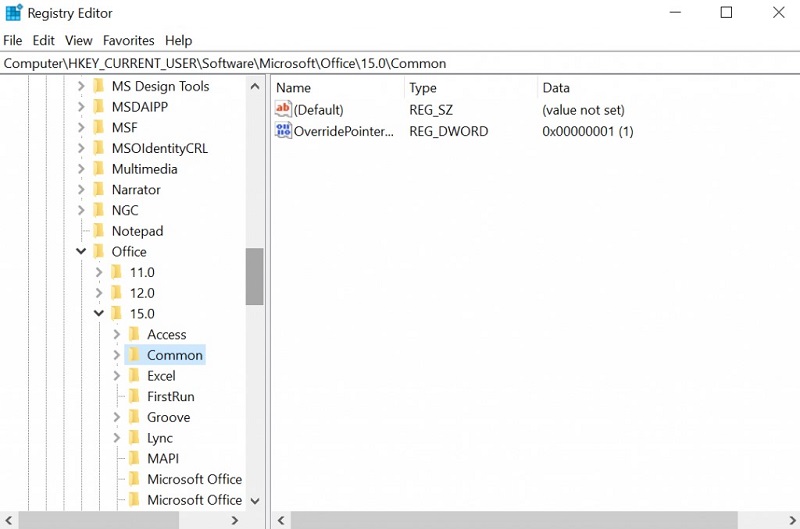
- Utwórz klucz, klikając przycisk Edytuj > nowy > klucz.
- Nazwij klucz "Grafika".
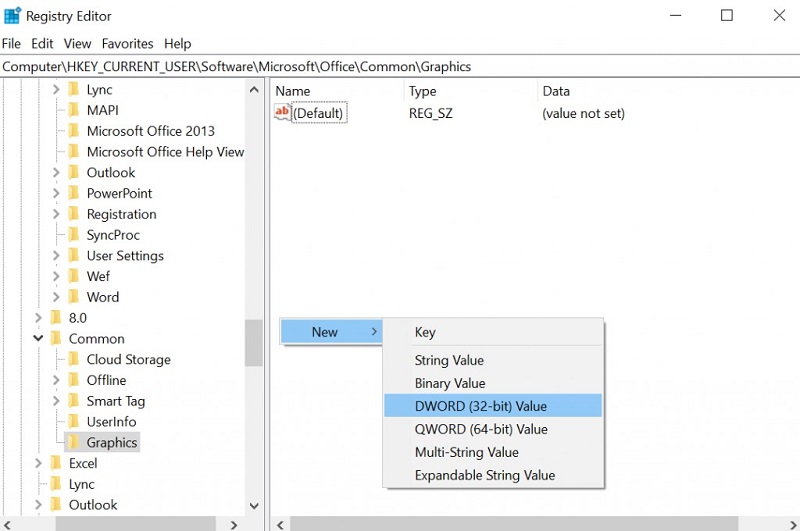
- Wybierz opcję Grafika i kliknij prawym przyciskiem myszy prawy panel. Wybierz pozycję Nowy, a następnie wybierz pozycję Wartość DWORD (32-bitowa).
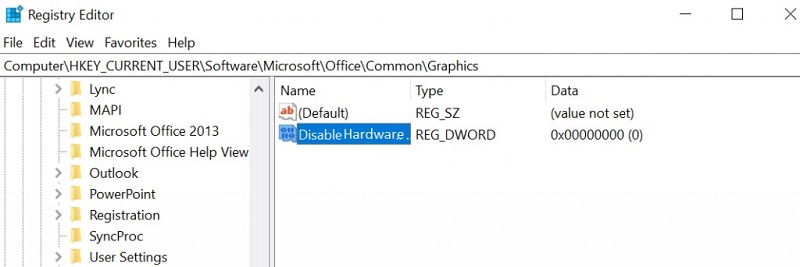
- Nazwij wartość DWORD (32-bitową) jako DisableHardwareAcceleration i kliknij ją dwukrotnie.
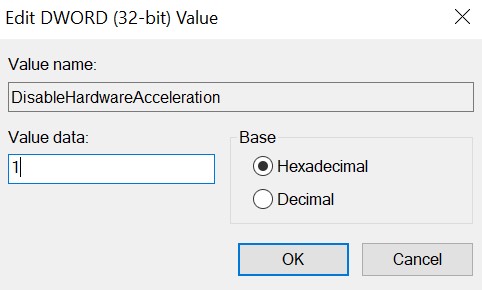
- W wyświetlonym oknie zmień wartość danych na "1".
Po wykonaniu powyższych kroków spróbuj otworzyć program Outlook i sprawdź, czy problem został rozwiązany.
Co zrobić, jeśli nic nie działa?
Jeśli żaden z kroków nie pomógł rozwiązać problemu z programem Outlook, który utknął podczas ładowania profili w programie Outlook 2019 i innych wersjach, plik danych programu Outlook (.pst) jest prawdopodobnie uszkodzony. Użyj zintegrowanego narzędzia "ScanPST.exe" firmy Microsoft, aby naprawić plik pst. Jeśli narzędzie ScanPST.exe zdiagnozuje błędy uszkodzenia pliku.