Как обновить активную базу данных безопасной загрузки из BIOS
Podsumowanie: Узнайте, как использовать базу данных безопасной загрузки по умолчанию (БД) в BIOS для перезаписи активной базы данных, используемой для загрузки операционной системы, с использованием безопасной загрузки. ...
Ten artykuł dotyczy
Ten artykuł nie dotyczy
Ten artykuł nie jest powiązany z żadnym konkretnym produktem.
Nie wszystkie wersje produktu zostały zidentyfikowane w tym artykule.
Instrukcje
Затронутые платформы:
- Latitude
- OptiPlex
- Inspiron
- Vostro
- XPS
- Рабочие станции Precision
- Dell Pro
- Dell Pro Plus
Примечание. Все платформы, поставленные с 2012 г.
Содержание
Предупреждение! Это может привести к состоянию «Нет загрузки», если вы не знакомы с безопасной загрузкой. Обновление активной базы данных безопасной загрузки необходимо оставить для обновления в Центре обновления Windows. Этот сценарий предназначен для тех пользователей, которые блокируют Центр обновления Windows и понимают требования к безопасной загрузке.
Примечание. Перед выполнением этих действий необходимо отключить BitLocker.
BIOS Type 1
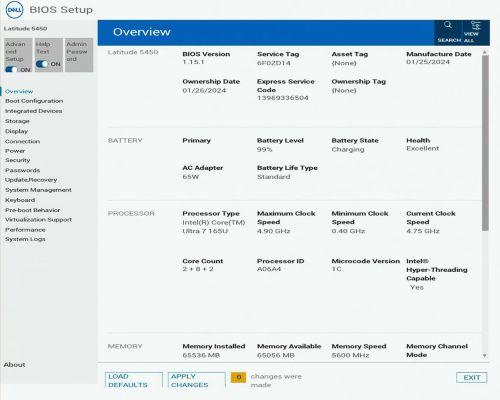
Примечание. Для просмотра некоторых меню необходимо включить пункт Расширенные настройки (вверху слева). Этот параметр может быть недоступен на некоторых линейках компьютеров.
Выполните следующие действия:
- Нажмите F2 , чтобы войти в BIOS
- Выбрать конфигурацию загрузки
- Включите параметр Enable Custom Mode (в разделе «Экспертное управление ключами»)
- Нажмите «Сбросить все ключи»
- Нажмите кнопку Применить
- Нажмите кнопку Exit (при появлении запроса нажмите OK для сохранения)
- При следующей загрузке нажмите F2 , чтобы войти в BIOS
- Выбрать конфигурацию загрузки
- Отключите параметр «Enable Custom Mode » (в разделе «Экспертное управление ключами»)
- Нажмите кнопку Применить
- Нажмите кнопку Exit (при появлении запроса нажмите OK для сохранения)
BIOS Type 2
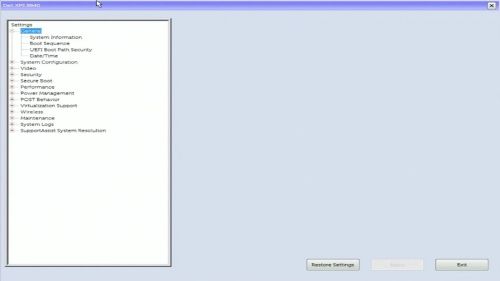
Выполните следующие действия:
- Нажмите F2 , чтобы войти в BIOS
- Выбрать безопасную загрузку
- Выберите Экспертное управление ключами
- Установите флажок Enable Custom Mode
- Нажмите кнопку «Reset All Key »
- Нажмите кнопку Применить
- Нажмите кнопку Exit (при появлении запроса нажмите OK для сохранения)
- При следующей загрузке нажмите F2 , чтобы войти в BIOS
- Выбрать безопасную загрузку
- Выберите Экспертное управление ключами
- Снимите флажок Enable Custom Mode
- Нажмите кнопку Применить
- Нажмите кнопку Exit (при появлении запроса нажмите OK для сохранения)
BIOS Type 3
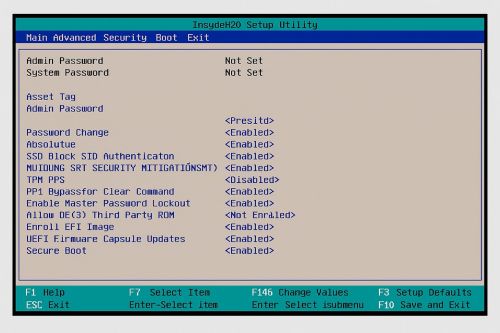
Выполните следующие действия:
- Нажмите F2 , чтобы войти в BIOS
- Выберите вкладку «Безопасность» вверху
- Выбрать безопасную загрузку
- Выберите Экспертное управление ключами
- Выбрать режим заказчика
- Выберите Включено
- Выберите «Сбросить все ключи».
- Выберите Да
- Выберите Выход сверху.
- Выберите Выход с сохранением изменений.
- Выберите Да
- При следующей загрузке нажмите F2 , чтобы войти в BIOS
- Выберите вкладку «Безопасность» вверху
- Выбрать безопасную загрузку
- Выберите Экспертное управление ключами
- Выбрать режим заказчика
- Выберите Отключено
- Выберите Выход сверху.
- Выберите Выход с сохранением изменений.
- Выберите Да
BIOS Type 4
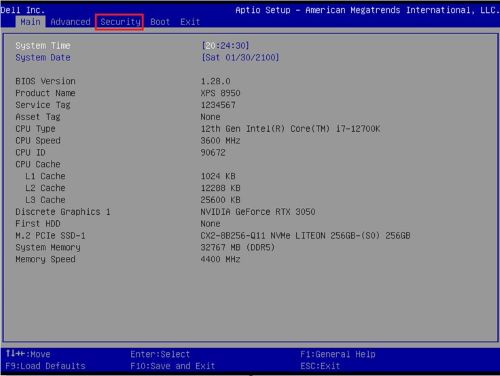
Выполните следующие действия:
- Нажмите F2 , чтобы войти в BIOS
- Выберите вкладку «Безопасность» вверху
- Выбрать безопасную загрузку
- В разделе «Экспертное управление ключами» выберите «Режим заказчика»
- Выберите Включено
- Выберите «Сбросить все ключи».
- Выберите Да
- Выберите Выход сверху.
- Выберите Выход с сохранением изменений.
- Выберите Да
- При следующей загрузке нажмите F2 , чтобы войти в BIOS
- Выберите вкладку «Безопасность» вверху
- Выбрать безопасную загрузку
- В разделе «Экспертное управление ключами» выберите «Режим заказчика»
- Выберите Отключено
- Выберите Выход сверху.
- Выберите Выход с сохранением изменений.
- Выберите Да
BIOS Type 5
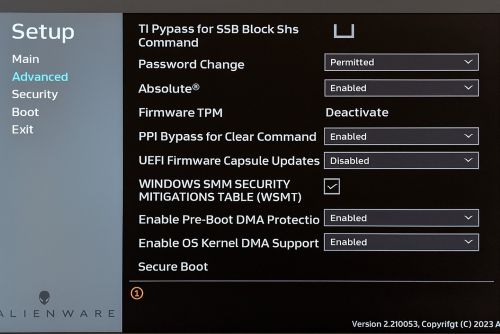
Выполните следующие действия:
- Нажмите F2 , чтобы войти в BIOS
- Выберите Дополнительно слева
- Выбрать безопасную загрузку
- В разделе «Экспертное управление ключами» выберите «Пользовательский режим».
- В раскрывающемся списке выберите Включено .
- Нажмите «Сбросить все ключи»
- Выберите Да
- Выберите Exit вдоль левой стороны
- Выберите Выход с сохранением изменений.
- Выберите Да
- При следующей загрузке нажмите F2 , чтобы войти в BIOS
- Выберите Дополнительно слева
- Выбрать безопасную загрузку
- В разделе Экспертное управление ключами выберите Пользовательский режим
- В раскрывающемся списке выберите Disabled .
- Выберите Exit вдоль левой стороны
- Выберите Выход с сохранением изменений.
- Выберите Да
Produkty, których dotyczy problem
Alienware, Dell Pro All-in-One, Dell Pro Max Micro, Dell Pro Max Slim, Dell Pro Max Tower, Dell Pro Micro, Dell Pro Slim, Dell Pro Tower, Dell Slim, Inspiron, OptiPlex, Vostro, XPS, G Series, G Series, Alienware, Dell Laptops, Dell Plus, Dell Pro
, Dell Pro Max, Dell Pro Plus, Dell Pro Premium, Inspiron, Latitude, Dell Pro Rugged, Vostro, XPS, Fixed Workstations, Mobile Workstations, Dell Pro Max Micro XE FCM2250
...
Właściwości artykułu
Numer artykułu: 000368610
Typ artykułu: How To
Ostatnia modyfikacja: 23 maj 2026
Wersja: 2
Znajdź odpowiedzi na swoje pytania u innych użytkowników produktów Dell
Usługi pomocy technicznej
Sprawdź, czy Twoje urządzenie jest objęte usługą pomocy technicznej.