Sådan opdateres Secure Boot Active Database fra BIOS
Podsumowanie: Lær trinnene til at bruge Secure Boot Default Database (DB) i BIOS til at overskrive den Active DB, der bruges til at starte operativsystemet med Secure Boot.
Ten artykuł dotyczy
Ten artykuł nie dotyczy
Ten artykuł nie jest powiązany z żadnym konkretnym produktem.
Nie wszystkie wersje produktu zostały zidentyfikowane w tym artykule.
Instrukcje
Berørte platforme:
- Latitude
- OptiPlex
- Inspiron
- Vostro
- XPS
- Precision Workstations
- Dell Pro
- Dell Pro Plus
Bemærk: Alle platforme, der er leveret siden 2012.
Indholdsfortegnelse:
Advarsel: Dette kan resultere i en no-boot-situation, hvis du ikke er fortrolig med Secure Boot. Secure Boot Active DB bør overlades til Windows Update for at opdatere. Dette scenarie er for de brugere, der blokerer Windows Update og forstår kravene til sikker opstart.
Bemærk: Du bør deaktivere BitLocker, før du udfører disse trin.
BIOS Type 1
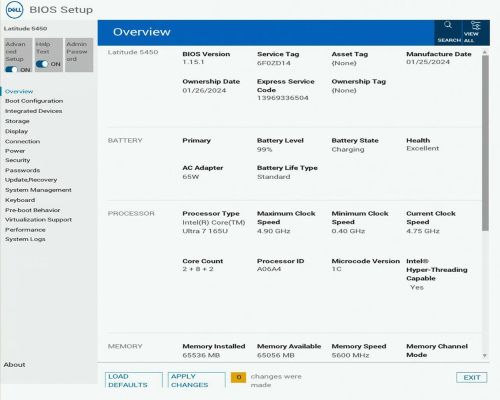
Bemærk: Avanceret opsætning (øverst til venstre) skal være slået til for at se nogle menuer. Denne indstilling er muligvis ikke tilgængelig i visse linjer af computere.
Udfør følgende trin:
- Tryk på F2 for at åbne BIOS
- Vælg startkonfiguration
- Slå Aktivér brugerdefineret tilstand til (under Administration af ekspertnøgle)
- Klik på Nulstil alle nøgler
- Klik på knappen Anvend
- Klik på knappen Afslut (klik på OK for at gemme, hvis du bliver bedt om det)
- Ved næste opstart skal du trykke på F2 for at åbne BIOS
- Vælg startkonfiguration
- Deaktiver Aktivér brugerdefineret tilstand (under Ekspertnøglestyring)
- Klik på knappen Anvend
- Klik på knappen Afslut (klik på OK for at gemme, hvis du bliver bedt om det)
BIOS Type 2
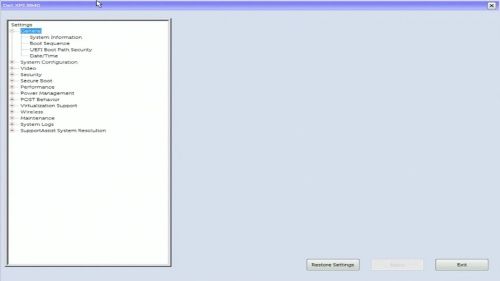
Udfør følgende trin:
- Tryk på F2 for at åbne BIOS
- Vælg sikker start
- Vælg ekspertnøglestyring
- Kontroller, at afkrydsningsfeltet med titlen Aktivér brugerdefineret tilstand
- Klik på knappen Nulstil alle nøgler
- Klik på knappen Anvend
- Klik på knappen Afslut (klik på OK for at gemme, hvis du bliver bedt om det)
- Ved næste opstart skal du trykke på F2 for at åbne BIOS
- Vælg sikker start
- Vælg ekspertnøglestyring
- Fjern markeringen i afkrydsningsfeltet Aktivér brugerdefineret tilstand
- Klik på knappen Anvend
- Klik på knappen Afslut (klik på OK for at gemme, hvis du bliver bedt om det)
BIOS Type 3
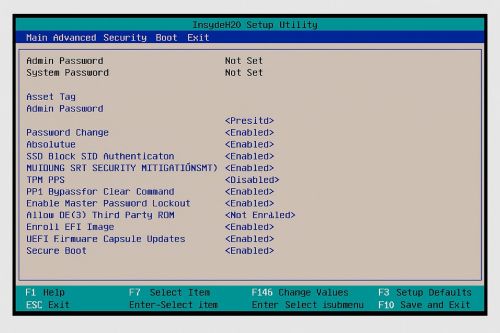
Udfør følgende trin:
- Tryk på F2 for at åbne BIOS
- Vælg fanen Sikkerhed øverst
- Vælg sikker start
- Vælg ekspertnøglestyring
- Vælg kundetilstand
- Vælg Aktiveret
- Vælg Nulstil alle nøgler
- Vælg Ja
- Vælg Afslut langs toppen
- Vælg Afslut lagring af ændringer
- Vælg Ja
- Ved næste opstart skal du trykke på F2 for at åbne BIOS
- Vælg fanen Sikkerhed øverst
- Vælg sikker start
- Vælg ekspertnøglestyring
- Vælg kundetilstand
- Vælg Deaktiveret
- Vælg Afslut langs toppen
- Vælg Afslut lagring af ændringer
- Vælg Ja
BIOS Type 4
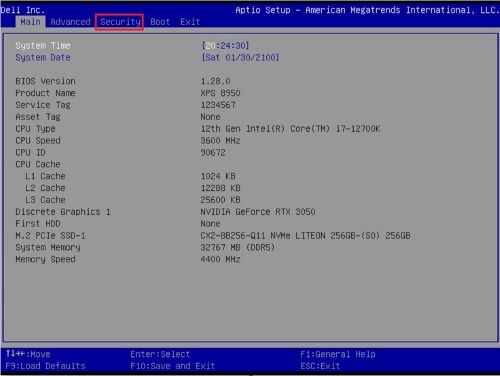
Udfør følgende trin:
- Tryk på F2 for at åbne BIOS
- Vælg fanen Sikkerhed øverst
- Vælg sikker start
- Under Ekspertnøglestyring skal du vælge Kundetilstand
- Vælg Aktiveret
- Vælg Nulstil alle nøgler
- Vælg Ja
- Vælg Afslut langs toppen
- Vælg Afslut lagring af ændringer
- Vælg Ja
- Ved næste opstart skal du trykke på F2 for at åbne BIOS
- Vælg fanen Sikkerhed øverst
- Vælg sikker start
- Under Ekspertnøglestyring skal du vælge Kundetilstand
- Vælg Deaktiveret
- Vælg Afslut langs toppen
- Vælg Afslut lagring af ændringer
- Vælg Ja
BIOS Type 5
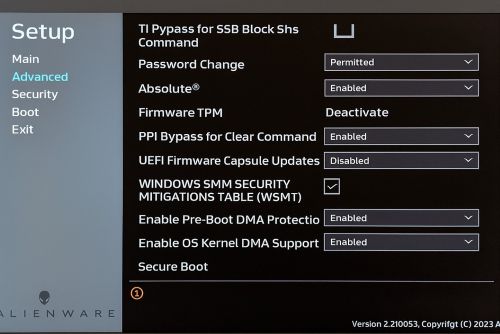
Udfør følgende trin:
- Tryk på F2 for at åbne BIOS
- Vælg Avanceret langs venstre side
- Vælg sikker start
- Under Ekspertnøglestyring skal du vælge Brugerdefineret tilstand
- Vælg Aktiveret i rullemenuen
- Klik på Nulstil alle nøgler
- Vælg Ja
- Vælg Afslut langs venstre side
- Vælg Afslut lagring af ændringer
- Vælg Ja
- Ved næste opstart skal du trykke på F2 for at åbne BIOS
- Vælg Avanceret langs venstre side
- Vælg sikker start
- Under Ekspertnøglestyring skal du vælge Brugerdefineret tilstand
- Vælg Deaktiveret i rullemenuen
- Vælg Afslut langs venstre side
- Vælg Afslut lagring af ændringer
- Vælg Ja
Produkty, których dotyczy problem
Alienware, Dell Pro All-in-One, Dell Pro Max Micro, Dell Pro Max Slim, Dell Pro Max Tower, Dell Pro Micro, Dell Pro Slim, Dell Pro Tower, Dell Slim, Inspiron, OptiPlex, Vostro, XPS, G Series, G Series, Alienware, Dell Laptops, Dell Plus, Dell Pro
, Dell Pro Max, Dell Pro Plus, Dell Pro Premium, Inspiron, Latitude, Dell Pro Rugged, Vostro, XPS, Fixed Workstations, Mobile Workstations, Dell Pro Max Micro XE FCM2250
...
Właściwości artykułu
Numer artykułu: 000368610
Typ artykułu: How To
Ostatnia modyfikacja: 23 maj 2026
Wersja: 2
Znajdź odpowiedzi na swoje pytania u innych użytkowników produktów Dell
Usługi pomocy technicznej
Sprawdź, czy Twoje urządzenie jest objęte usługą pomocy technicznej.