Så här återställer du en drivrutin på Dell Windows-datorer
Resumo: Läs om hur du återställer en drivrutin till en tidigare version på Dell-datorer som kör Windows. Återställ stabiliteten genom att följa dessa enkla steg för att lösa drivrutinskonflikter eller problem efter en uppdatering. ...
Este artigo aplica-se a
Este artigo não se aplica a
Este artigo não está vinculado a nenhum produto específico.
Nem todas as versões do produto estão identificadas neste artigo.
Instruções
I vissa sällsynta fall kan en enhet bli instabil eller sluta fungera korrekt när drivrutinen uppdateras.
Funktionen för återställning av drivrutiner i Microsoft Windows hjälper till att återställa enhetsdrivrutinen till en tidigare version. På så sätt undviker du eventuella konflikter eller problem med den nya drivrutinen som installeras på datorn.
Drivrutinsproblem kan uppstå om drivrutinen är korrupt eller om en annan drivrutin står i konflikt med den uppdaterade versionen.
Följ dessa steg om du vill återställa en drivrutin till en tidigare fungerande version:
-
Tryck på tangenten Windows + R på tangentbordet.
-
I dialogrutan Kör skriver du
devmgmt.mscoch tryck på Enter. -
I fönstret Enhetshanteraren högerklickar du på namnet på den misstänkta drivrutinen och väljer Egenskaper.

-
Den drivrutin som har slutat fungera kan visas i Enhetshanteraren med ett utropstecken eller ett rött kryss. Läs följande artikel i Dells kunskapsbank: Vanliga frågor och svar om drivrutiner och hämtningsbara filer för felsökning av fel i enhetshanteraren.
- Gå till fliken Drivrutin och klicka på Återställ drivrutin.
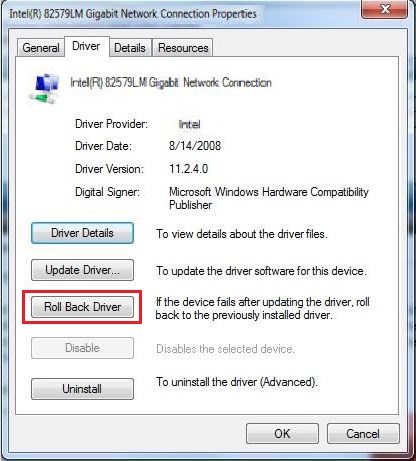 Obs! Om knappen för återställningsdrivrutin inte är tillgänglig (inaktiverad) betyder det att en tidigare version av drivrutinen inte är tillgänglig på datorn. Avinstallera drivrutinen och installera den senaste versionen från Dells webbplats Drivrutiner och hämtningsbara filer .
 -
Starta om datorn.
Mer information om Dell-drivrutiner finns i följande artiklar:
Mais informações
Rekommenderade artiklar
Här är några rekommenderade artiklar relaterade till det här ämnet som kan vara av intresse för dig.
Produtos afetados
Chromebox, Alienware, Dell All-in-One, Dell Pro All-in-One, Dell Pro Max Micro, Dell Pro Max Slim, Dell Pro Max Tower, Dell Pro Micro, Dell Pro Slim, Dell Pro Tower, Dell Slim, Dell Tower, Inspiron, Legacy Desktop Models, OptiPlex, Vostro, XPS
, G Series, PC & Tablet Accessories, Printers & Accessories, Chromebook, G Series, Alienware, Dell Plus, Dell Pro, Dell Pro Max, Dell Pro Plus, Dell Pro Premium, Inspiron, Latitude, Dell Pro Rugged, Vostro, XPS, Legacy Laptop Models, Fixed Workstations, Mobile Workstations, Dell Pro Max Micro XE FCM2250, Dell Pro Max Slim XE FCS1250, Dell Pro Max Tower T2 XE FCT2250, Dell Pro Max 16 XE MC16250, Dell Pro Micro Plus XE QBM1250, Dell Pro Slim Plus XE5 QBS1250, Dell Pro Tower Plus XE5 QBT1250
...
Produtos
Legacy Desktop Models, OptiPlex, Vostro, XPS, PC & Tablet Accessories, Printers & Accessories, Vostro, XPS, Legacy Laptop Models, Mobile WorkstationsPropriedades do artigo
Número do artigo: 000148845
Tipo de artigo: How To
Último modificado: 30 jul. 2025
Versão: 11
Encontre as respostas de outros usuários da Dell para suas perguntas.
Serviços de suporte
Verifique se o dispositivo está coberto pelos serviços de suporte.