如何解決安裝在 Windows 8.1 或 Windows 10 上的應用程式中文字模糊的問題
Resumo: 在 Windows 8.1 或 Windows 10 中,應用程式可能會顯示模糊的文字。本文提供如何解決此問題的資訊。
Este artigo aplica-se a
Este artigo não se aplica a
Este artigo não está vinculado a nenhum produto específico.
Nem todas as versões do produto estão identificadas neste artigo.
Instruções
由於 Windows 8.1 或 Windows 10 中的每吋點數 (DPI) 縮放增強功能,應用程式或文字顯得模糊
在 Windows 8.1 或 Windows 10 內的某些應用程式中,可能會出現模糊的文字或字型。此問題可能是因為高 DPI 顯示器的顯示範圍設定所導致。啟用 DPI 縮放後,某些應用程式或應用程式內的文字可能會顯得模糊。
使用 ClearType 調整器解決問題
在 開始畫面中,輸入 ClearType,然後按一下「 設定」,然後 按一下「調整 ClearType」文字。勾選 開啟 ClearType 旁的核取方塊。這使您可以選擇最適合他們的文本,並最終解決了模糊的文本問題。
如何停用顯示縮放以解決此問題
模糊外觀問題的可能解決方案是在特定應用程式的屬性中禁用顯示縮放。若要禁用此設置,請右鍵單擊應用程式的圖示,然後從功能表中選擇 “屬性 ”。若為 Windows 10,您可能需要從檔案位置存取應用程式圖示,以開啟 內容 畫面。出現 內容 畫面時,按一下 相容性 標籤,然後勾選以 停用高 DPI 設定的顯示範圍: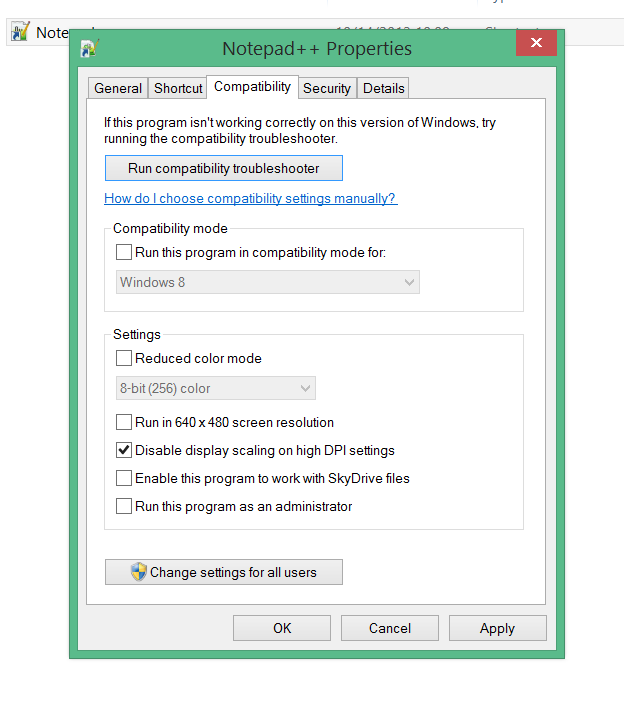
確保應用程式外觀不受 DPI 縮放影響的另一種方法是在 Windows 8.1 或 Windows 10 中更改 顯示 設置。透過自訂大小來停用 DPI 縮放,以防止縮放在不同的應用程式中自動調整:
在 How-To Geek 網站上
Produtos afetados
Alienware, Inspiron, Legacy Desktop Models, OptiPlex, Vostro, XPS, G Series, G Series, Alienware, Inspiron, Latitude, Vostro, XPS, Legacy Laptop Models, Fixed Workstations, Mobile WorkstationsPropriedades do artigo
Número do artigo: 000150488
Tipo de artigo: How To
Último modificado: 21 jul. 2025
Versão: 7
Encontre as respostas de outros usuários da Dell para suas perguntas.
Serviços de suporte
Verifique se o dispositivo está coberto pelos serviços de suporte.