Come creare un pacchetto e caricare .NET Desktop Runtime 8.0 x64 per l'uso in Microsoft Intune
Resumo: Questo articolo fornisce informazioni sulla creazione di pacchetti e sul caricamento di .NET Desktop Runtime 8.0 x64 per l'utilizzo in Microsoft Intune come prerequisito per le soluzioni software Dell. ...
Este artigo aplica-se a
Este artigo não se aplica a
Este artigo não está vinculado a nenhum produto específico.
Nem todas as versões do produto estão identificadas neste artigo.
Instruções
Prodotti interessati:
- Dell Pro AI Studio
Creare un pacchetto .NET Desktop Runtime 8.0 x64 con lo strumento di preparazione dei contenuti Microsoft Win32 e caricarlo windowsdesktop-runtime-8.0.16-win-x64.intunewin per l'utilizzo in Microsoft Intune come prerequisito per le soluzioni software Dell seguendo questi passaggi:
Prerequisiti
- Scaricare Microsoft Win32 Content Prep Tool
da GitHub di Microsoft ed estrarlo in una cartella temporanea (ad esempio:
C:\Temp) - Scaricare .NET Desktop Runtime 8.0 x64 e inserirlo in una cartella temporanea (ad esempio,
C:\Temp\App). - Nella cartella temporanea, creare una cartella denominata Output (ad esempio,
C:\Temp\Output).
Uso dello strumento di preparazione dei contenuti di Microsoft Win32 per creare un file con estensione intunewin:
- Cliccare con il pulsante destro del mouse sul menu Start di Windows e selezionare Terminale.

- Cambia la directory nel Terminale in cui hai estratto i file (ad esempio, Digita
cd C:\Temp\e premere Enter.
- Tipo
.\IntuneWinAppUtil.exe -c C:\Temp\App\ -s C:\Temp\App\windowsdesktop-runtime-8.0.16-win-x64.exe -o C:\Temp\Output\e premere Invio
Caricamento di windowsdesktop-runtime-8.0.16-win-x64.intunewin in Microsoft Intune:
- Aprire un browser e accedere a https://intune.microsoft.com/
- Cliccare su Apps

- Cliccare su All Apps

- Cliccare su Crea.

- Nel riquadro Seleziona tipo di app , in Tipo di app selezionare App di Windows (Win32) e quindi fare clic su Seleziona.

- Cliccare su Select app package file e individuare il
windowsdesktop-runtime-8.0.16-win-x64.intunewincreato nel passaggio 3. Cliccare su OK.
- Nella pagina delle informazioni sull'app, immettere Nome, Descrizione, Autore ed eventuali altri dettagli aggiuntivi. Quindi cliccare su Next.

- Nella pagina del programma, immettere le informazioni elencate di seguito, quindi cliccare su Avanti.
- Installare il comando:
windowsdesktop-runtime-8.0.16-win-x64.exe /install /quiet /norestart - Comando di disinstallazione:
windowsdesktop-runtime-8.0.16-win-x64.exe /uninstall /quiet /norestart
- Installare il comando:
- Nella schermata Requirements impostare i requisiti necessari per l'architettura del sistema operativo e il sistema operativo minimo, quindi cliccare su Next.

- In Detection Rules, selezionare Manually Configure Detection Rules , quindi cliccare su Add
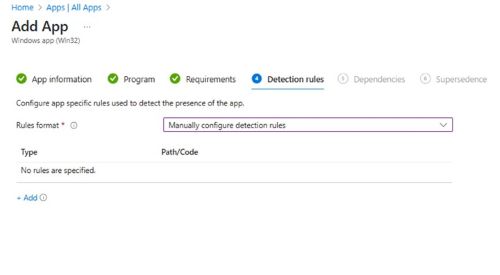
- Nel riquadro Detection Rule, inserire le informazioni riportate di seguito e cliccare su OK.
- Tipo di regola: MSI
- Codice prodotto MSI:
{71CD19D6-C448-4B5D-9A38-018741753290}Nota: Verificare il codice prodotto in uso in quanto potrebbero essere aggiornati nelle versioni più recenti.
- Tornare alla pagina Detection rules, cliccare su Next.

- In Dependencies cliccare su Next.

- In Supersedence, cliccare su Next.

- In Assignments, selezionare le configurazioni necessarie per l'ambiente e cliccare su Next.

- In Review + create , confermare la configurazione e cliccare su Create.

Produtos afetados
Dell Pro AI StudioProdutos
Dell Client Device Manager, Dell Trusted DevicePropriedades do artigo
Número do artigo: 000322807
Tipo de artigo: How To
Último modificado: 27 mai. 2025
Versão: 3
Encontre as respostas de outros usuários da Dell para suas perguntas.
Serviços de suporte
Verifique se o dispositivo está coberto pelos serviços de suporte.