Как отключить подключение к беспроводной сети при обнаружении проводного подключения
Resumo: Действия по отключению подключения к беспроводной сети при подключении к проводной сети.
Este artigo aplica-se a
Este artigo não se aplica a
Este artigo não está vinculado a nenhum produto específico.
Nem todas as versões do produto estão identificadas neste artigo.
Instruções
Отключение беспроводного сетевого подключения (только Wi-Fi) при подключении к проводной сети
Примечание. Следующая информация не была проверена для виртуальных сетей. В настоящее время ETA для тестирования с виртуальными сетями и этим решением не существует.
Пользователи Windows 10 могут захотеть, чтобы их системное беспроводное сетевое подключение отключалось при наличии проводного сетевого подключения. (Если ноутбук подключен к док-станции.)
Для большинства пользователей такой вариант желателен, так как во многих случаях скорость передачи данных при подключении к беспроводной сети медленнее.
Ниже приведены инструкции по настройке планировщика заданий Windows для отключения беспроводного сетевого подключения при обнаружении проводного подключения.
Настройка
Выполните перечисленные ниже действия, чтобы настроить планировщик задач Windows так, чтобы система автоматически переключалась на проводное сетевое подключение при обнаружении.
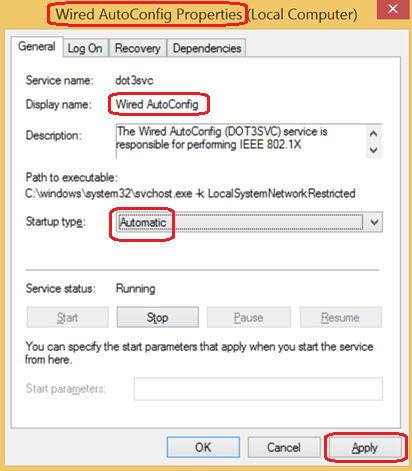
- В поле поиска введите: Services.msc Откроется окно Службы , в котором будут показаны все локальные службы , запущенные в системе. Включите Wired-Autoconfig Service (переключитесь на Automatic).
- Откройте средство просмотра событий (нажмите правой кнопкой мыши кнопку Пуск, выберите в меню пункт «Просмотр событий») и в разделе «Системные события»: Событие 15500 показывает, что сетевой кабель отсоединен от стыковочной станции:
 Примечание. Следующие элементы связаны с редактированием событий в планировщике заданий. Дополнительные сведения о редактировании задач см. в https://technet.microsoft.com/en-us/library/cc766442.aspx
.
- Событие 15500 запускает PowerShell для включения Wi-Fi (Wi-Fi в свойствах):

«Enable-NetAdapter –Name 'Wi-Fi' –confirm:$False - Событие 15501 показывает, что сетевой адаптер подключен:

- Событие 15501 запускает PowerShell для отключения Wi-Fi.

«Disable-NetAdapter –Name 'Wi-Fi' –confirm:$False - При редактировании обоих событий на вкладке УСЛОВИЯ обязательно снимите флажок AC power:

- В следующих примерах показано, как включить сетевую коммутацию в Windows на Latitude xx50 с помощью PowerShell.
A. Включение Wi-Fi при отключении Ethernet:
B. Отключение Wi-Fi при подключении к Ethernet:
- Из-за особенностей стыковки и расстыковки системы требуется выполнить незначительные регулировки:
- Отключение Wi-Fi должно инициироваться событием 15510 (устройство было добавлено в систему, но не подключено к сети).
- При включении Wi-Fi должно произойти событие 15513 (устройство было извлечено из системы, но не отключено).
- Должно быть запланировано четыре задачи:
- Отстыковка планшета (адаптер извлечен) 15513 Включить Wi-Fi
- Отключить Ethernet (кабель отсоединен) 15500 Включить Wi-Fi
- Док-планшет (адаптер добавлен) 15510 Отключение Wi-Fi
- Plug In Ethernet (кабель подключен) 15501 Отключение Wi-Fi
Produtos afetados
G Series, Alienware, Dell Laptops, Dell Plus, Dell Pro, Dell Pro Max, Dell Pro Plus, Dell Pro Premium, Inspiron, Latitude, Dell Pro Rugged, Vostro, XPS, Mobile Workstations, Dell Pro Max 16 XE MC16250Propriedades do artigo
Número do artigo: 000111968
Tipo de artigo: How To
Último modificado: 22 jul. 2025
Versão: 5
Encontre as respostas de outros usuários da Dell para suas perguntas.
Serviços de suporte
Verifique se o dispositivo está coberto pelos serviços de suporte.