Exportation du journal du contrôleur PERC sur OpenManage Server Administrator
Resumo: Cet article explique comment exporter le journal du contrôleur RAID (journal TTY) directement à partir d’OpenManage Server Administrator (OMSA) à l’aide de l’interface ou des lignes de commande. ...
Instruções
En outre, vous pouvez exporter l’ensemble des journaux de support du système, y compris les journaux du système d’exploitation, les données d’application et les journaux du contrôleur RAID en exportant la collecte SupportAssist via l’iDRAC9 ou la collecte SupportAssist via l’iDRAC7 ou l’iDRAC8. Une autre méthode consiste à exporter uniquement le journal du contrôleur RAID (journal TTY) à partir du contrôleur RAID. Pour plus d’informations, reportez-vous à la section Exportation du journal du contrôleur TTY PERC via un contrôleur RAID.
Sommaire
À l’aide de l’interface
-
Connectez-vous à OMSA, mettez en surbrillance le contrôleur dans le volet de gauche, puis cliquez sur Informations/Configuration (Figure 1) :
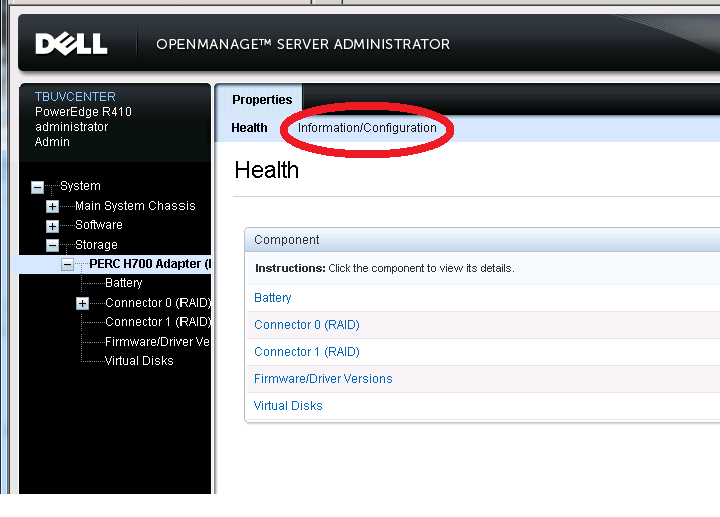
Figure 1 : Menu OMSA Controller (Contrôleur OMSA) -
Sur l’écran suivant (dont le chargement prend plusieurs secondes), faites défiler vers le bas jusqu’à Controller tasks. Cliquez sur la liste déroulante et sélectionnez Export Log (Figure 2). Cliquez ensuite sur Exécuter.
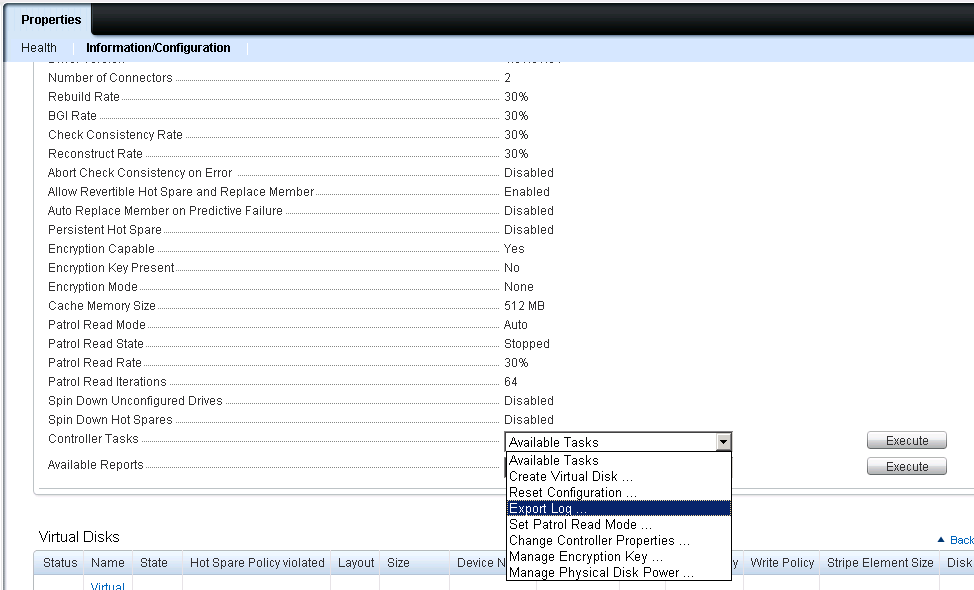
Figure 2 : Menu déroulant -
Sur l’écran suivant, faites défiler vers le bas et cliquez sur Exporter le fichier journal (Figure 3).

Figure 3 : Exportation du fichier journal -
Recherchez le fichier d’exportation dans specific folder (dossier spécifique) :
- Linux : \var\log\lsi_Date.log
- Windows. : C :\Windows\lsi_Date.log
- Citrix Xen Server : \var\log\lsi_Date.log
- ESX5 : \var\log\lsiexport.log

Figure 4 : Exemple pour un système d’exploitation Windows
omconfig storage controller action=exportlog controller=0
Liste déroulante Storage > PERC Controller >Information/Configuration
Available Reports
Liste déroulante Storage > PERC Controller >Information/Configuration
Available Reports
Extraire la connexion TTY OMSA à l’aide de l’interface de ligne de commande - mode CLI
La commande suivante fonctionne pour PERC 5 i/E - PERC 6 i/E - PERC H700 - PERC H800 - PERC H710 H710P - H800.
OpenManage Server Administrator doit être installé sur le serveur local.
Étapes
Ouvrez une fenêtre DOS ou Terminal (Linux).
Saisissez la ligne de commande suivante pour identifier l'« id » du contrôleur concerné.
omreport storage controller
Extrayez le journal du contrôleur à l’aide de la commande suivante. L’ID représente l’identifiant du contrôleur, par exemple 0 pour PERC H700 ou 1 pour PERCH800. Si vous n’avez qu’un seul contrôleur dans le serveur, vous pouvez directement saisir 0.
omconfig storage controller action=exportlog controller=id
Par exemple :
omconfig storage controller action=exportlog controller=0
Une fois la commande exécutée, le fichier journal LSI_Date.log est enregistré dans le répertoire spécifié :
- Pour Windows : C:\Windows
- Pour Linux : /var/log
Vidéo (en anglais uniquement) :
Exporter les journaux du contrôleur RAID à l’aide d’OMSA