Introdução aos novos recursos da série X500 G de notebooks gamers
Resumo: O artigo a seguir apresenta informações sobre alguns novos recursos da série Dell X500 de notebooks gamers. Estes são alguns recursos da Dell específicos para a última geração de notebooks da Série G. ...
Instruções
Sumário:
- Dell GameShift
- Dell PowerShift
- Dell Smart Shift (para notebooks AMD)
- Barra de luz da Dell (em notebooks compatíveis)
A Dell introduziu alguns novos recursos na série x500 de notebooks gamer para melhorar a experiência do cliente nesses notebooks.
Produtos aplicáveis:
- Notebook gamer Dell G3 3500
- Notebook gamer Dell G5 5500
- Notebook gamer Dell G5 SE 5505 (AMD)
Dell GameShift
O GameShift é um utilitário da Dell que fornece ajuste de desempenho com um toque.
Para ativar o GameShift, toque na tecla de função G dedicada (F7) ou ative-a no Alienware Command Center (AWCC) em seu computador pessoal. O AWCC exibe um ícone G azul e uma notificação aparece para indicar que ele está ativado. O Game Shift muda dinamicamente seus componentes principais e a refrigeração para o estado ideal a fim de garantir o melhor desempenho.
Para desativar o GameShift, toque na tecla de função G dedicada (F7) novamente. Como alternativa, desative o GameShift no AWCC quando não estiver usando o computador pessoal para jogos. O GameShift também é desativado quando:
- Colocar o notebook no estado de suspensão
- Reinicie o notebook
- O GameShift está ativo há 24 horas consecutivas
- Iniciar um novo jogo
- Encerrar o jogo que estava em execução no GameShift
- Alterar os planos de energia ou os perfis térmicos do notebook
Instruções para a instalação limpa:
O Alienware Command Center e o Alienware OC Controls são instalados na fábrica da Dell. Após uma instalação limpa do sistema operacional, é necessário reinstalar o AWCC e o Alienware OC Controls antes de usar o Game Shift.
-
Navegue até a página Drivers e downloads da Dell para o notebook:
-
Selecione o sistema operacional.
-
Em Categoria, selecione Aplicativo
-
Localize o aplicativo AWCC mais recente.
-
Clique em Download e salve o arquivo no seu notebook.
-
Localize o aplicativo Alienware OC Controls mais recente.
-
Clique em Download e salve o arquivo no seu notebook.
-
Abra o Explorador de Arquivos e navegue até o local em que os arquivos baixados foram salvos.
-
Clique duas vezes no primeiro arquivo de instalação e siga as instruções exibidas na tela para concluir o processo de instalação.
-
Clique duas vezes no segundo arquivo de instalação e siga as instruções exibidas na tela para concluir o processo de instalação.
-
Reinicie o notebook e ative o GameShift
Dell PowerShift
O PowerShift é um utilitário da Dell que mantém o desempenho e fica em segundo plano no notebook. O PowerShift evita o rápido esgotamento da bateria durante o uso conectado. É um recurso de backup e preventivo adicionado às verificações padrão de energia e desempenho.
O PowerShift é ativado por padrão e não pode ser desativado. Ele monitora o desempenho da bateria e é ativado durante condições extremas de carga pesada durante jogos sem o adaptador conectado. Ele monitora a energia inadequada que é extraída do adaptador CA quando ele é conectado. Ele também verifica se há um alto consumo de energia enquanto o adaptador está conectado. Isso só acontece quando o consumo de energia do notebook está acima da classificação do adaptador CA. Isso também é visto quando a bateria começa a descarregar para fornecer energia extra ao dispositivo.
Perguntas frequentes:
- O que acontecerá se a bateria ainda descarregar rapidamente enquanto o adaptador CA estiver conectado?
- Um consumo de bateria superior a 5% é detectado quando o adaptador CA está conectado. Verifique o status de integridade da bateria e do adaptador CA.
- É esperada uma queda de desempenho ao executar esse recurso?
- Durante nossa validação de benchmark, não houve nenhum impacto no desempenho do PowerShift.
- Há instruções para instalar o recurso?
- Instale a versão mais recente do BIOS disponível para o notebook. O PowerShift está incorporado ao BIOS EC.
Dell Smart Shift (para notebooks AMD)
Smart Shift é um software da AMD que distribui dinamicamente a alocação de energia entre o processador e as placas gráficas. Esse recurso aloca a energia para onde ela é mais necessária. Esse recurso aumenta automaticamente o desempenho para diferentes demandas, incluindo jogos, edição de vídeos e produtividade.
O Smart Shift é ativado por padrão no BIOS do sistema. Ele é executado automaticamente em segundo plano no notebook. A desativação do Smart Shift não é compatível.
Verifique a integridade dos sensores Smart Shift no aplicativo Dell SupportAssist:
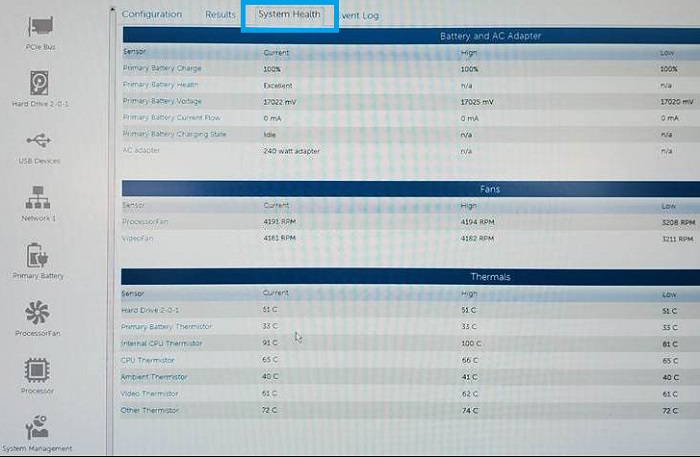
Interface do usuário:
Siga as práticas recomendadas pela Dell para manter seu notebook atualizado com os drivers e atualizações mais recentes do site de suporte. Isso mantém seu notebook atualizado com a interface do usuário mais recente da AMD.
Barra de luz da Dell (em notebooks compatíveis)
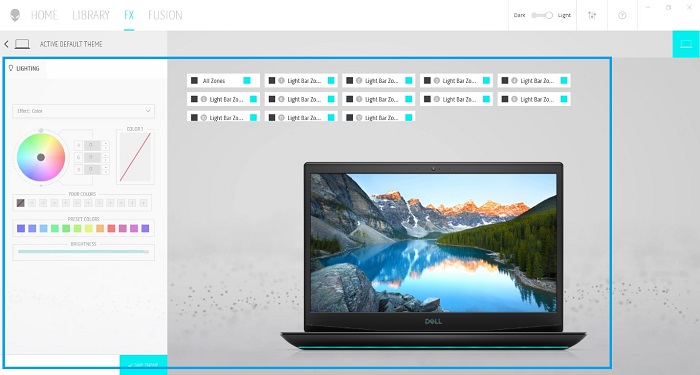
A barra de luz é compatível com iluminação de 12 zonas para temas de cores, efeitos visuais e elegância definidas pelas definições.
A barra de luz é ativada e controlada a partir do aplicativo AWCC:
-
Abra o aplicativo AWCC.
-
Abra a guia FX
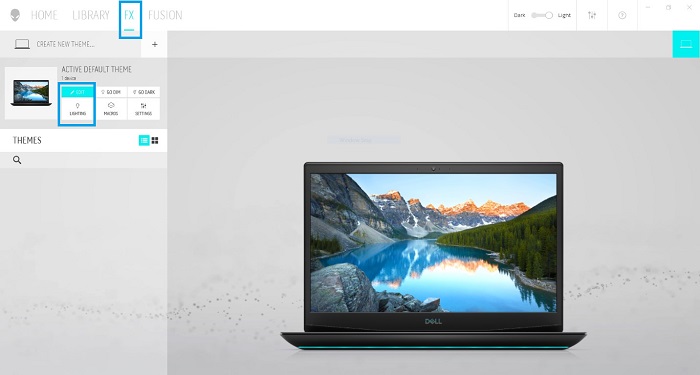 Nota: O FX também controla as luzes e as cores do teclado.
 -
Selecione Lighting (EDIT)
-
A barra de luz é compatível com iluminação de 12 zonas para os temas de cores definidos automaticamente.