Segurança elétrica para reparo de produtos Dell: Proteção e precauções contra ESD
Resumo: Este artigo fornece informações sobre precauções básicas de segurança que todos devem tomar antes de acessar a parte interna de um computador ou equipamento elétrico. Encontre informações sobre como se proteger contra descarga eletrostática (ESD), evitar danos eletrostáticos aos componentes e tomar precauções de segurança ao levantar equipamentos eletrônicos. ...
Instruções
Quando usar este guia: Antes de abrir qualquer computador, notebook ou monitor Dell para substituição de hardware, upgrade ou acesso a componentes internos. Este guia fornece procedimentos críticos de segurança para evitar ferimentos e danos ao equipamento causados por riscos elétricos e descarga eletrostática (ESD).
Neste artigo
- Proteção contra descarga eletrostática (ESD)
- Diretrizes gerais de segurança
- Antes de trabalhar no dispositivo
- Depois de trabalhar no seu dispositivo
- Diretrizes de segurança de energia
- Segurança específica do desktop
- Segurança específica do notebook
- Segurança específica do monitor
- Elevação segura de equipamentos
- Perguntas frequentes
Proteção contra descarga eletrostática (ESD)
Aplica-se a: Todos os desktops, notebooks, sistemas all in one, monitores, periféricos e servidores Dell
O que é ESD?
A descarga eletrostática (ESD) ocorre quando a eletricidade estática se acumula no corpo ou em um objeto é transferida para componentes eletrônicos. Os produtos Dell com marcação CE são projetados para resistir aos níveis padrão de ESD, mas certas condições (baixa umidade, tecidos sintéticos) aumentam o risco.
Procedimento de proteção contra descarga eletrostática
- Aterrar antes de tocar nos componentes
Toque em uma superfície metálica sem pintura (como o painel metálico de E/S na parte traseira do computador) por pelo menos 5 segundos para descarregar a eletricidade estática do seu corpo. - Use uma pulseira antiestática (recomendado)
Conecte uma pulseira antiestática a um objeto de metal aterrado. Use-o durante toda a sua sessão de trabalho para proteção contínua. - Reaterrar periodicamente
Durante o trabalho, toque uma superfície metálica aterrada a cada poucos minutos, especialmente depois de se mover ou tocar em materiais não condutores. - Manipular componentes apenas
por bordasNunca toque em contatos, pinos ou circuitos dourados. Segure os módulos de memória, placas e processadores pelas bordas ou suportes de montagem. - Manter os componentes em embalagens
antiestáticasNão remova novos componentes das bolsas antiestáticas até que estejam prontos para instalação. Ao remover componentes antigos, coloque-os em bolsas antiestáticas ou em superfícies antiestáticas.
Prática recomendada: Trabalhe em uma superfície não acarpetada em uma sala com umidade moderada (40-60%). Evite usar tecidos sintéticos como lã ou poliéster durante o trabalho com o hardware.
Diretrizes gerais de segurança
Aplica-se a: Todos os desktops, notebooks, sistemas all in one, monitores, periféricos e servidores Dell
Espaço de trabalho & Environment
- Superfície plana e dura: Coloque o equipamento sobre uma mesa ou mesa estável. Deixe uma folga de 10 cm (4 polegadas) em todos os lados ventilados para obter um fluxo de ar adequado.
- Evite superfícies macias: Nunca coloque dispositivos em camas, sofás, tapetes ou superfícies de tecido que restrinjam o fluxo de ar e possam causar superaquecimento.
- Controle de temperatura: Opere entre 10 °C a 35 °C (50 °F a 95 °F). Mantenha longe de radiadores, aquecedores, luz solar direta e fontes de calor.
- Ambiente seco: Não use perto de fontes de água (banheiras, pias, piscinas) ou em áreas úmidas como porões molhados.
Cabo & Segurança de conexão
- Roteamento adequado: Certifique-se de que os cabos não estejam em passarelas ou locais onde possam ser pisados, tropeçados ou comprimidos.
- Conectores corretos: Verifique se você está usando a porta certa. As tomadas de rede e telefone são semelhantes, mas são diferentes.
- Manuseio suave: Ao desconectar cabos, puxe o conector ou a aba de puxar, nunca o próprio cabo. Verifique se há abas de bloqueio antes de puxar.
- Alinhamento adequado: Certifique-se de que as portas e conectores estejam corretamente orientados antes de conectar para evitar pinos dobrados.
Ventilação e fluxo de ar
- Não coloque equipamentos em espaços fechados (armários fechados, unidades de parede) sem ventilação adequada.
- Nunca insira objetos em saídas de ar ou aberturas, pois isso pode causar choque elétrico ou incêndio.
- Não empilhe equipamentos nem coloque unidades tão próximas umas das outras que compartilhem ar pré-aquecido.
Limpeza e manutenção
- Desconecte-se da energia: Sempre desconecte a tomada elétrica antes da limpeza.
- Use materiais apropriados: Limpe com um pano macio umedecido apenas com água. Não use produtos de limpeza líquidos ou aerossóis, muitos contêm substâncias inflamáveis.
- Limpeza de tela: Para telas LCD ou monitores, aplique água no pano primeiro (nunca diretamente na tela), limpe em uma direção de cima para baixo e, em seguida, seque imediatamente para evitar danos causados pela umidade.
Antes de trabalhar na parte interna do dispositivo
Aplica-se a: Todos os desktops, notebooks, sistemas all in one, monitores, periféricos e servidores Dell
Checklist de pré-trabalho
- Salve todo o trabalho: Salve e feche todos os arquivos e aplicativos abertos para evitar a perda de dados.
- Desligue completamente:
Windows: Clique em Start>Power>Shut down (not Sleep or Restart)
Linux: Use o comando de desligamento ou a opção
de desligamento do menu do sistema Aguarde até que todas as luzes se apaguem e que os ventiladores tenham sido interrompidos. - Desconecte-se da energia:
Desconecte o cabo de alimentação da tomada
elétrica Desconecte o cabo de alimentação do dispositivo
Para notebooks: Remova o adaptador CA - Remova a bateria (somente notebooks):
Se o notebook tiver uma bateria removível, remova-a agora. Alguns notebooks Dell têm baterias não removíveis. Consulte o manual do usuário para desconectá-lo. - Desconecte todos os periféricos:
Remova todos os cabos: rede, dispositivos USB, teclado, mouse, monitor, unidades externas, dock station. - Remova a mídia (se aplicável):
Ejete todos os cartões SD, unidades USB ou discos ópticos do dispositivo. - Potência residual de descarga:
Mantenha o botão liga/desliga pressionado por 15 a 20 segundos para drenar toda a carga elétrica restante do sistema. - Fundamente-se:
Antes de continuar, toque em uma superfície metálica sem pintura no dispositivo (como o painel de E/S) para descarregar a eletricidade estática.
Recursos adicionais: Sempre revise o manual de serviço específico do seu produto antes de começar a trabalhar. Os manuais de serviço contêm instruções específicas do modelo e localizações dos componentes.
Após trabalhar na parte interna do dispositivo
Checklist pós-trabalho
- Recoloque todos os parafusos: Certifique-se de que todos os parafusos sejam reinstalados em seus locais originais. Verifique se nenhum parafuso solto permanece dentro do dispositivo ou na superfície de trabalho.
- Reinstale os componentes removidos: Substitua todas as placas de mídia, discos ópticos ou peças que foram removidas temporariamente.
- Reinstalar a bateria (notebooks): Se você removeu ou desconectou a bateria, reinstale-a agora, garantindo que ela encaixe com segurança no lugar.
- Reconecte os periféricos: Reconecte o teclado, o mouse, o monitor, o cabo de rede e todos os outros dispositivos externos que foram desconectados.
- Conecte-se à energia: Conecte o cabo de alimentação de volta à tomada elétrica e ao dispositivo.
- Ligue e verifique: Pressione o botão liga/desliga. Verifique se o sistema inicializa normalmente e se todos os componentes novos/substituídos são reconhecidos.
Se o dispositivo não ligar: Recoloque todos os cabos e componentes com os quais você trabalhou. Verifique se a bateria está instalada corretamente (notebooks). Verifique se todos os conectores internos estão encaixados corretamente.
Diretrizes de segurança de energia
Aplica-se a: Todos os equipamentos com tecnologia Dell
Tensão & Fonte de energia
- Verifique a classificação de tensão: Verifique se os requisitos de tensão do dispositivo correspondem à tomada elétrica (normalmente 100-240V CA, 50-60Hz).
- Dispositivos de detecção automática: Os dispositivos Dell mais modernos detectam automaticamente a tensão (sem interruptor na parte traseira). Eles funcionam em todo o mundo com adaptadores de plugue apropriados.
- Seleção manual de tensão: Dispositivos mais antigos podem ter um interruptor de tensão. Se houver, defina a posição correspondente à tensão local (por exemplo, 115 V para América do Norte, 230 V para Europa/Ásia).
Cabo de alimentação & Segurança na tomada
- Saídas aterradas necessárias: Use sempre saídas de 3 pinos devidamente aterradas. Nunca remova o pino de aterramento nem use adaptadores de 2 pinos que ignoram o aterramento.
- Inspecione os cabos: Não use cabos de alimentação danificados, com fios desgastados, condutores expostos ou plugues quebrados.
- Cabos de extensão: Se necessário, certifique-se de que o cabo de extensão/régua de energia seja classificado para amperagem total do dispositivo. Conecte as tiras às tomadas de parede, nunca a outras tiras (conexão em cadeia).
- Inserção adequada: Verifique se os plugues de energia estão totalmente inseridos nas tomadas. A inserção parcial pode causar arco e risco de incêndio.
- Desconecte corretamente: Segure o corpo do plugue ao remover da tomada, não do cabo.
Segurança do adaptador CA (notebooks)
Aplica-se a: Todos os notebooks e workstations móveis da Dell
- Use somente adaptadores aprovados pela Dell: Os adaptadores de terceiros podem não ter certificações de segurança adequadas e podem danificar o notebook ou a bateria.
- Ventilação necessária: Coloque o adaptador na mesa ou no chão com LED visível. Nunca cubra com papéis, cobertores ou coloque dentro de bolsas enquanto estiver em uso.
- Manuseie com cuidado quando estiver quente: Deixe o adaptador esfriar antes de armazenar. Não coloque o adaptador quente diretamente em superfícies sensíveis à temperatura.
- Inspecione se há danos: Não use adaptadores com cabos danificados, fiação exposta ou sinais de desgaste excessivo.
- Verificação do indicador de LED: O LED deve acender quando conectado. Se o LED não acender, desconecte-o imediatamente e inspecione as conexões.
Durante tempestades elétricas
- Não use equipamentos com alimentação CA durante tempestades elétricas.
- Desconecte os cabos de alimentação e de rede durante tempestades.
- Dispositivos alimentados por bateria só podem ser usados se todos os cabos estiverem desconectados.
Segurança do computador desktop
Aplica-se a: Todos os desktops Dell
Precauções específicas da área de trabalho
- Tensão da fonte de alimentação: As fontes de alimentação de desktop podem ter sensores automáticos ou interruptores de tensão manuais. Verifique antes de conectar à energia.
- Componentes pesados: O chassi e os componentes do desktop podem ser pesados. Use técnicas de elevação adequadas (consulte a seção Equipamento de elevação abaixo).
- Placas de expansão: Ao instalar placas PCIe ou PCI, certifique-se de que a placa esteja totalmente encaixada e que o suporte de retenção esteja preso antes de ligar.
- Cabos internos: Afaste os cabos dos ventiladores e dissipadores de calor para evitar obstruções e ruídos.
- Não utilização prolongada: Se o desktop não for usado por longos períodos, desconecte-o da tomada para evitar o consumo de energia em espera.
Segurança do computador portátil
Aplica-se a: Todos os notebooks e workstations móveis da Dell
Precauções específicas para notebooks
- Restrição do fluxo de ar: Nunca opere o notebook em estojo de transporte, maleta fechada ou outro ambiente de baixo fluxo de ar enquanto estiver ligado. Isso pode causar superaquecimento, danos ao componente ou incêndio.
- Contato com a pele: Evite o contato direto prolongado da pele com a base do notebook durante a operação com alimentação CA. Use no desktop ou no pad do notebook.
- Superfícies macias: Não use em camas, travesseiros, cobertores, ou seu colo por longos períodos, estes bloqueiam as aberturas e causam superaquecimento.
Segurança da bateria
- Inspeção de danos: Não use baterias amassadas, perfuradas, inchadas, com vazamento ou que apresentem outros danos físicos. Entre em contato com o Suporte Dell para obter as opções de substituição.
- Limites de temperatura: Não exponha o notebook ou a bateria a temperaturas acima de 65 °C (149 °F) nem armazene próximo a fontes de calor (radiadores, painéis de carros, luz solar direta).
- Prevenção de curto-circuito: Não carregue baterias soltas em bolsos ou bolsas com objetos metálicos (moedas, chaves, clipes de papel) que possam causar curto-circuito nos terminais.
- Disposição: Não descarte pilhas e baterias no lixo comum. Recicle por meio do programa de reciclagem de baterias da Dell ou de instalações locais de lixo eletrônico.
- Baterias não removíveis: Alguns notebooks Dell têm baterias internas que não podem ser removidas pelo usuário. Entre em contato com o Suporte Dell para obter opções de substituição da bateria nesses modelos.
Segurança de adaptadores de automóveis/aeronaves
- Limitação de tensão: Não use em veículos comerciais com sistemas 24V DC. O adaptador automático foi projetado apenas para 12 V. Verifique as especificações do adaptador para confirmar.
- Sequência de conexão: Com o motor do veículo DESLIGADO, conecte o adaptador ao laptop primeiro e, em seguida, conecte ao isqueiro ou à tomada de energia CC.
- Instruções de operação: Analise a documentação do adaptador automático antes de usar. A conexão inadequada pode danificar o adaptador ou o sistema elétrico do veículo.
Monitore a segurança
Aplica-se a: Todos os monitores Dell e Alienware
Precauções específicas do monitor
- Verificação da classificação elétrica: Certifique-se de que o monitor esteja classificado para a alimentação CA local (normalmente 100 a 240 V CA, 50 a 60 Hz). Verifique a etiqueta no verso do monitor.
- Colocação estável: Coloque o monitor sobre uma superfície sólida e nivelada. Trate com cuidado, as telas LCD são de vidro e podem rachar se caídas, batidas ou submetidas à pressão. Evite pressionar o LCD ao segurar ou mover o monitor.
- Limites de temperatura: Os painéis LCD são sensíveis a temperaturas extremas. Opere entre 0 °C a 40 °C (32 °F a 104 °F). O calor ou o frio excessivos podem danificar a tela de cristal líquido.
- Prevenção de vibrações: Não submeta o monitor a vibrações severas ou impactos. Evite colocar no porta-malas do veículo ou transporte sem embalagem protetora.
- Sem acesso interno: Nunca remova as tampas do monitor nem tente fazer reparos. Todos os serviços devem ser realizados por técnicos qualificados da Dell.
- Não utilização prolongada: Desconecte o monitor da tomada se ele não for usado por longos períodos.
Limpeza de tela
- Desconecte o monitor da tomada elétrica.
- Umedeça um pano macio e sem fiapos apenas com água. Retirando o excesso de umidade.
- Limpe a tela suavemente em uma direção de cima para baixo.
- Seque imediatamente a tela com pano seco para evitar danos causados pela umidade.
Elevação segura de equipamentos
Técnica de Levantamento Adequada
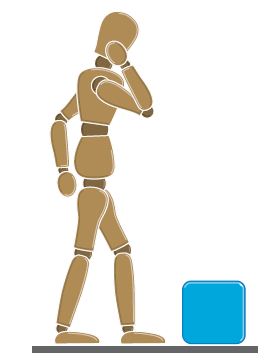
- Planeje antes de levantar: Avalie o peso, o tamanho e o destino. Elimine o caminho dos obstáculos. Se o equipamento exceder 23 kg (50 lb), obtenha assistência ou use equipamento de levantamento mecânico.
- Posicione os pés: Fique com os pés afastados na largura dos ombros para uma base estável. Aponte ligeiramente os dedos dos pés para fora para melhorar o equilíbrio.
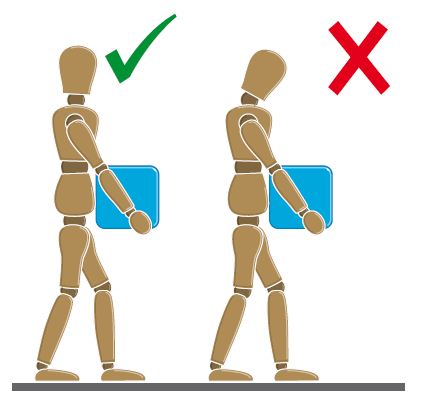
- Dobre os joelhos, não as costas: Agachamento curvando-se nos joelhos e quadris. Mantenha as costas retas em alinhamento natural. Nunca se dobre na cintura.
- Envolva os músculos do core: Aperte os músculos abdominais antes de levantar. Isso suporta sua coluna vertebral e distribui a carga com segurança.
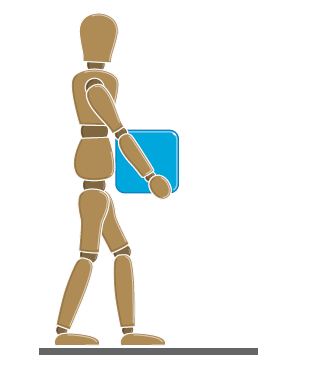
- Mantenha a carga próxima: Segure o equipamento perto do seu corpo. Quanto mais longe da coluna, mais estresse nas costas.
- Levante com as pernas: Empurre as pernas para cima, mantendo as costas retas. Deixe os músculos das pernas trabalharem, não as costas.
- Evite torcer: Mantenha os ombros alinhados aos quadris. Para girar, gire os pés em vez de torcer o tronco.
- Defina com segurança: Use a mesma técnica ao contrário. Agachamento com os joelhos dobrados, mantendo as costas retas, e coloque o equipamento suavemente para baixo.
- Mova-se sem problemas: Evite movimentos bruscos ou bruscos. Mantenha a cabeça erguida e olhe para frente enquanto carrega.
Prática recomendada: Na dúvida, procure ajuda. Transportar duas pessoas é sempre mais seguro do que lutar sozinho com equipamentos pesados.
Figura de uma pessoa que planeja levantar uma caixa azul, ilustrando a importância de avaliar o peso antes de levantar
Visualização superior de uma caixa azul com duas pegadas posicionadas para posição adequada antes de levantar

Figura agachada com as costas retas enquanto levanta uma caixa azul, demonstrando a técnica adequada de levantamento usando as pernas
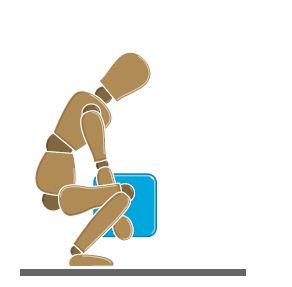
Figura andando segurando uma caixa azul perto do corpo, mostrando a técnica de transporte adequada após o levantamento
Duas figuras carregando uma caixa: esquerda mostra postura correta com costas retas, direita mostra postura incorreta com costas curvadas
Perguntas frequentes
P: Quando devo me aterrar durante o trabalho no computador?
Um: Aterre-se imediatamente antes de tocar em qualquer componente interno e periodicamente durante a sessão de trabalho (a cada poucos minutos, especialmente depois de se movimentar). Toque em uma superfície metálica sem pintura, como o painel de E/S na parte traseira do computador.
P: Posso usar um adaptador CA de terceiros com meu notebook Dell?
Um: Não. Use somente adaptadores CA da marca Dell projetados para seu modelo específico de notebook. Os adaptadores de terceiros podem não ter regulagem de tensão adequada, certificações de segurança e podem danificar o notebook ou a bateria, podendo colocar em risco a segurança.
P: A bateria do meu notebook parece inchada. Isso é perigoso?
Um: Sim. Uma bateria inchada indica falha interna e representa risco de segurança. Pare imediatamente de usar o notebook, desconecte a energia CA e não tente remover a bateria se ela estiver presa. Entre em contato com o Suporte Dell para obter opções seguras de substituição da bateria. Não fure nem aplique pressão em baterias inchadas.
P: É seguro trabalhar dentro do meu computador durante uma tempestade elétrica?
Um: Não. Nunca realize qualquer manutenção, conexões de cabos ou trabalhos internos durante uma tempestade elétrica. Um raio pode causar picos de energia por meio de tomadas elétricas e cabos de rede, criando sérios riscos de choque. Espere a tempestade passar.
P: Preciso remover a bateria do meu notebook antes de substituir a RAM?
Um: Sim, se o seu notebook tiver uma bateria removível. Sempre remova a bateria depois de desligar e desconectar a corrente alternada. Isso garante que nenhuma corrente elétrica esteja presente durante o upgrade. Alguns notebooks Dell mais recentes têm baterias não removíveis. Consulte o manual de serviço para obter instruções específicas do modelo para desconectar a bateria.
P: Posso limpar minha tela LCD com um limpador de vidro?
Um: Não. Nunca use limpadores de janelas comerciais, álcool ou produtos químicos em telas LCD. Isso pode danificar os revestimentos antirreflexo e a superfície da tela. Use apenas água em um pano macio e sem fiapos, aplicado ao pano (nunca diretamente na tela) e seque imediatamente.
P: De quanto espaço livre preciso ao redor do meu desktop para uma ventilação adequada?
Um: Deixe pelo menos 10 cm (4 polegadas) de espaço em todos os lados ventilados. Isso garante o fluxo de ar adequado para refrigeração. Nunca coloque computadores em gabinetes fechados nem bloqueie as saídas de ar com papéis ou objetos, pois isso pode causar superaquecimento e possíveis riscos de incêndio.
P: O que devo fazer se derramar líquido no meu notebook?
Um: Desligue imediatamente o notebook, desconecte o adaptador CA e remova ou desconecte a bateria, se possível. Vire o notebook de cabeça para baixo para drenar o líquido dos componentes internos. Não tente ligar. Danos causados por líquidos geralmente exigem um serviço profissional. Entre em contato com o Suporte Dell. Nota: Danos causados por líquidos não são cobertos pela garantia limitada de hardware.