Optane-aktiveret system kan ikke starte op, når en harddisk eller Optane-enhed mislykkes
Resumo: OptiPlex, Precision eller Alienware Optane-aktiveret system vil ikke starte, hvis Optane-enhed eller SATA-drev fejler
Este artigo aplica-se a
Este artigo não se aplica a
Este artigo não está vinculado a nenhum produto específico.
Nem todas as versões do produto estão identificadas neste artigo.
Sintomas
Systemet med Optane aktiveret vil ikke starte, når harddisken eller Optane-enheden mislykkes
OptiPlex 3050, 5050, 7050, 3050 All-in-One (AIO), 5250 All-in-One (AIO), 7450 All-in-One (AIO), 3060, 5060, 7060, XE3, 5260, 7460, 7760, 5720 Precision All-in-One (AIO), 3620, 3420, Alienware Aurora og Area 51 R6 R4, Vostro 3670, Inspiron3670, Chengming 3980-systemer med Optane-acceleration kan ikke starte, når harddisken eller Optane-enheden mislykkes. Systemet kan vise en fejl ved opstart som den, der vises i figur 1.
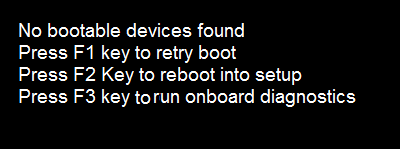
Figur 1. - Ingen startbar enhed
Causa
Ikke tilgængelig
Resolução
Nulstil drev til ikke-Optane
 BEMÆRK: Indstillingen Nulstil til ikke-Optane rydder alle data inklusive operativsystemet på harddisken.
Følg nedenstående trin nedenfor for at løse problemet.
- Kør ePSA for at afgøre, hvilken enhed, der fejler
- Hvis Slow Drive (SATA) fejler, skal du udskifte den defekte harddisk.
- Hvis Optane-enheden fejler, skal du sikkerhedskopiere Slow Drive-dataene til en anden pc via en ekstern USB-lagringsenhed, eller du kan opsøge it-support til genoprettelse af datoen fra drevet. Udskift derefter den defekte Optane-enhed.
- Hvis der ikke er fejl, så kontroller, om der er andre potentielle årsager til, at opstart fejler, før du nulstiller Optane-parringen. (For eksempel: kontroller BIOS-indstillingen, og sørg for, at SATA-handlingen er indstillet til "RAID On", startsekvensen indstillet til "UEFI", deaktiverer "Legacy Option ROMs" i avanceret startindstilling.)
- Efter udskiftning af det defekte drev skal du genkonfigurere systemet for installation af operativsystemet.
- Start system, og tryk på F12-knappen for at åbne "Starttilstand", og vælg "Enhedskonfiguration" (Figur 2).
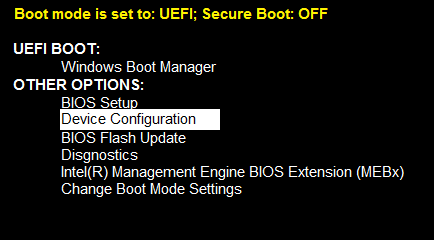
Figur 2. - Vælg enhedskonfiguration
- Hvis Optane-enheden svigter, skal du vælge SATA-harddisk på skærmen "Intel(R) Rapid Storage Technology". Du kan også vælge PCIe-Optane-enhed. (Figur 3).

Figur 3. - Intel Rapid Storage Technology
- Vælg "Nulstil til ikke-Optane" for at fjerne de eksisterende metadata på drevet fra den forrige parring. (Figur 4).
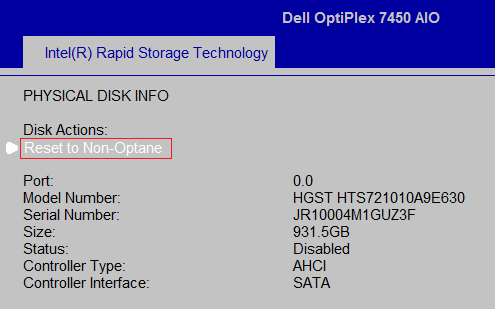
Figur 4. - Gendan til ikke-Optane
- Vælg "Ja" for at fjerne Optane-strukturen på disken. (Figur 5.)

Figur 5. - Vælg "ja".
- Gå ud af BIOS, genstart systemet, og geninstaller operativsystemet og driverne. Kontroller, at Intel Rapid Storage Technology-driveren er større end v16.8.0.1000. Hvis ikke, skal du downloade den nye Intel Rapid Storage Technology-driver v16.8.0.1000 eller nyere fra DELL-supportwebstedet (Intel Rapid Storage Technology-driver og administrationskonsol) og installere. (følg installationsvejledningen.)
- Kør Intel Rapid Storage Technology (IRST)-driveren og Management Console-brugergrænseflade-installationen. Igen kan du få en brugerkontokontrolbesked (UAC) om, at du skal godkende at køre batch-filen. Hvis du ser denne pop-up-besked, skal du klikke på "Ja".
- Når installationen er færdig, bliver du bedt om at genstarte systemet.
- Åbn Intel Rapid Storage Technology (IRST) fra startmenu-flisen. (Figur 6.)
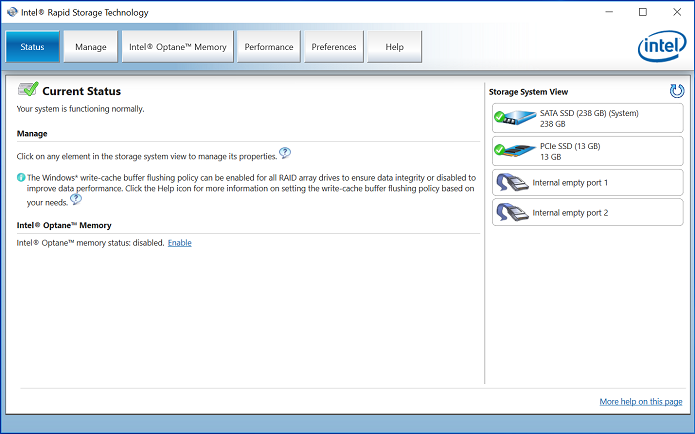
Figur 6. - Åbningsskærm for Intel Rapid Storage Technology (IRST). - Klik på "Intel Optane hukommelsesknap" for at få adgang til Optane-konfigurationsmuligheder. (Figur 7).

Figur 7. - Valg af Optane-hukommelsesfanen - Klik på "Aktiver" hyperlink i IRST-brugergrænsefladen for at parre Optane-modulet med SATA 3-drevet. (Figur 8).

Figur 8. - Start af Optane-systemoprettelse på Optane-fanen hukommelse - Du vil se en pop-up-vindue, der viser Optane-enheden og systemdrevet, som Optane-enheden vil parre med, og klik derefter på "Ja". (Figur 9).

Figur 9. - Klik på JA for at parre drevene og oprette et Optane-system. - Når parringen er fuldført, skal du klikke på knappen "Genstart" for at fuldføre Optane-konfigurationen. Du vil også bemærke, at SATA-drevet og Optane-enheden nu vises som et "Optane-hukommelsessystem". (Figur 10.)

Figur 10. - Fuldførelse af Optane-installationen. - Når systemet er genstartet, skal du åbne Intel Rapid Storage Technology-programmet foroven i startmenuen. Hvis du klikker på fanen Intel Optane-hukommelse, vil du nu se hyperlink-muligheden "Deaktiver", hvilket indikerer, at Optane er aktiveret. (Figur 11.)

- Figur 11. - Optane-installationen er fuldført.
Produtos afetados
Alienware Area 51, Alienware Aurora R6, Alienware Aurora R7, Dell G3 3579, Inspiron 5570, OptiPlex 3050 All-In-One, OptiPlex 3050 Tower, OptiPlex 3050 Micro, OptiPlex 3050 Small Form Factor, OptiPlex 5050 Tower, OptiPlex 5050 Micro
, OptiPlex 5050 Small Form Factor, OptiPlex 5250 All-In-One, OptiPlex 7050 Tower, OptiPlex 7050 Micro, OptiPlex 7050 Small Form Factor, OptiPlex 7450 All-In-One, Precision 5720 AIO, Dell Precision Tower 3420, Dell Precision Tower 3620, XPS 8920, XPS 8930
...
Propriedades do artigo
Número do artigo: 000143589
Tipo de artigo: Solution
Último modificado: 22 abr. 2025
Versão: 8
Encontre as respostas de outros usuários da Dell para suas perguntas.
Serviços de suporte
Verifique se o dispositivo está coberto pelos serviços de suporte.