當硬碟或 Optane 裝置故障時,啟用 Optane 的系統可能無法開機
Resumo: 如果 Optane 裝置或 SATA 磁碟機故障,啟用 OptiPlex、Precision 或 Alienware Optane 的系統將無法開機
Este artigo aplica-se a
Este artigo não se aplica a
Este artigo não está vinculado a nenhum produto específico.
Nem todas as versões do produto estão identificadas neste artigo.
Sintomas
啟用 Optane 的系統無法在硬碟或 Optane 裝置故障時開機
OptiPlex 3050、5050、7050、3050 All-in-One (AIO)、5250 All-in-One (AIO)、7450 All-in-One (AIO)、3060、5060、7060、XE3、5260、7460、7760、Precision 5720 All-in-One (AIO)、3620、3420、Alienware Aurora R6 或 Area 51 R4、Vostro 3670、Inspiron3670、Chengming 3980 具備 Optane 加速功能的系統,在硬碟或 Optane 裝置故障時,可能無法開機。該系統可能會在開機時顯示類似於圖 1 所示的錯誤。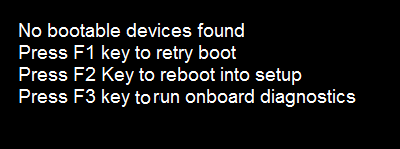
圖 1.- 無可啟動裝置
Causa
N/A
Resolução
將磁碟機重設為非 Optane
 註:重設為非 Optane 選項將會清除硬碟上的所有資料,包括作業系統。
請按照以下以下步驟解決問題。
- 執行 ePSA 以判斷哪一個裝置故障
- 如果慢速磁碟機 (SATA) 故障,請更換故障的硬碟。
- 如果 Optane 裝置故障,請透過外接式 USB 儲存裝置將慢速磁碟機資料備份到另一部電腦,或是尋求 IT 支援協助,以從磁碟機還原日期。接著更換故障的 Optane 裝置。
- 如果沒有失敗,請先檢查無開機情況的其他潛在原因,再重設 Optane 配對。(例如:檢查 BIOS 設定,確定 SATA 作業設定為「RAID On」,開機順序設定為「UEFI」,停用進階開機選項中的「Legacy Option ROM」。)
- 更換故障的磁碟機後,您必須重新設定系統,以安裝作業系統。
- 啟動系統,然後按下 F12 按鈕以進入「開機模式」,然後選取「裝置組態」(圖 2)。

圖 2.- 選擇裝置設定
- 如果 Optane 裝置故障,請在「Intel (R) Rapid Storage Technology」畫面選擇 SATA 硬碟。否則請選取「PCIe Optane 裝置」。(圖 3.)

圖 3.- 英特爾快速儲存技術
- 選取「重設為非 Optane」,從先前的配對中移除磁碟機上的現有中繼資料。(圖 4.)
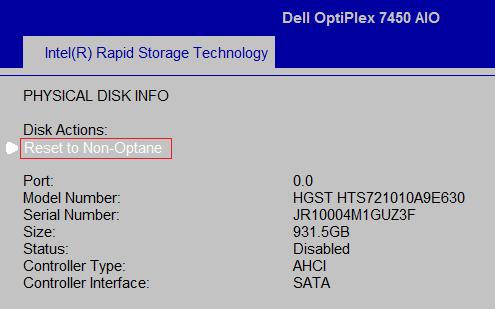
圖 4。- 重置為非傲騰
- 選取「Yes」(是),移除磁碟上的 Optane 結構。(圖 5。)

圖 5。- 選擇是選項。
- 結束 BIOS、重新啟動系統,並重新安裝作業系統及驅動程式。確認 Intel 快速儲存技術驅動程式版本高於 v16.8.0.1000。如果沒有,請從 DELL 支援網站 (Intel 快速儲存技術驅動程式和管理主控台) 下載新的 Intel 快速儲存技術驅動程式 v16.8.0.1000 或更新版本並安裝。(必須遵循安裝指南。)
- 執行 Intel Rapid Storage Technology (IRST) 驅動程式和管理主控台使用者介面 (UI) 安裝。您可能會再次看到 「User Account Control 」(UAC) 的提示,要求您核准執行批次檔案,如果您看到此彈出式視窗,請按一下「Yes」。
- 安裝完成後,系統會提示您為系統重新開機。
- 從「開始」功能表磚開啟 Intel Rapid Storage Technology (IRST) UI 。(圖 6。)
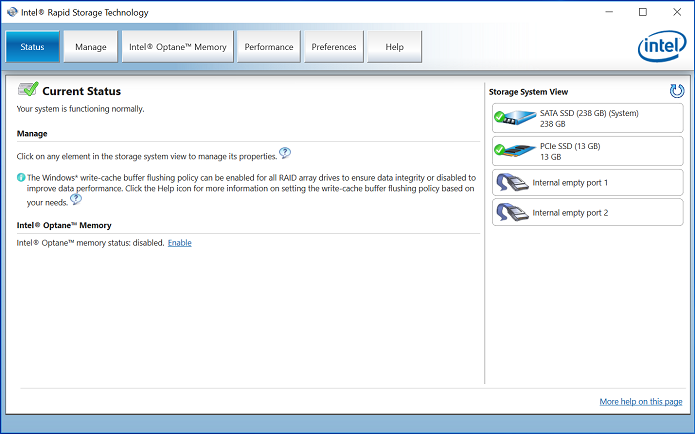
圖 6。- 英特爾快速存儲技術(IRST)打開螢幕。 - 按一下 Intel Optane Memory Button 按鈕,以存取 Optane 組態選項。(圖 7。)
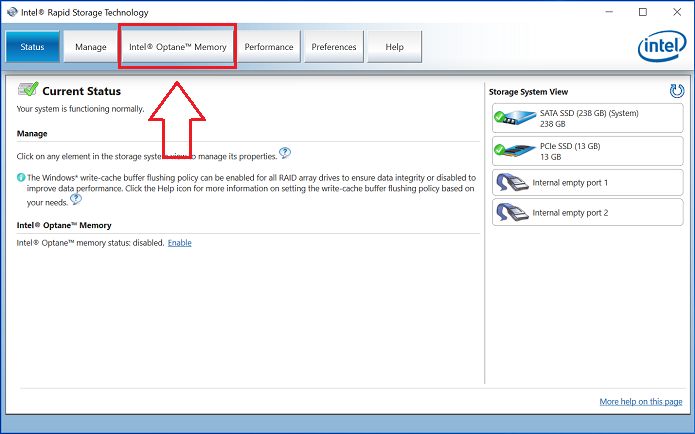
圖 7。- 選取 Optane 記憶體標籤 - 在 IRST 介面中按一下 Enable 超連結,以配對 Optane 模組和 SATA 3 磁碟機。(圖 8。)

圖 8。在「Optane 記憶體」索引標籤上啟動 Optane 陣列建立作業 - 您會看到彈出式視窗,顯示 Optane 裝置與 Optane 裝置將配對的系統磁碟機,然後按一下「Yes」。(圖 9。)

圖 9。按一下「是」以配對磁碟機,並建立 Optane 陣列。 - 配對完成後,按一下「重新啟動」按鈕以完成 Optane 組態。您也會注意到 SATA 磁碟機和 Optane 裝置現在顯示為「Optane 記憶體陣列」。(圖 10。)

圖 10.- 完成 Optane 設定。 - 系統重新啟動後,您可以從「Start」功能表頂端開啟 Intel Rapid Storage Technology 應用程式。如果您按一下 Intel Optane 記憶體標籤,您現在會看到超連結選項現已停用,表示 Optane 已啟用。(圖 11。)
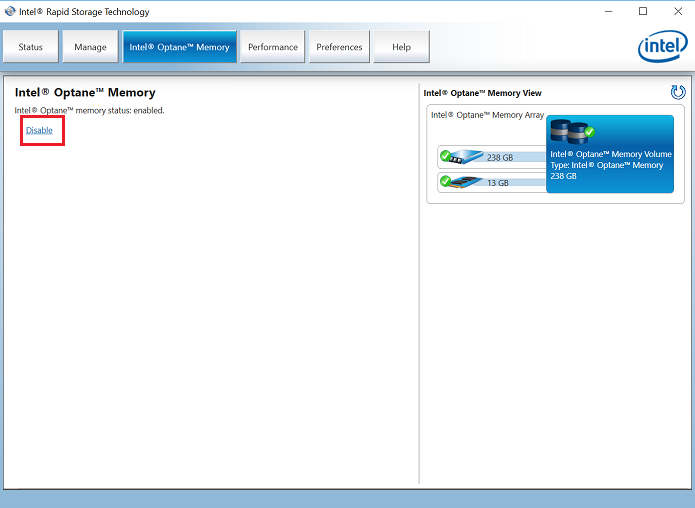
- 圖 11.- Optane 設定已完成。
Produtos afetados
Alienware Area 51, Alienware Aurora R6, Alienware Aurora R7, Dell G3 3579, Inspiron 5570, OptiPlex 3050 All-In-One, OptiPlex 3050 Tower, OptiPlex 3050 Micro, OptiPlex 3050 Small Form Factor, OptiPlex 5050 Tower, OptiPlex 5050 Micro
, OptiPlex 5050 Small Form Factor, OptiPlex 5250 All-In-One, OptiPlex 7050 Tower, OptiPlex 7050 Micro, OptiPlex 7050 Small Form Factor, OptiPlex 7450 All-In-One, Precision 5720 AIO, Dell Precision Tower 3420, Dell Precision Tower 3620, XPS 8920, XPS 8930
...
Propriedades do artigo
Número do artigo: 000143589
Tipo de artigo: Solution
Último modificado: 22 abr. 2025
Versão: 8
Encontre as respostas de outros usuários da Dell para suas perguntas.
Serviços de suporte
Verifique se o dispositivo está coberto pelos serviços de suporte.