PowerEdge: Como coletar registros para o switch VRTX R1-2210 e R1-2401
Resumo: Etapas e links para ajudá-lo a entender e coletar logs nos switches VRTX R1-2210 e R1-2401.
Este artigo aplica-se a
Este artigo não se aplica a
Este artigo não está vinculado a nenhum produto específico.
Nem todas as versões do produto estão identificadas neste artigo.
Instruções
Registros
Registro de anotações e captura de informações sobre como um dispositivo é executado. A coleta de registros para analisar, solucionar problemas e depurar quaisquer problemas que possam ser encontrados pode destacar os motivos do comportamento do dispositivo e a solução apropriada. Instruções completas para coletar os registros do switch VRTX R1-2210 e R1-2401 podem ser encontrados neste artigo.
Captura
Para obter os logs do switch VRTX R1-2210 ou R1-2401, é necessário o resultado salvo de uma conexão SSH com o switch. PuTTY é um cliente SSH e Telnet usado para acessar diretamente o switch para executar os procedimentos abaixo. Faça download do PuTTY .
.
Siga os procedimentos abaixo:
- Depois de abrir o PuTTY, vá para a guia Session. Na guia Log, selecione All session output e procure um destino desse arquivo de log.
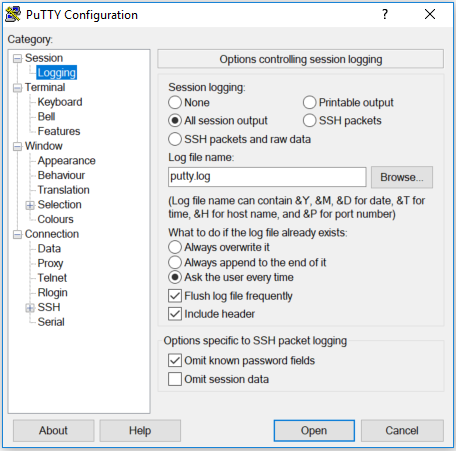
Figura 1: Tela PuTTY Configuration - Insira o IP (ou o nome do host) do gerenciamento do switch afetado e escolha Telnet como tipo de conexão. Clique em Open.
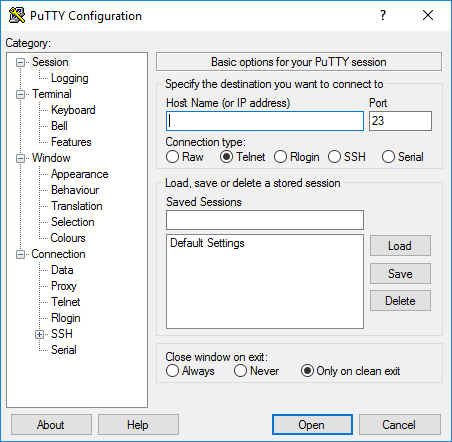
Figura 2: Tela PuTTY Configuration - Faça login no console
do switchFaça login como - root
Nome de usuário padrão - root
Senha padrão - calvin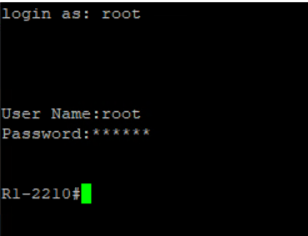
Figura 3: Log-in no console do switch - Aqui, você deve ver o tipo de switch como fonte raiz.
Digite show tech-support e pressione a tecla Enter. (não copie e cole o comando, digite-o manualmente)
Figura 4: Console do switch — inserir comando - A saída pode levar algum tempo para ser gerada. Depois que o prompt for exibido novamente, digite exit para sair da sessão SSH.
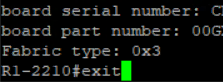
Figura 5: Console do switch — sair da conexão - O arquivo de saída está disponível no local selecionado anteriormente.

Figura 6: Log
de saída PuTTY: o arquivo pode ser lido com um editor de texto como o Notepad++ ou editores semelhantes para verificar a integridade geral do switch.
Mais informações
- PuTTY é um cliente SSH e Telnet, desenvolvido originalmente por Simon Tatham para a plataforma Windows. PuTTY é um software de código aberto que está disponível com o código-fonte e é desenvolvido e suportado por um grupo de voluntários. Não é uma ferramenta da Dell Technologies.
Produtos afetados
POWEREDGE VRTXPropriedades do artigo
Número do artigo: 000145191
Tipo de artigo: How To
Último modificado: 17 fev. 2026
Versão: 8
Encontre as respostas de outros usuários da Dell para suas perguntas.
Serviços de suporte
Verifique se o dispositivo está coberto pelos serviços de suporte.