PowerEdge: O sistema não inicializa após a tela do Driver Health Manager — UEFI0116
Resumo: Este artigo apresenta informações sobre como inicializar após a tela do Driver Health Manager.
Este artigo aplica-se a
Este artigo não se aplica a
Este artigo não está vinculado a nenhum produto específico.
Nem todas as versões do produto estão identificadas neste artigo.
Instruções
UEFI Driver Health Manager é o equivalente na UEFI às mensagens do modo de inicialização do BIOS que normalmente são vistas durante o POST.
- Quando o servidor está no modo de inicialização UEFI, se um dispositivo (normalmente o PERC) relatar um erro, haverá novos menus em que será necessário navegar para corrigir o problema.
- Reinicializar o servidor, drenar a energia residual e até mesmo substituir peças podem não resolver o problema, que pode continuar sendo informado pelo UEFI Driver Health Manager.
- Você deve seguir as instruções corretamente para entrar na Option ROM do dispositivo e determinar quais ações realizar.
Nota: Na versão Block BIOS de março para plataformas PowerEdge 15G e 16G, houve a introdução de novos IDs de mensagem (UEFI0457, UEFI0458, UEFI0459, UEFI0460 e UEFI0461) para substituir o UEFI0116.
- UEFI0457: "Configuração necessária"
- UEFI0458: "Reparo necessário"
- UEFI0459: "Falha detectada"
- UEFI0460: "Reconexão necessária"
- UEFI0461: "Reinicialização necessária"
Entrando no Driver Health Manager:
- A primeira tela exibida apresenta uma mensagem genérica sobre o dispositivo que está relatando o erro.
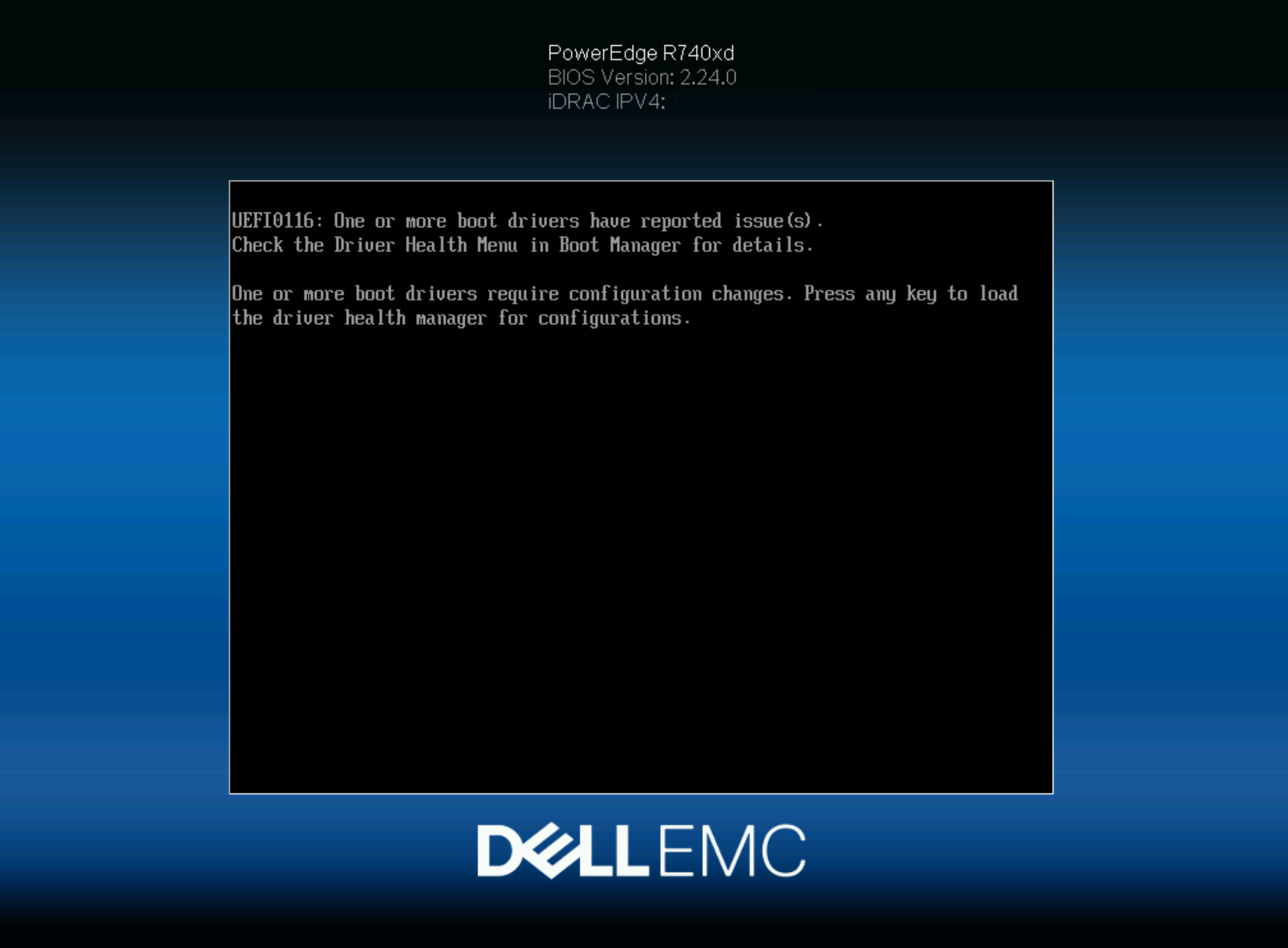
- Siga as instruções na tela acima para pressionar qualquer tecla, e você acessará o Driver Health Manager.
- Nele, você verá uma lista de todos os dispositivos que relatam um problema.
- Selecione o dispositivo adequado.
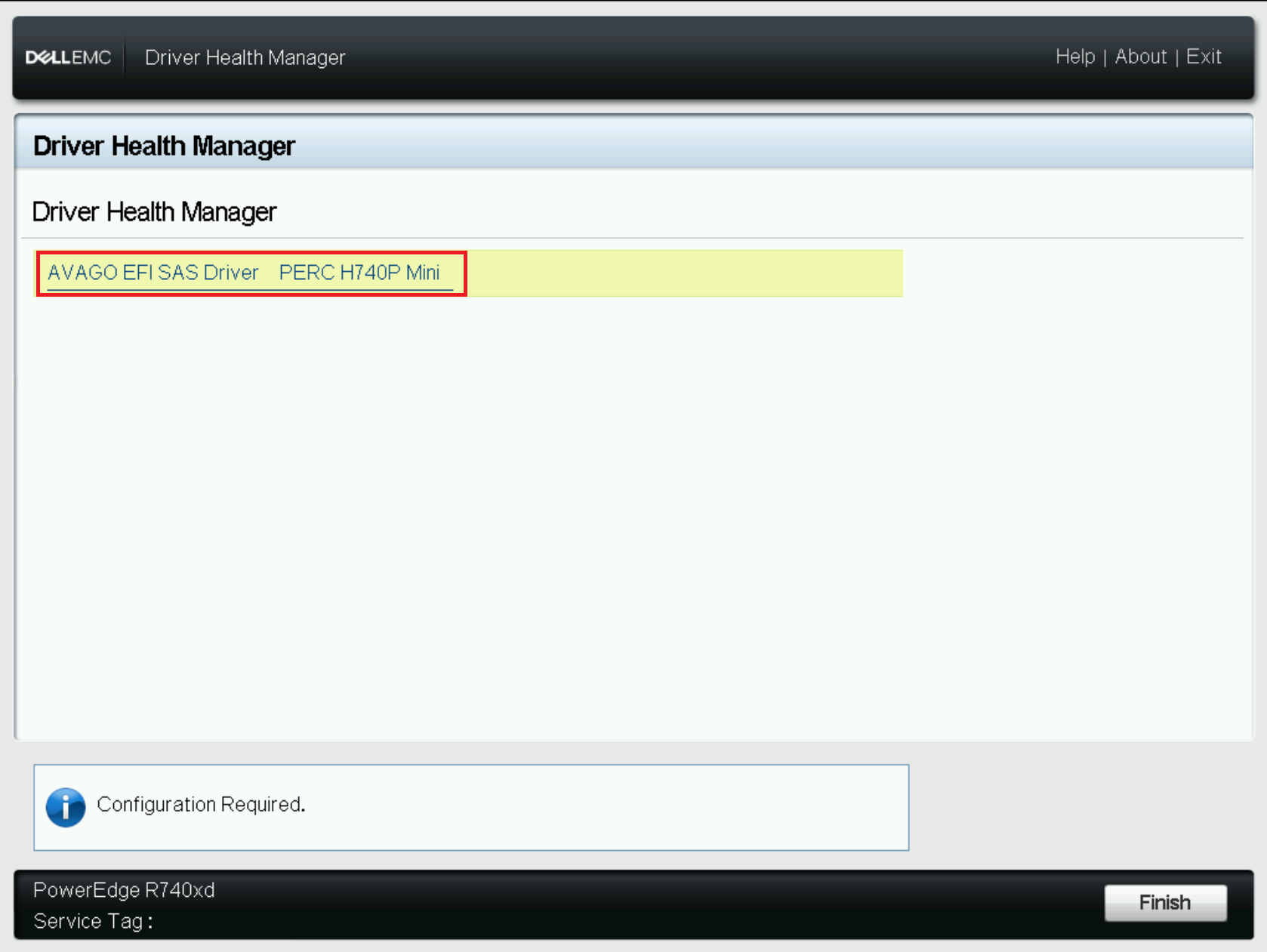
- Aqui, você verá a mensagem do problema e as ações que deve realizar. Até ser confirmada, essa mensagem aparecerá em todas as inicializações.
- Neste exemplo, o PERC está relatando "
There are offline or missing virtual drives with preserved cache. Press any key to enter the configuration utility." - Observe que, abaixo da mensagem, há uma caixa de entrada de texto "Enter Your Input Here:"
- Pressione a tecla Tab até chegar à caixa de entrada de texto ou clique nela para ativá-la.
- Neste exemplo, o sistema especifica que é possível pressionar qualquer tecla para inserir uma entrada. Em nosso exemplo, a entrada informada foi "ok".
Nota: Às vezes, o sistema especifica um caractere que o usuário precisa inserir, como X ou C.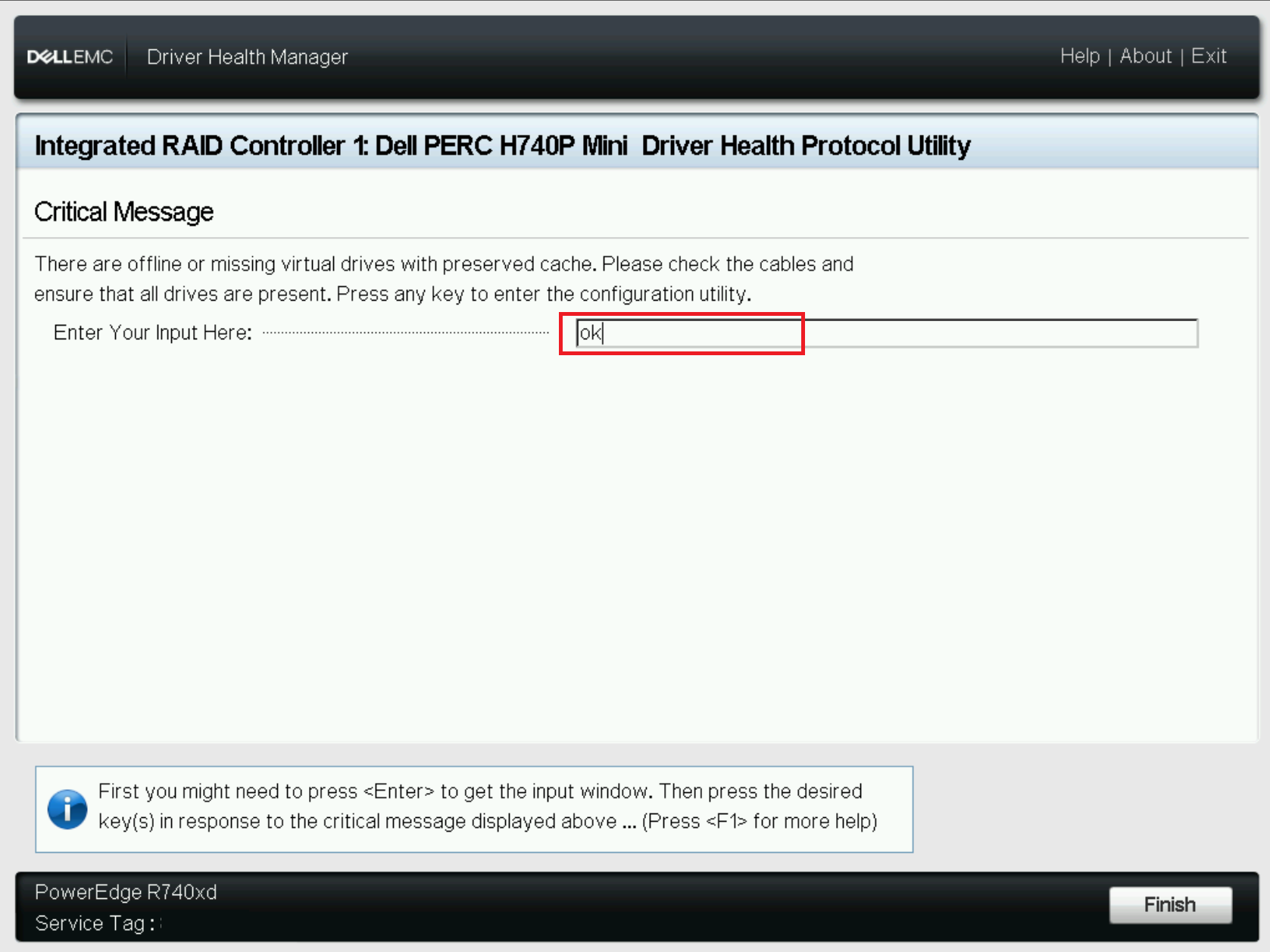
- Pressione Tab até chegar ao botão Finish ou clique nele no canto inferior direito para enviar a entrada.
- Em seguida, será exibida uma mensagem que confirma o recebimento da mensagem de erro. Selecione Finish novamente para continuar ao menu de configuração do dispositivo
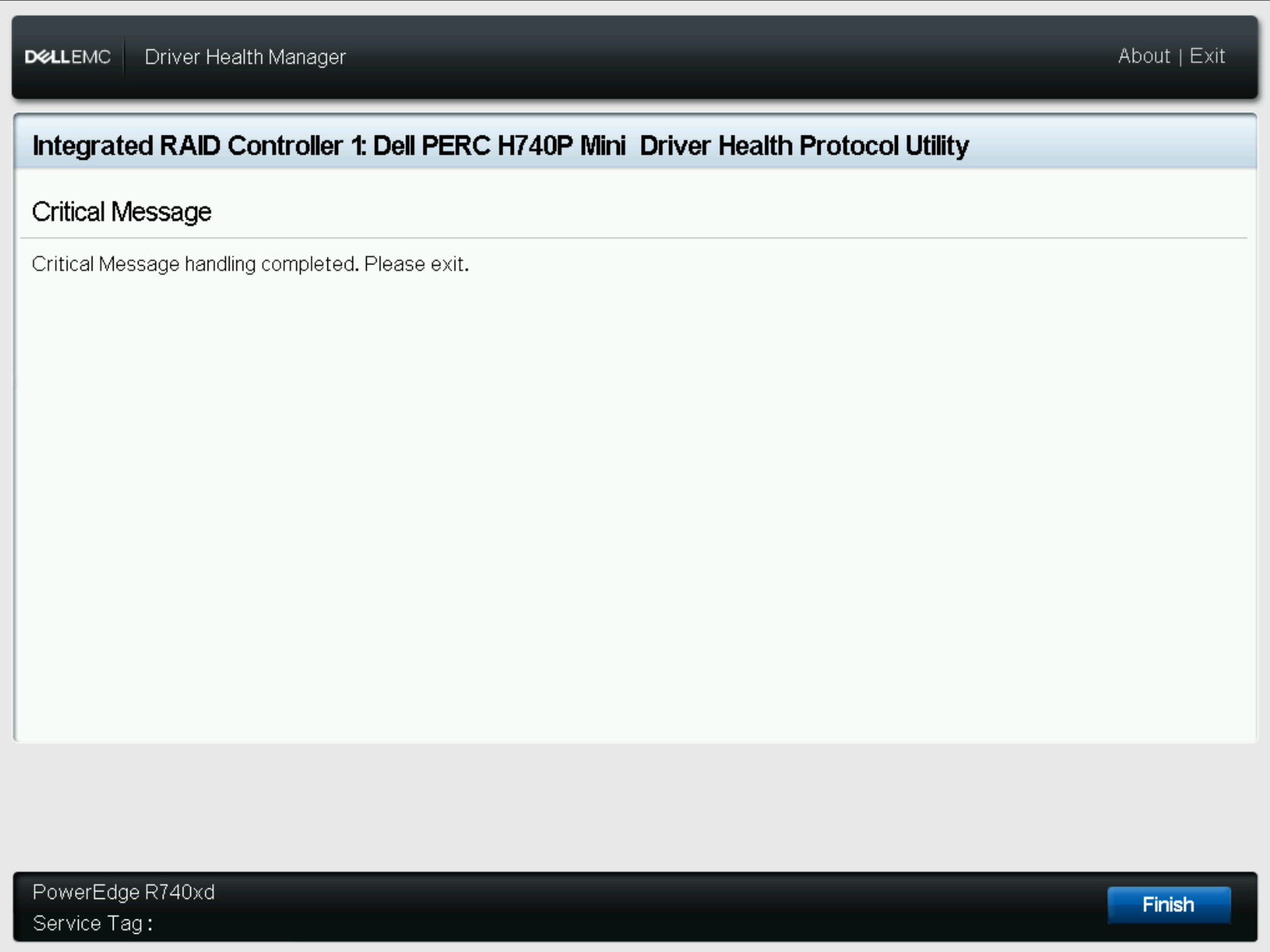
- O sistema retornará à lista de dispositivos, permitindo que você avance pelo utilitário de configuração de dispositivos.
- Selecione o dispositivo.
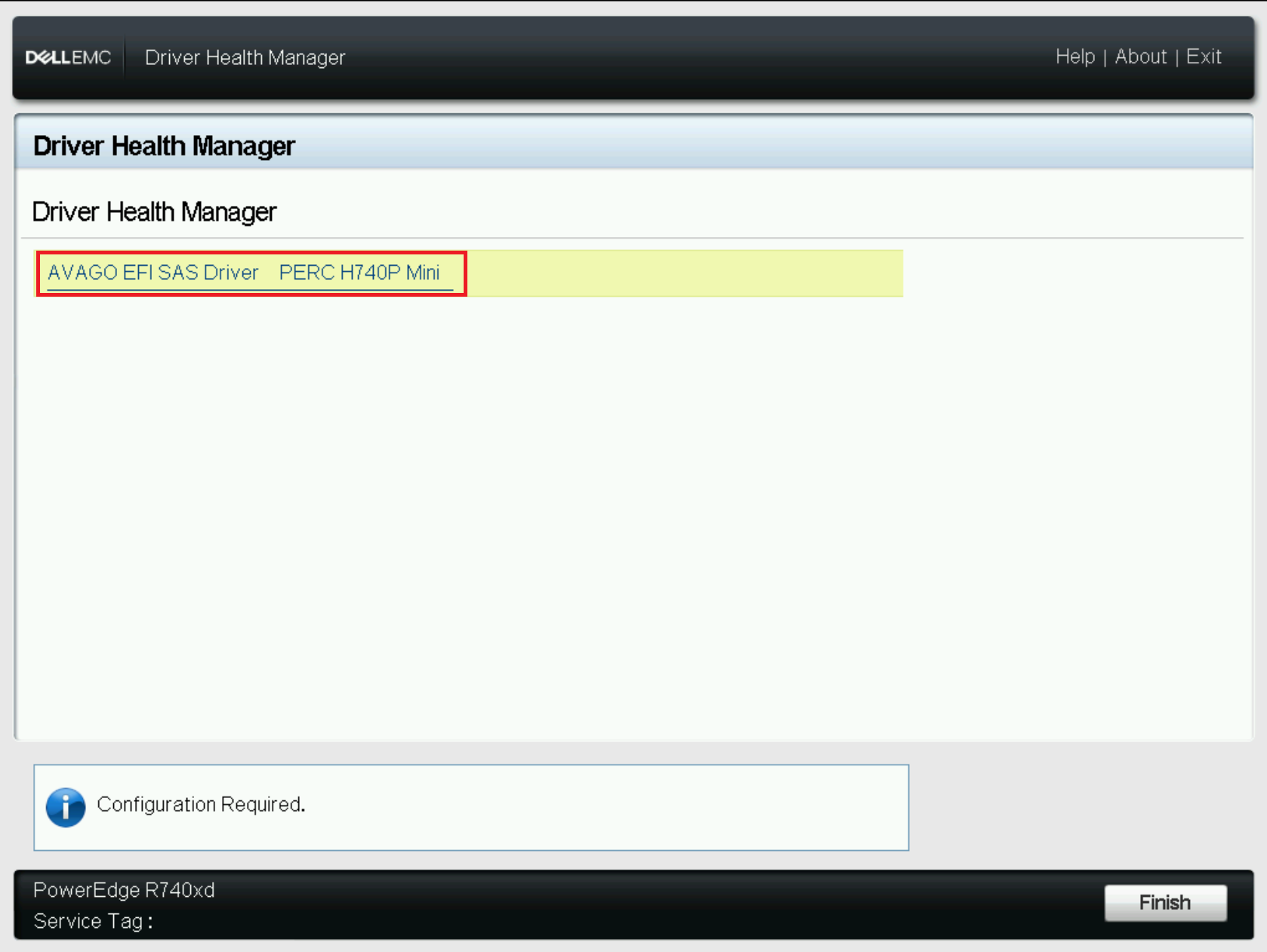
- Neste exemplo, o PERC está relatando "
- Agora, você está no utilitário de configuração do dispositivo (o mesmo que seria exibido se você acessasse System Setup e selecionasse Device Configuration)
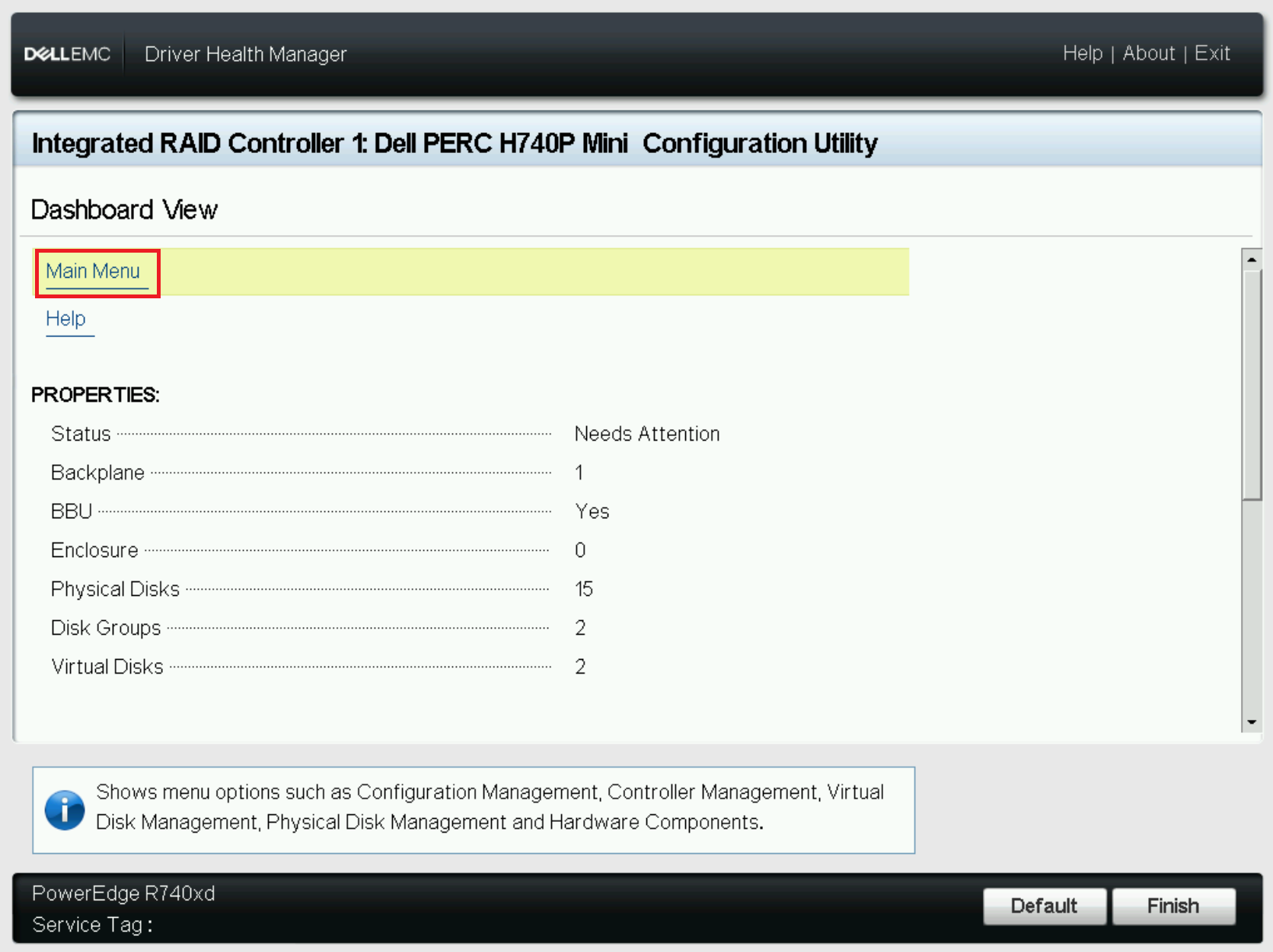
-
- Neste exemplo, um disco virtual falhou, causando a preservação dos dados armazenados em cache pretendidos para esse VD.
- Se for possível colocar o VD on-line novamente, o cache será gravado nele automaticamente.
Nota: Se for necessário importar discos externos, para a importação, primeiramente será preciso descartar o cache preservado.
- Descarte o cache preservado
- Nota: Até a correção do disco virtual com falha ou até a remoção do cache preservado, o servidor continuará inicializando no Driver Health Manager.
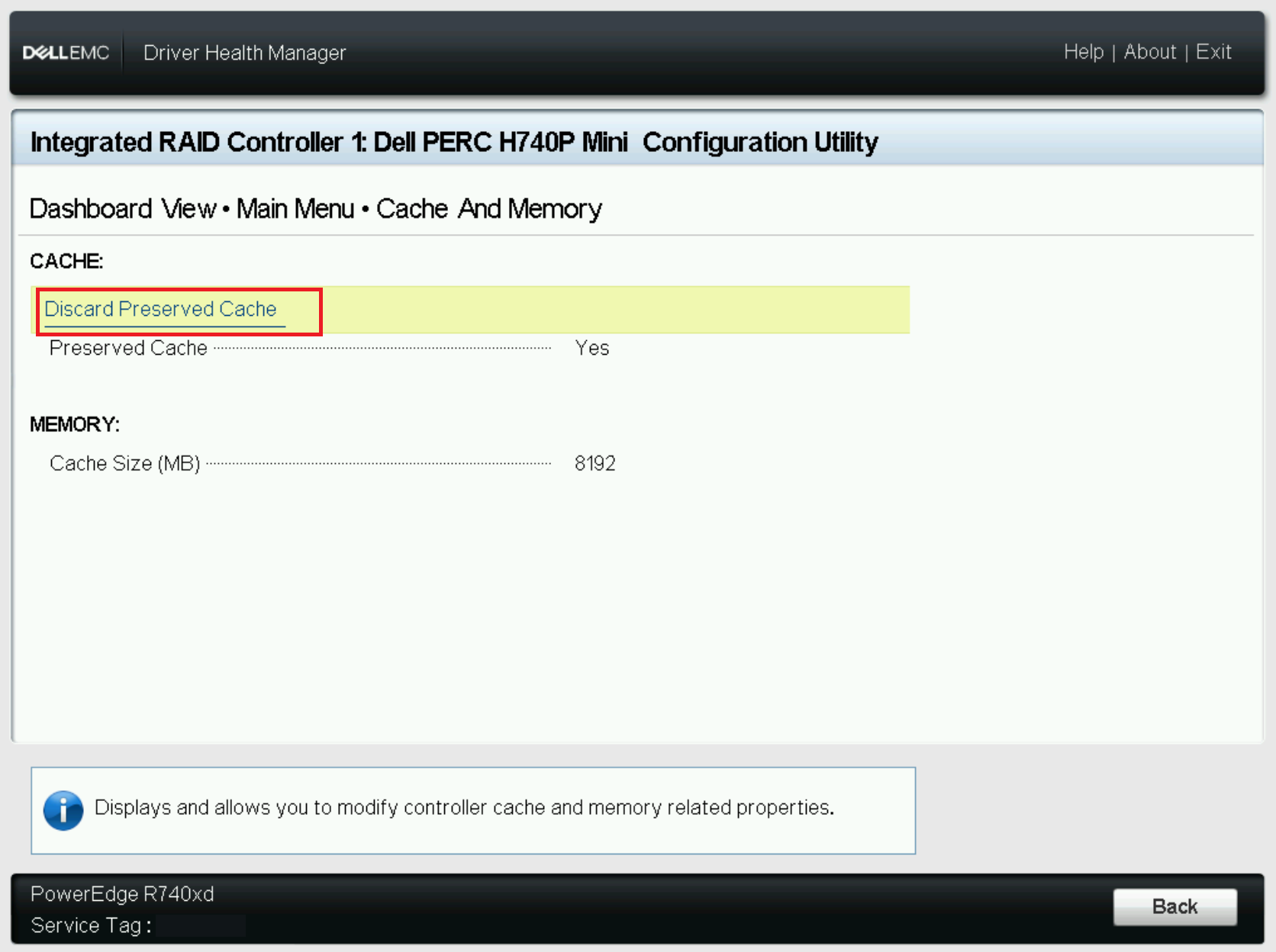
- Clique em Main Menu -> Controller Management -> Advanced Controller Properties -> Cache and Memory.
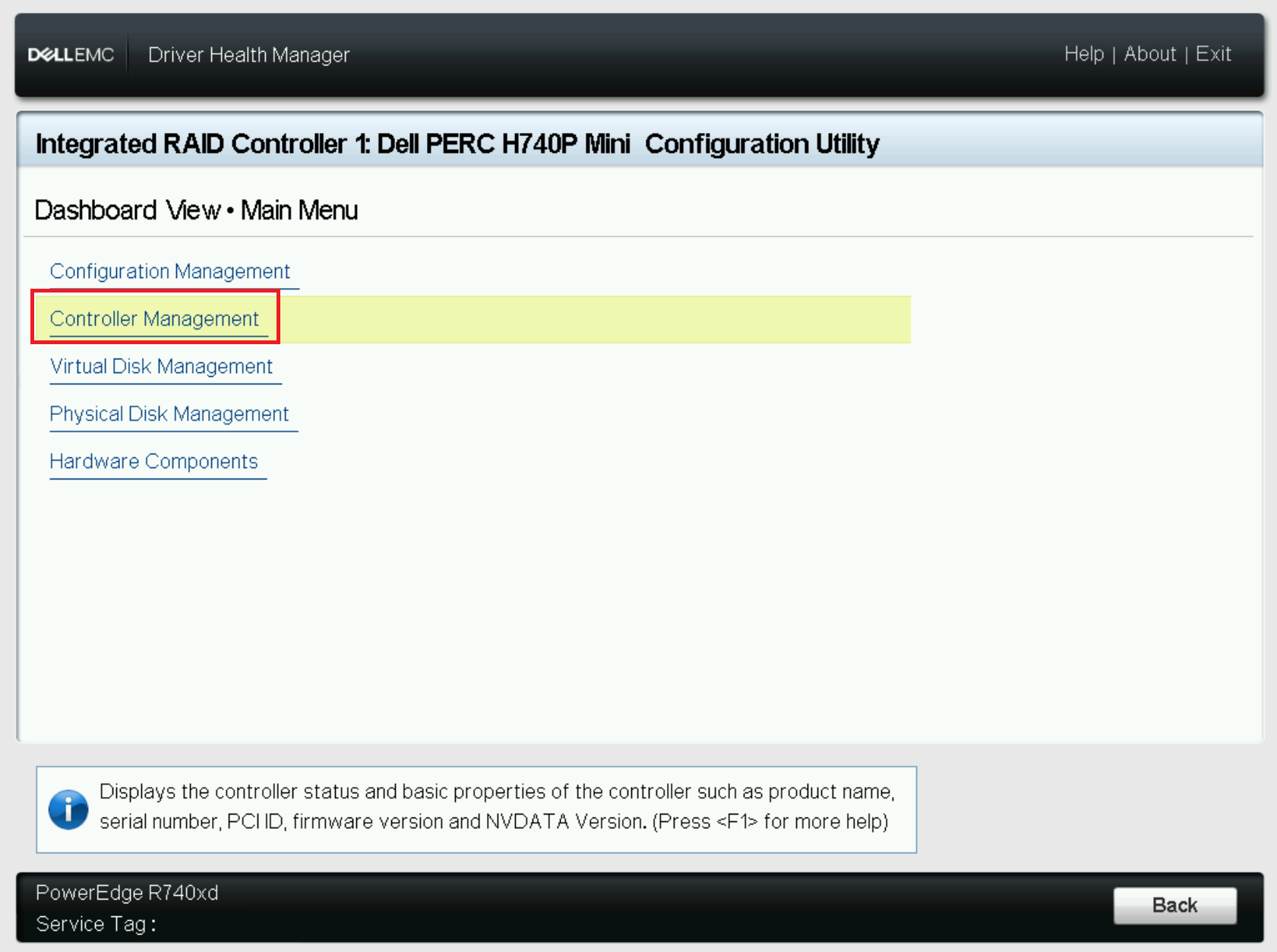
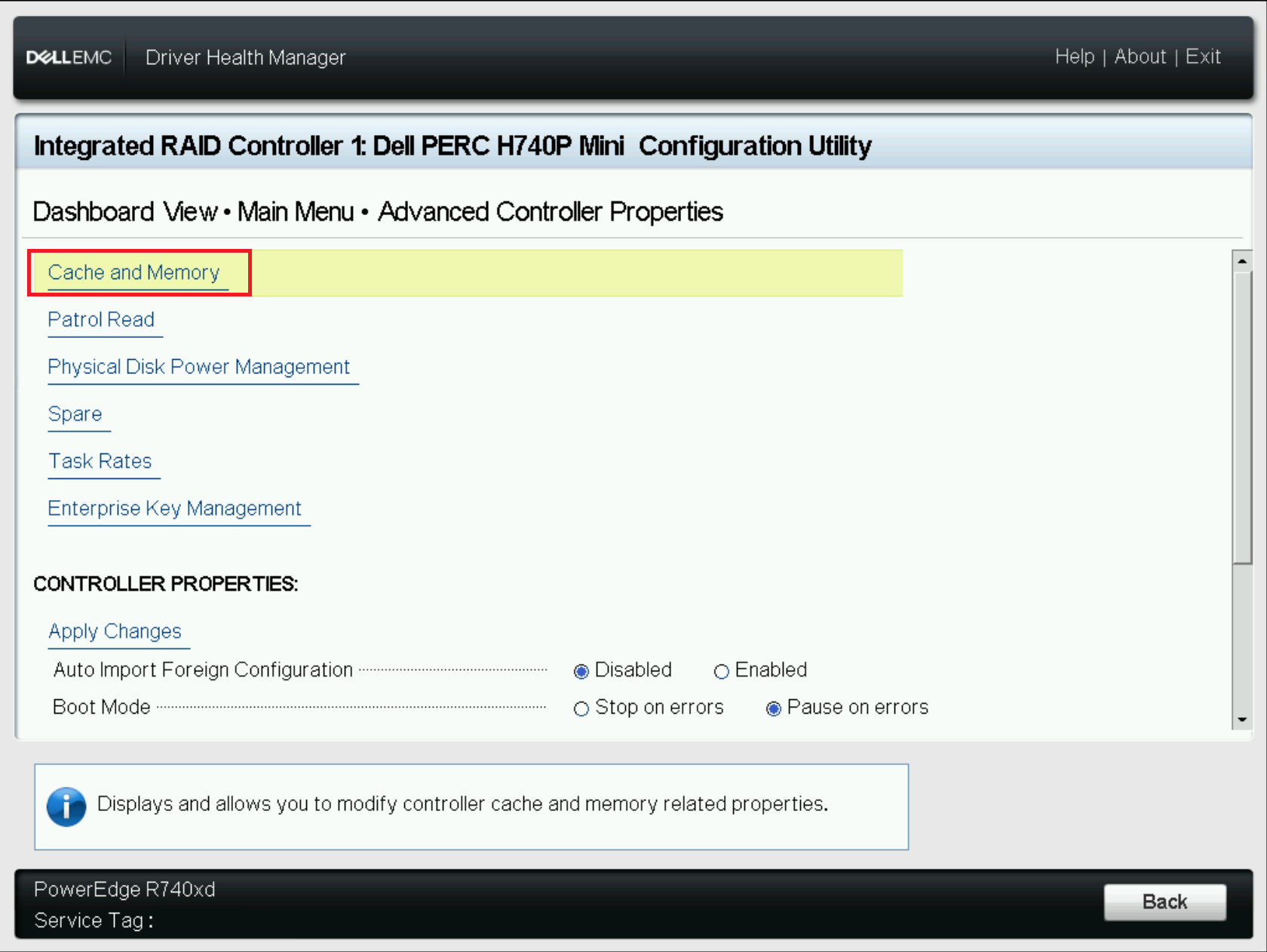
- Aqui, você vê a confirmação de que há um cache preservado. Selecione Discard Preserved Cache.
- Em seguida, o VD com o cache preservado será exibido e você deverá confirmar a solicitação para descartar o cache selecionando Yes.
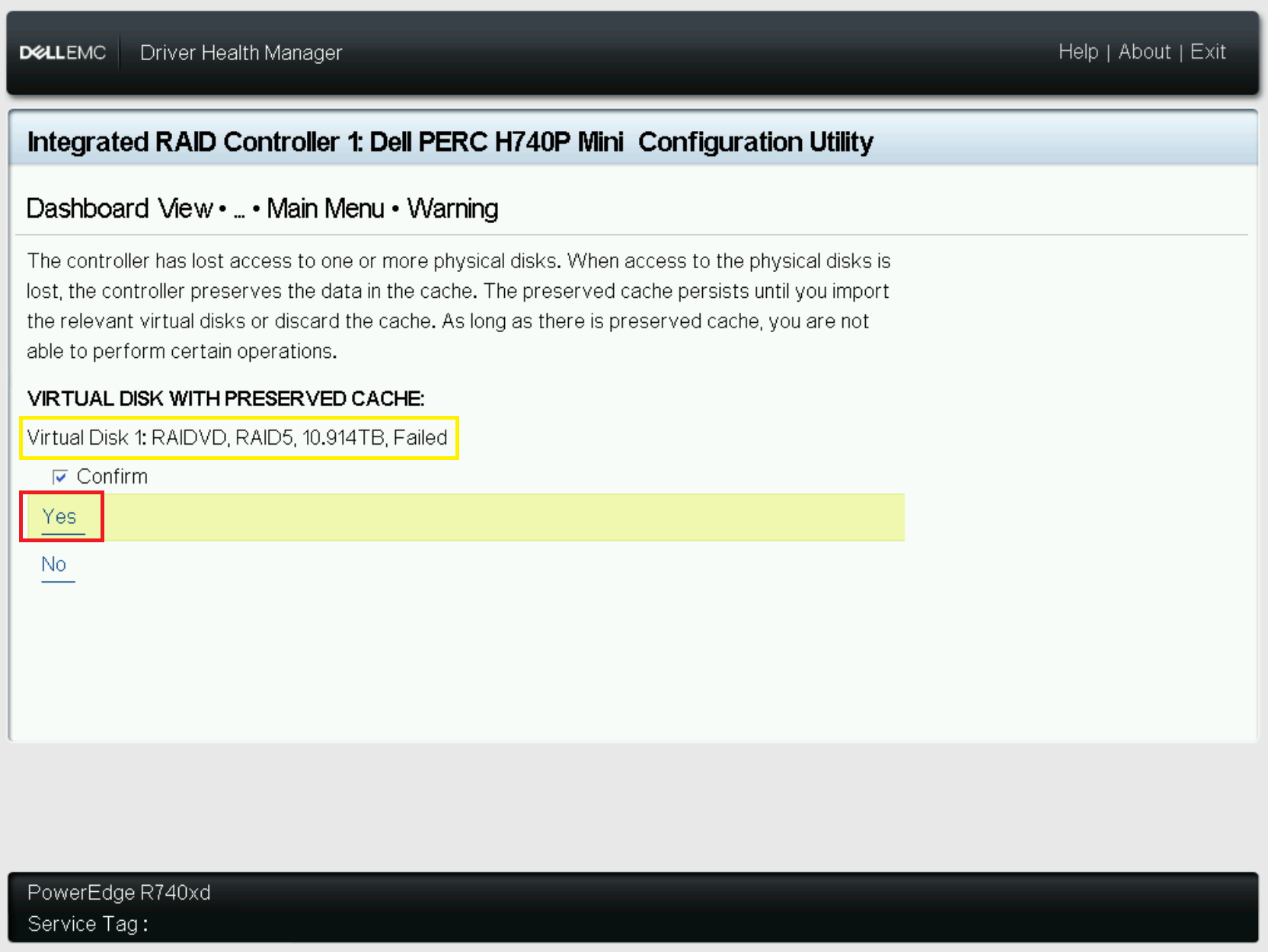
- Agora, o cache está limpo e você pode sair do utilitário e reinicializar o servidor para concluir o processo de POST.
Mais informações
Alterando o comportamento do POST:
- Navegue até o PERC Configuration Utility
- Selecione Controller Management
- Selecione Advanced Controller Properties
- Opções em Boot Mode:
- Stop on errors — Mostra os erros e aguarda as entradas do usuário. O firmware só prosseguirá com a inicialização quando o usuário atuar.
- Pause on errors — Os erros não críticos são exibidos por um breve período. O usuário pode agir com base nos erros e, caso contrário, o firmware prosseguirá com a inicialização. Se o controlador tiver erros críticos, ele aguardará a entrada do usuário. O firmware só prosseguirá com a inicialização quando o usuário atuar.
- Ignorar errors — Os erros são ignorados e o firmware prossegue com a inicialização.
Produtos afetados
C Series, HS Series, Modular Infrastructure, Rack Servers, Tower Servers, XE Servers, XR Servers, OEM Server Solutions, PowerEdge RAID Controller H345, PowerEdge RAID Controller H350 Adapter SAS, PowerEdge RAID Controller H355 Front SAS
, PowerEdge RAID Controller H355 Adapter SAS, PowerEdge RAID Controller H365i Adapter, PowerEdge RAID Controller H365i Front DC-MHS, PowerEdge RAID Controller H730P MX, PowerEdge RAID Controller H745, PowerEdge RAID Controller H745P MX, PowerEdge RAID Controller H750 Adapter SAS, PowerEdge RAID Controller H755 Adapter, PowerEdge RAID Controller H755 MX Adapter, PowerEdge RAID Controller H755N Front NVMe, PowerEdge RAID Controller H755 Front SAS, PowerEdge RAID Controller H965i Adapter, PowerEdge RAID Controller H965i Front, PowerEdge RAID Controller H965i MX, PowerEdge RAID Controller H330, PowerEdge RAID Controller H730, PowerEdge RAID Controller H730P, PowerEdge RAID Controller H740P, PowerEdge RAID Controller H965e Adapter
...
Propriedades do artigo
Número do artigo: 000148089
Tipo de artigo: How To
Último modificado: 23 dez. 2025
Versão: 7
Encontre as respostas de outros usuários da Dell para suas perguntas.
Serviços de suporte
Verifique se o dispositivo está coberto pelos serviços de suporte.