Virhesanoma Windowsia käynnistettäessä: "Windowsin käynnistysmääritysdatatiedostosta puuttuu pakollisia tietoja" (virhekoodi 0xc0000034)
Resumo: Virhekoodin tuki 0xc0000034 näkyy Windows 7-, 8- ja 10 No Boot -tilanteissa.
Sintomas
Tietokone ei käynnisty, vaan näyttää sinisen virhenäytön ja virhekoodin 0xc0000034.
Causa
Ei tietoja syystä.
Resolução
Sisällysluettelo:
Virhesanoma, kun käynnistät Windows 7:n: "Windowsin käynnistysmääritysdatatiedostosta puuttuu tarvittavat tiedot"
Kun yrität käynnistää Windows 7:n, näet seuraavan virheen:
| Tiedosto: \Boot\BCD Tila: 0xc0000034 Tiedot: Windowsin käynnistysmääritysdatatiedostosta puuttuu tarvittavat tiedot. |
Tietoja ja ratkaisu tähän ongelmaan on saatavana seuraavasta Microsoft Knowledge Base -tietokannasta
Virhesanoma, kun käynnistät Windows 8: n ja Windows 10: n: "Windowsin käynnistysmääritysdatatiedostosta puuttuu tarvittavat tiedot"
Kun yrität käynnistää Windows 8:n tai 10:n, näet seuraavan virheen "Windowsin käynnistysmääritysdatatiedostosta puuttuu pakolliset tiedot" (kuva 1).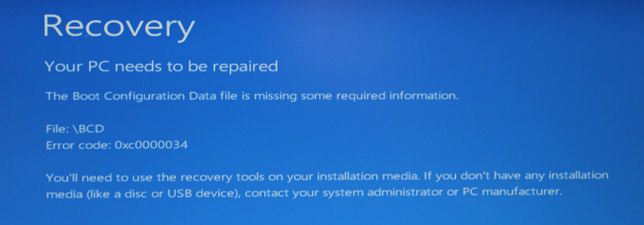
Kuva 1
On olemassa muutamia menetelmiä, joissa on useita vaiheita, joilla voidaan yrittää palauttaa tämä ongelma. Molemmat edellyttävät Windowsin asennuslevyä tai järjestelmän korjauslevyä.
Ensimmäinen menetelmä: Käynnistys Windowsin palautusohjelmaan Windowsin asennustietovälineen avulla.
- Kun käynnistät tietokoneen Windowsin asennustietovälineeltä tai järjestelmän korjauslevyltä, näkyviin tulee musta näyttö, jossa lukee "Käynnistä CD- tai DVD-levyltä painamalla mitä tahansa näppäintä". Paina nopeasti mitä tahansa näppäintä.
- Aseta latauksen jälkeen oikea aika ja näppäimistötyyppi.
- Valitse vasemmasta alakulmasta Korjaa tietokone.
- Valitse Valitse vaihtoehto -näytössä Vianmääritys.
- Valitse Vianmääritys-näytössä Lisäasetukset.
- Valitse Lisäasetukset-näytössä Automaattinen korjaus.
- Valitse "Käyttöjärjestelmä" napsauttamalla sen painiketta.
- Windows etsii kiintolevyltä ongelmia ja tarkistaa, että kaikki tarvittavat tiedostot ovat ehjät.
Toinen menetelmä: Jos yllä oleva Automaattinen korjaus -vaihtoehto ei auta korjaamaan käynnistystiedostoja. Voit yrittää korjata ne Lisäasetukset-kohdan komentokehotteeseen syötetyillä komennoilla.
- Kun käynnistät tietokoneen Windowsin asennustietovälineeltä tai järjestelmän korjauslevyltä, näkyviin tulee musta näyttö, jossa lukee "Käynnistä CD- tai DVD-levyltä painamalla mitä tahansa näppäintä". Paina nopeasti mitä tahansa näppäintä.
- Aseta latauksen jälkeen oikea aika ja näppäimistötyyppi.
- Valitse vasemmasta alakulmasta Korjaa tietokone.
- Valitse Valitse vaihtoehto -näytössä Vianmääritys.
- Valitse Vianmääritys-näytössä Lisäasetukset.
- Valitse Command Prompt.
- Kirjoita seuraavat komennot ja paina Enter jokaisen komentorivin jälkeen:
Bootrec /fixmbrBootrec /fixbootBootrec /scanosBootrec /rebuildbcd
Kun olet kokeillut näitä tapoja, käynnistä tietokone nähdäksesi, onko ongelma korjattu. Jos ongelma ei poistu, käyttöjärjestelmä on ehkä asennettava uudelleen. Kysy lisätietoja Dellin teknisestä tuesta.