Como executar atualizações do console off-line no OpenManage Enterprise

Resumo: Gerenciamento de sistemas Como fazer Vídeo para realizar atualizações de console off-line no OpenManage Enterprise

Este artigo aplica-se a Este artigo não se aplica a Este artigo não está vinculado a nenhum produto específico. Nem todas as versões do produto estão identificadas neste artigo.

Instruções

Este vídeo de treinamento descreve o processo de execução de uma atualização off-line no console do OpenManage Enterprise.
 

Como atualizar a solução de problemas do OpenManage Enterprise off-line.

Duração: 00:65:34 (hh:mm:ss)
Quando disponíveis, as configurações de idioma de legendas podem ser escolhidas usando o ícone CC neste player de vídeo.


Atualização off-line 

  • Pontos para compartilhamento localizado 

  • Deve copiar toda a estrutura de diretórios do downloads.dell.com/openmanage_enterprise 

  • Dá suporte a compartilhamentos NFS e HTTP 

  • Ótimo para sites escuros ou cenários bloqueados 

  • Também necessário em determinados cenários de solução temporária 

Nota: O OM Enterprise 3.0 não funciona com compartilhamentos NFS off-line ou compartilhamentos HTTP se o proxy estiver habilitado. 


Requisitos de upgrade off-line 

  • Compartilhamento NFS ou HTTP 

  • Navegue até downloads.dell.com/openmanage_enterprise 

  • Copie o LexingtonUpdates.xml e LexingtonUpdates.xml.asc até a raiz do compartilhamento 

  • Crie uma nova pasta para a versão que você deseja atualizar, como 3.4.0, na raiz do compartilhamento 

  • Copie o conteúdo da versão on-line da pasta para a pasta de compartilhamento 
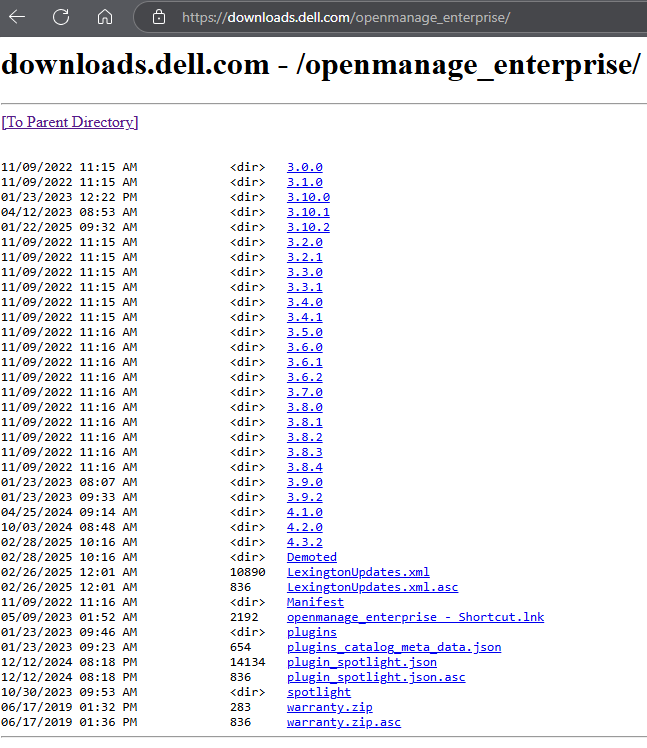
Site de downloads da Dell


Etapas de upgrade off-line 

  • Localizado em Application Settings > Console and Extensions (chamados de upgrades de console na versão anterior) 

  • Selecione Atualizar configurações 

  • Selecione Network Share e coloque o compartilhamento NFS ou HTTP 
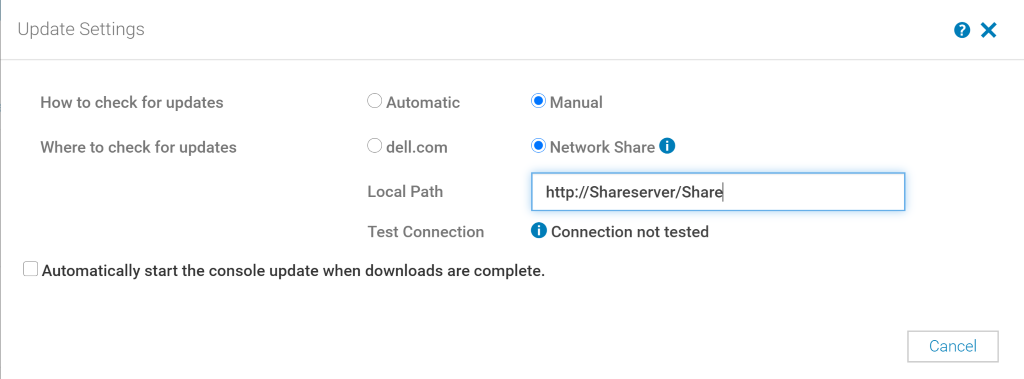
Configurações de atualização Como verificar se há atualizações Onde verificar se há atualizações


  • Use a opção de teste para verificar a conexão básica do compartilhamento 

  • Pressione o botão Atualizar no centro para procurar uma atualização 

Atualizações do console e extensões Verifique se há atualizações: Manualmente


  • Se uma nova atualização for detectada, ela será exibida na próxima seção e dará a opção de download e instalação 

Nota: As versões mais recentes da parte Download e instalação são divididas em trabalhos separados para melhorar a solução de problemas. 

  • O trabalho de download é chamado Default_OpenManage_Enterprise_Bundle_Download_Task 

  • Esse trabalho faz download dos bits do appliance tar.gz e os copia para /var/opt/dell/omc/archives/ 

  • O trabalho de atualização é chamado de execução de atualização do console 

  • Isso executa appliance_update.py e faz log-out 

Nota: Isso pode levar de 20 minutos a 2 horas. 

  • Há um trabalho chamado Post Upgrade Task que também deve ser executado depois de concluído 


Produtos afetados

C Series, Modular Infrastructure, Rack Servers, Tower Servers, XE Servers, XR Servers, Dell OpenManage Enterprise, Dell EMC OpenManage Enterprise, PowerEdge XR2, Poweredge C4140, PowerEdge C6400, PowerEdge C6420, PowerEdge C6520, PowerEdge C6525 , PowerEdge C6600, PowerEdge C6615, PowerEdge C6620, PowerEdge FC640, PowerEdge HS5610, PowerEdge HS5620, PowerEdge M640, PowerEdge M640 (for PE VRTX), PowerEdge M7701, PowerEdge M7725, PowerEdge MX5016s, PowerEdge MX7000, PowerEdge MX740C, PowerEdge MX750c, PowerEdge MX760c, PowerEdge MX840C, PowerEdge R240, PowerEdge R250, PowerEdge R260, PowerEdge R340, PowerEdge R350, PowerEdge R360, PowerEdge R440, PowerEdge R450, PowerEdge R470, PowerEdge R540, PowerEdge R550, PowerEdge R570, PowerEdge R640, PowerEdge R6415, PowerEdge R650, PowerEdge R650xs, PowerEdge R6515, PowerEdge R6525, PowerEdge R660, PowerEdge R660xs, PowerEdge R6615, PowerEdge R6625, PowerEdge R670, PowerEdge R740, PowerEdge R740XD, PowerEdge R740XD2, PowerEdge R7415, PowerEdge R7425, PowerEdge R750, PowerEdge R750XA, PowerEdge R750xs, PowerEdge R7515, PowerEdge R7525, PowerEdge R760, PowerEdge R760XA, PowerEdge R760xd2, PowerEdge R760xs, PowerEdge R7615, PowerEdge R7625, PowerEdge R770, PowerEdge R7715, PowerEdge R7725, PowerEdge R840, PowerEdge R860, PowerEdge R940, PowerEdge R940xa, PowerEdge R960, PowerEdge T140, PowerEdge T150, PowerEdge T160, PowerEdge T340, PowerEdge T350, PowerEdge T360, PowerEdge T40, PowerEdge T440, PowerEdge T550, PowerEdge T560, PowerEdge T640, PowerEdge XE2420, PowerEdge XE7100, PowerEdge XE7420, PowerEdge XE7440, PowerEdge XE7745, PowerEdge XE8545, PowerEdge XE8640, PowerEdge XE9640, PowerEdge XE9680, PowerEdge XR11, PowerEdge XR12, PowerEdge XR4000r, PowerEdge XR4000w, PowerEdge XR4000z, PowerEdge XR4510c, PowerEdge XR4520c, PowerEdge XR5610, PowerEdge XR7620, PowerEdge XR8000r, PowerEdge XR8610t, PowerEdge XR8620t ...
Propriedades do artigo
Número do artigo: 000184685
Tipo de artigo: How To
Último modificado: 08 abr. 2025
Versão:  6
Encontre as respostas de outros usuários da Dell para suas perguntas.
Serviços de suporte
Verifique se o dispositivo está coberto pelos serviços de suporte.