PowerEdge: Ejecución de pruebas de esfuerzo en SLI Support Live Image.
Resumo: En este artículo, se muestra la manera más básica y eficiente de ejecutar pruebas de esfuerzo dentro de SLI Support Live Image con el fin de sobrecargar el hardware fuera del sistema operativo instalado. ...
Instruções
Stressapptest para estresar la CPU y la memoria
NOTA: Es recomendable utilizar solo stressapptest. Se hace referencia a la tensión de la utilidad en la Guía del usuario de SLI, pero stressapptest se ha mantenido más recientemente con actualizaciones y se recomienda su uso sobre la utilidad de tensión.
Parámetros de Stressapptest:
El manual de stressapptest se puede encontrar aquí
Dentro de SLI, si escribe el comando con un guión pero sin un parámetro definido:

stressapptest -
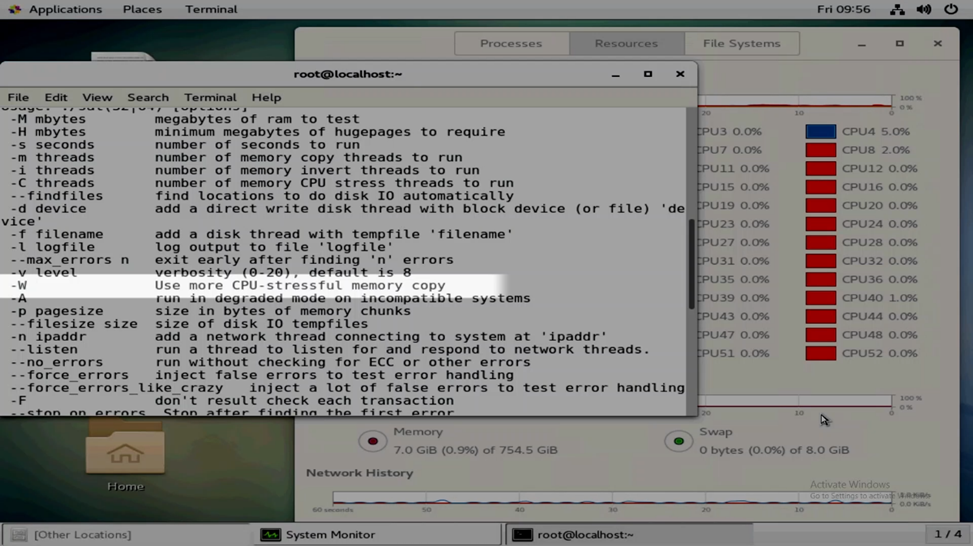
Genera los parámetros disponibles que se pueden utilizar.
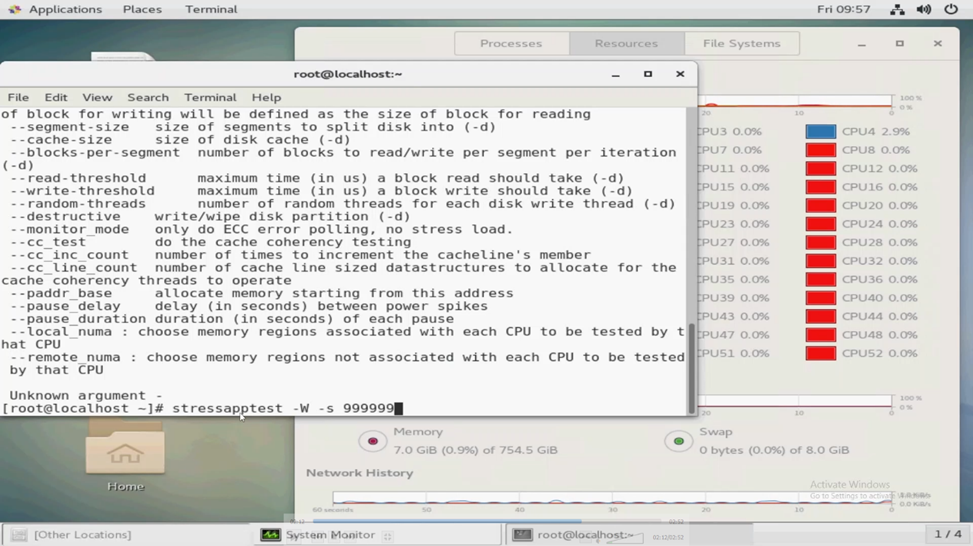
Para la mayoría de los usos, el método -W causa más estrés intensivo de la CPU y el parámetro -s El parámetro se puede utilizar para especificar una hora definida.

Ejemplo 1: stressapptest sin parámetros
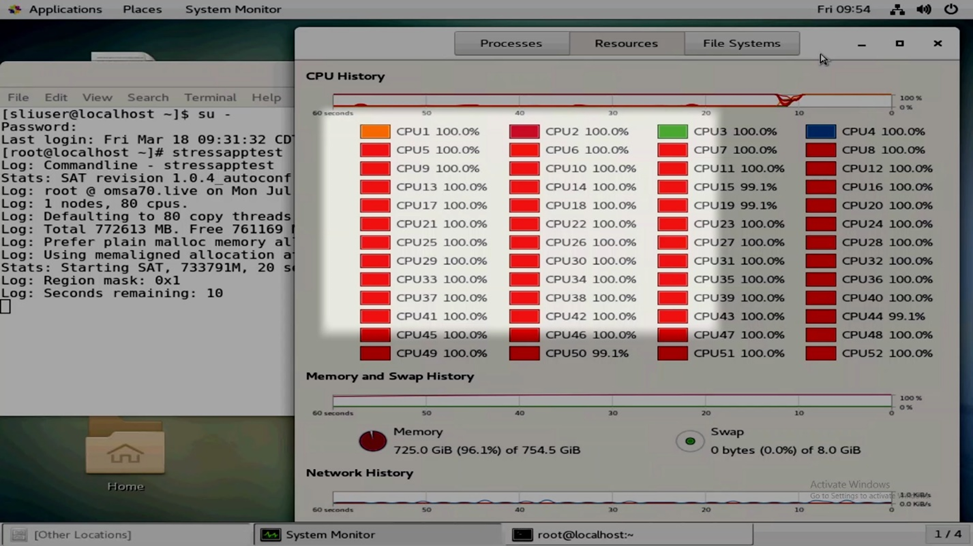
En la parte superior izquierda, abra Aplicaciones>Herramientas del sistema Monitor>del sistema. Podemos usar la pestaña "Resources" para ver la utilización de CPU y memoria.

Para abrir el terminal, haga clic con el botón secundario en el escritorio y seleccione "Abrir en el terminal" o en el terminal de Favoritos de >aplicaciones > en la parte superior izquierda.
Cambie al usuario raíz y, a continuación, ejecute stressapptest sin parámetros.
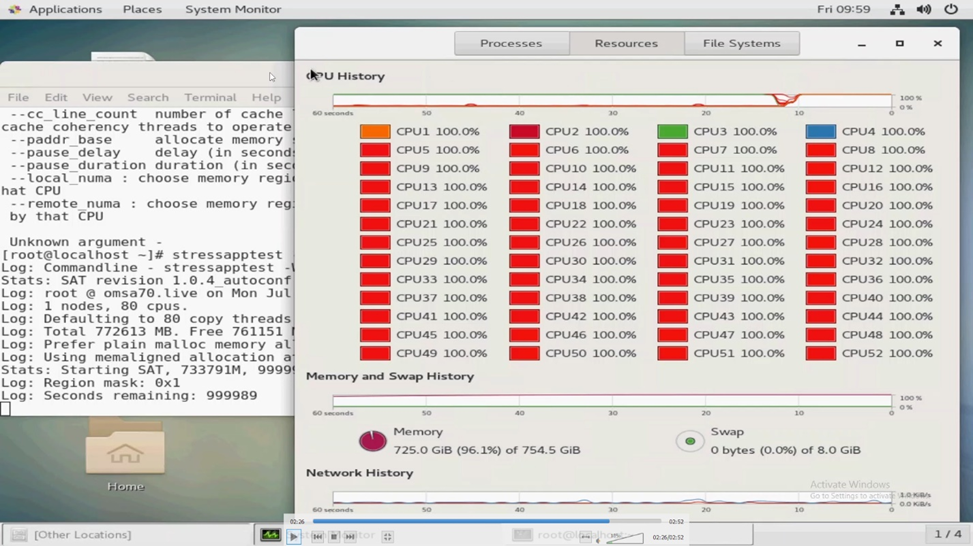
Observa que la memoria se satura todo lo posible. La utilidad deja algo de memoria disponible para que las funciones necesarias continúen ejecutándose. Una vez que la memoria se haya saturado para su uso, notará que la CPU aumentará al 100 %. Debido a que no ingresamos ningún parámetro, la prueba solo se ejecuta durante 20 segundos.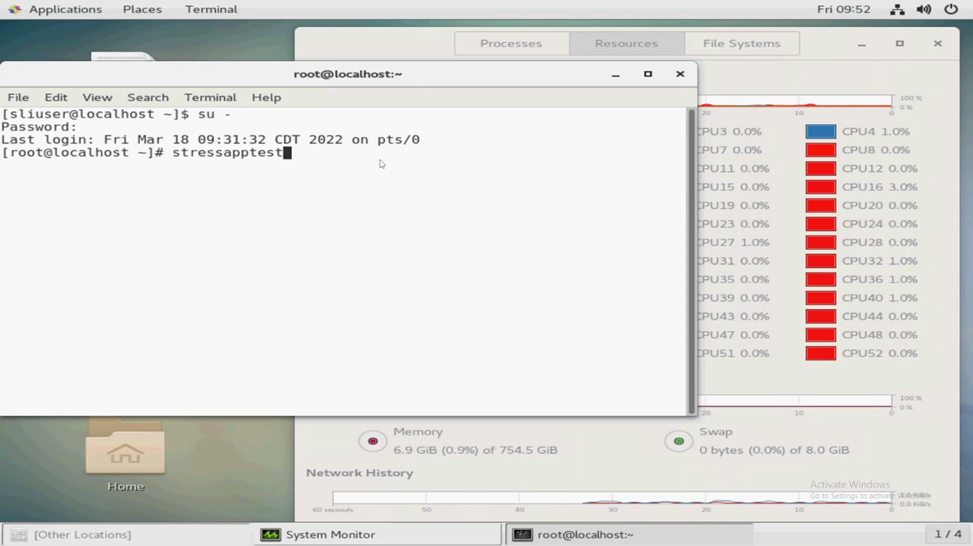

Ejemplo 2: uso de stressapptest para CPU y memoria con una longitud definida
Podemos correr stressapptest -W -s X, donde X es el tiempo definido en segundos. Por ejemplo:
stressapptest -W -s 300
En el ejemplo anterior se ejecuta stressapptest durante 5 minutos.
En el siguiente ejemplo, definimos una gran cantidad de segundos, por lo que la prueba se ejecutará durante días.