PowerEdge: Esecuzione di stress test in SLI Supporto Live Image.
Resumo: In questo articolo viene illustrato il modo più semplice ed efficiente per eseguire gli stress test all'interno di SLI Support Live Image allo scopo di sollecitare l'hardware all'esterno del sistema operativo installato. ...
Instruções
Stressapptest per sovraccaricare CPU e memoria
NOTA: Si consiglia di utilizzare solo stressapptest. Nella Guida per l'utente di SLI si fa riferimento allo stress dell'utilità, ma stressapptest è stato mantenuto più di recente con aggiornamenti e si consiglia di utilizzarlo al posto dell'utilità stress.
Parametri di Stressapptest:
Il manuale per stressapptest può essere trovato qui
In SLI, se si digita il comando con un trattino ma senza un parametro definito:

stressapptest -
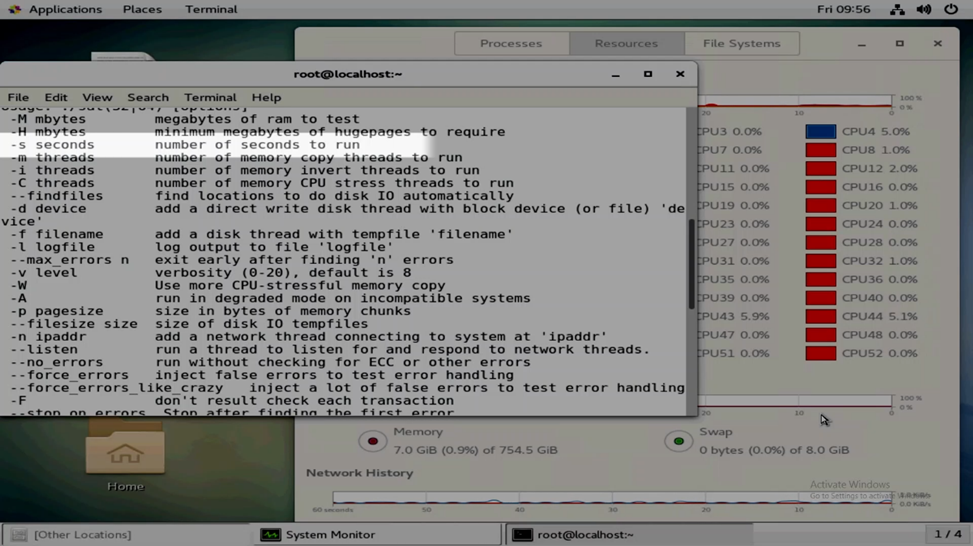
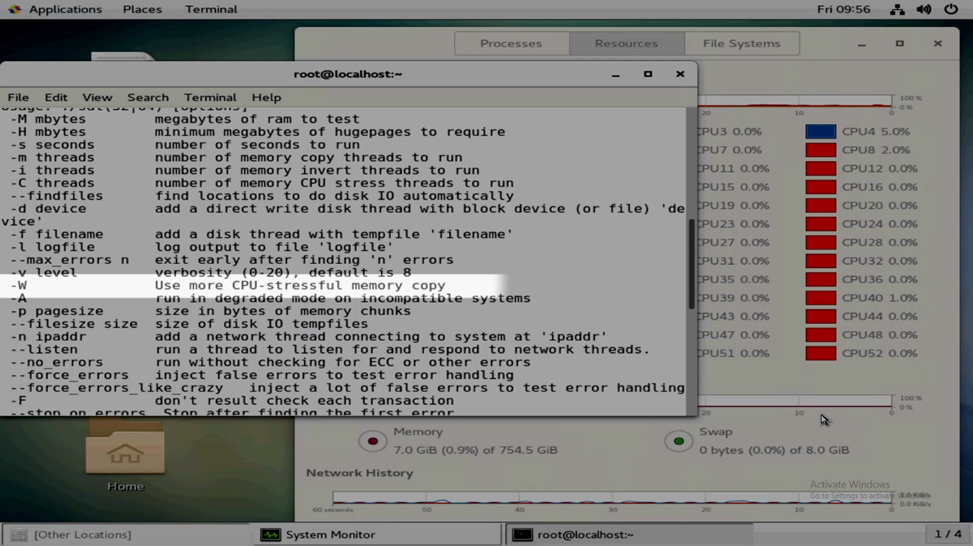
Genera i parametri disponibili che possono essere utilizzati.
Per la maggior parte degli usi, il -W provoca uno stress più intensivo in termini di CPU e il parametro -s può essere utilizzato per specificare un orario definito.
Esempio 1: stressapptest senza parametri
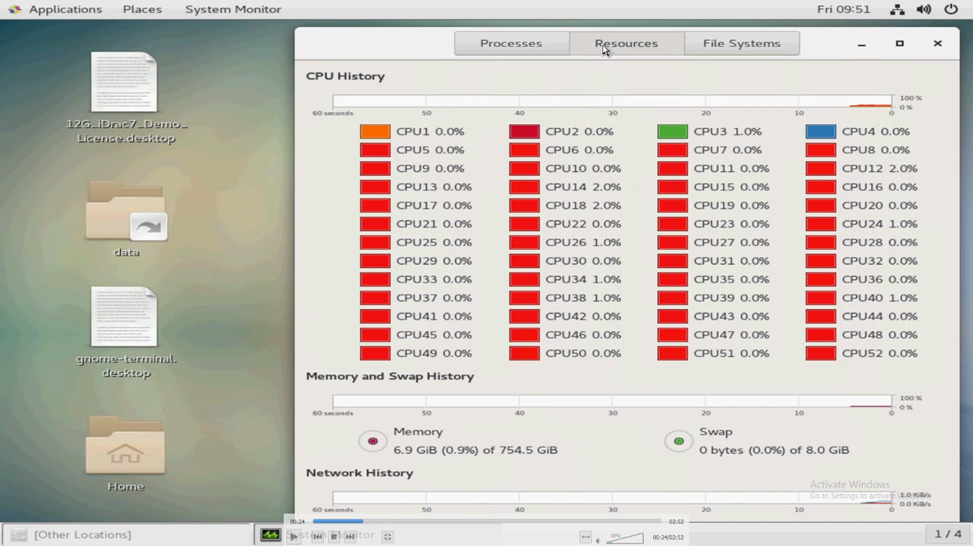
In alto a sinistra, aprire Applicazioni>, Strumenti> di sistema, Monitor di sistema. È possibile utilizzare la scheda "Resources" per visualizzare l'utilizzo della CPU e della memoria.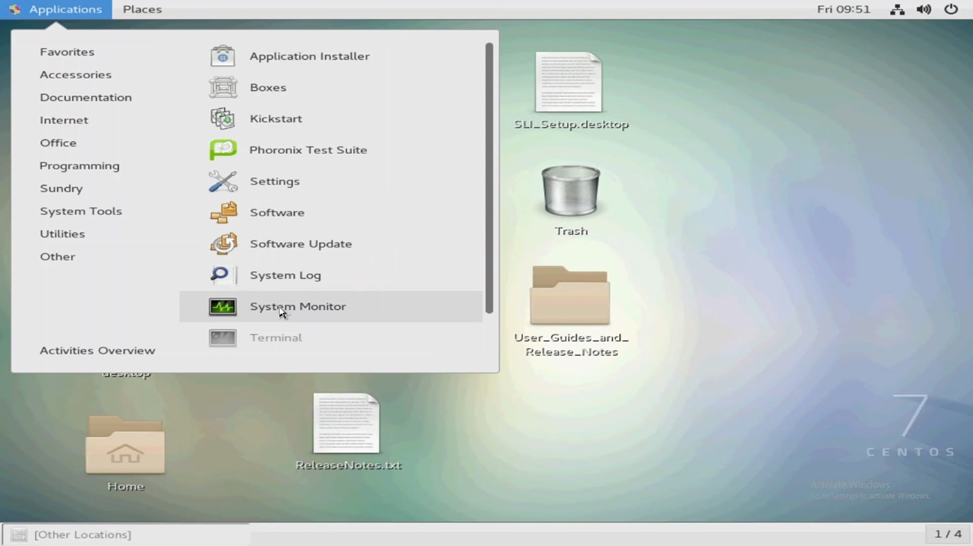
Apri il terminale facendo clic con il pulsante destro del mouse sul desktop e selezionando "Apri nel terminale" o in alto a sinistra Terminale >Preferiti applicazioni>.
Passare all'utente root ed eseguire stressapptest senza parametri.
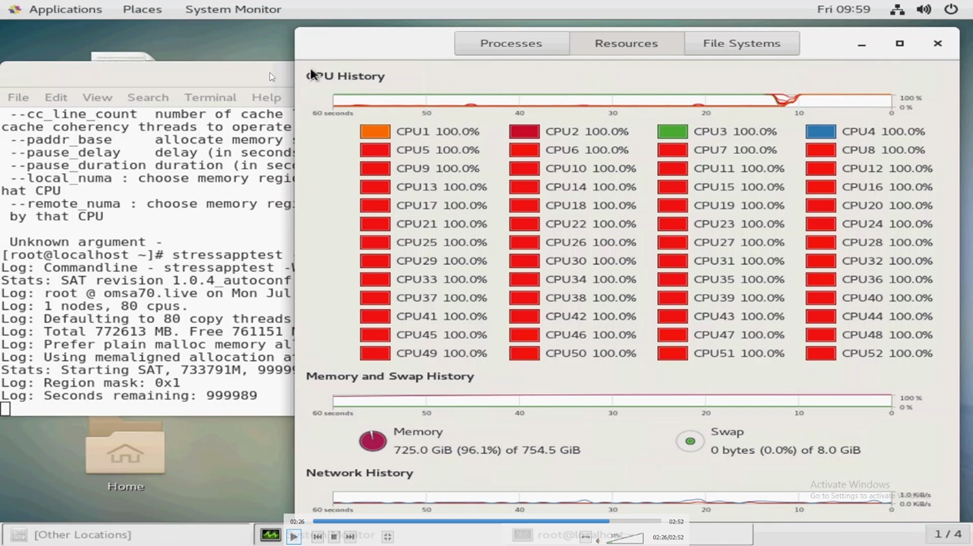
Si nota che la memoria si satura il più possibile. L'utilità lascia memoria disponibile affinché le funzioni necessarie continuino a essere eseguite. Una volta che la memoria è stata saturata per l'uso, si nota che la CPU raggiungerà il picco al 100%. Poiché non è stato immesso alcun parametro, il test dura solo 20 secondi.


Esempio 2: utilizzo stressapptest per CPU e memoria con una lunghezza definita
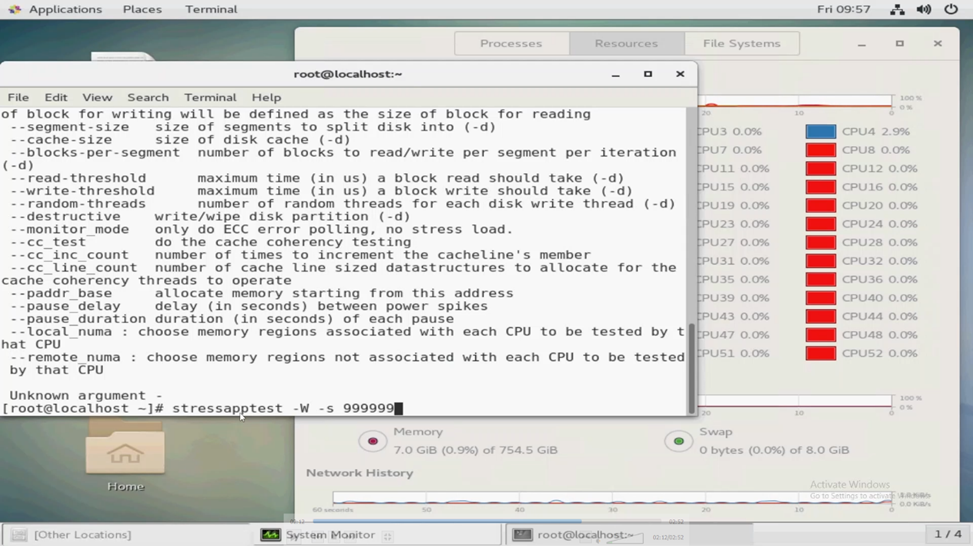
Possiamo eseguire stressapptest -W -s X, dove X è il tempo definito in secondi. Ad esempio:
stressapptest -W -s 300
L'esempio precedente viene eseguito stressapptest per 5 minuti.
Nell'esempio seguente viene definito un numero elevato di secondi, in modo che il test venga eseguito per giorni.