PowerEdge: Запуск стрес-тестів у підтримці SLI Live Image.
Resumo: У цій статті показаний найпростіший і найефективніший спосіб запуску стрес-тестів в SLI Support Live Image з метою навантаження на обладнання за межами встановленої операційної системи. ...
Instruções
Стресаптест на навантаження на процесор та пам'ять
ПРИМІТКА. Бажано використовувати тільки стресапптест. Напруга утиліти згадується в Посібнику користувача SLI, але стрес-тест підтримується останнім часом з оновленнями, і його рекомендується використовувати замість утиліти стресу.
Параметри стресапптесту:
Інструкцію для стресапптесту можна знайти тут
Within SLI, якщо ви введете команду з дефісом, але без визначеного параметра:

stressapptest -
Він виводить доступні параметри, які можна використовувати.
Для більшості застосувань, -W спричиняє більш інтенсивне навантаження на процесор, а -s можна використовувати для вказівки визначеного часу.
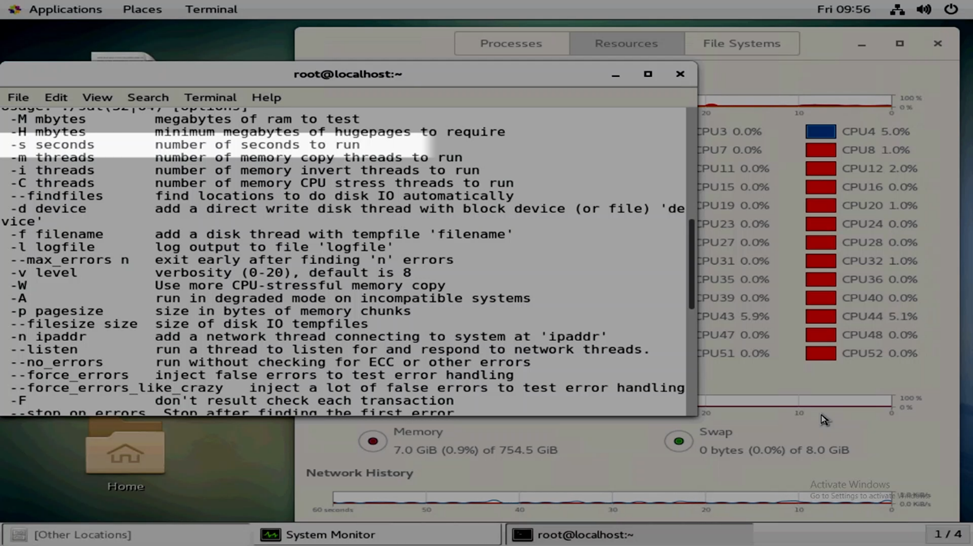

Приклад 1: стресапптест без параметрів
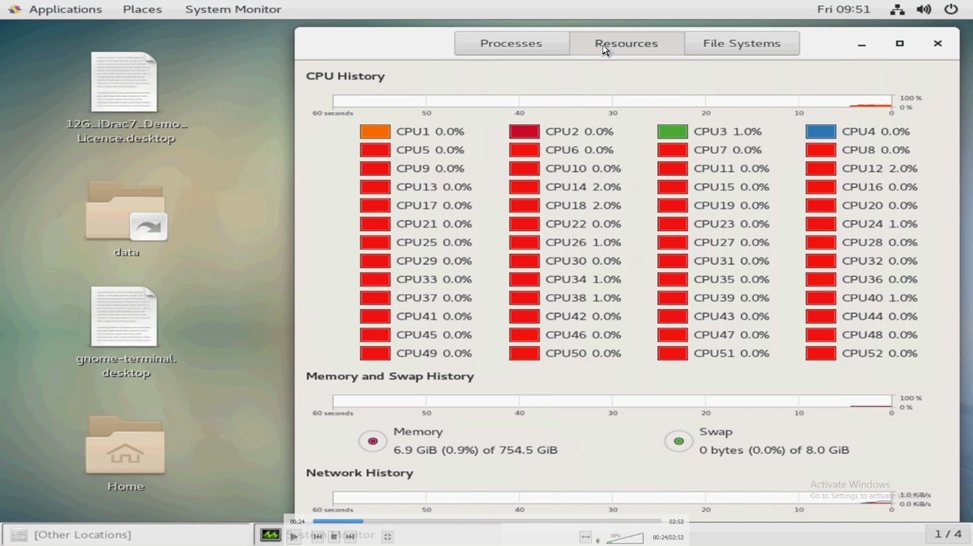
У верхньому лівому куті відкрийте Системний моніторApplications>System Tools>. Ми можемо використовувати вкладку «Ресурси» для перегляду використання процесора та пам'яті.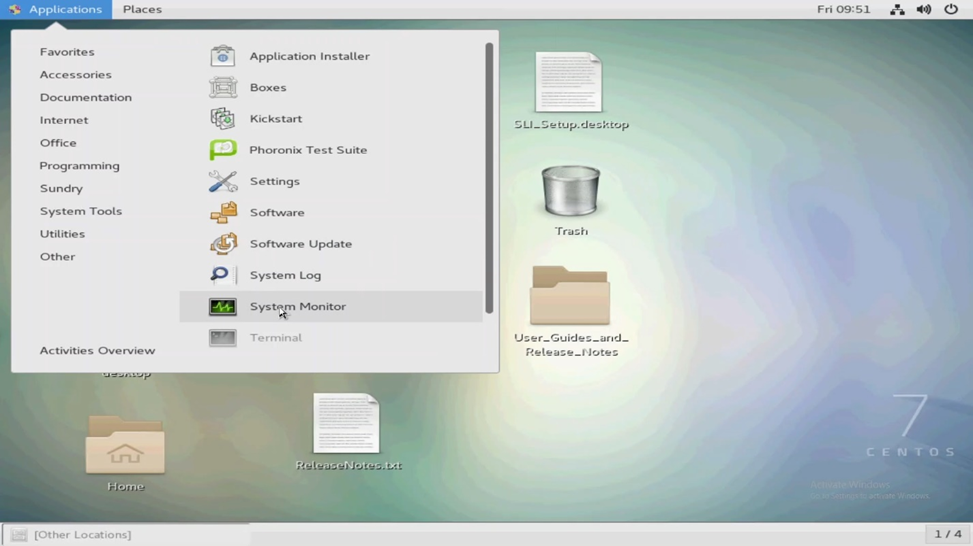
Відкрийте термінал, клацнувши правою кнопкою миші на робочому столі та вибравши «Відкрити в терміналі» або у верхньому лівому куті «Термінал улюблених >програм». >
Змініть на root користувача, а потім запустіть стрес-тест без параметрів.
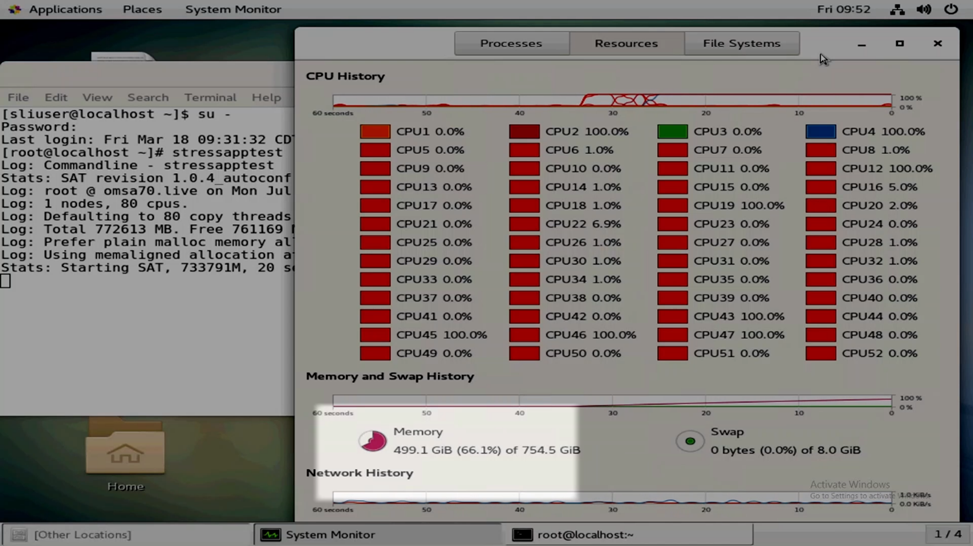
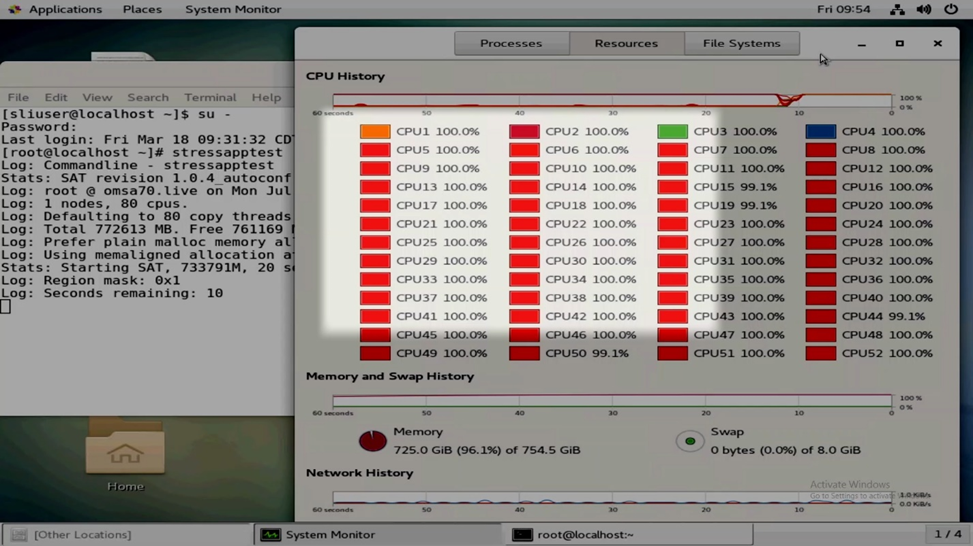
Ви помічаєте, що Пам'ять максимально насичує. Утиліта залишає деяку кількість пам'яті доступною для необхідних функцій для продовження роботи. Після того, як пам'ять буде насичена для використання, ви помітите, що процесор підскочить до 100%. Оскільки ми не вводили жодних параметрів, тест триває лише 20 секунд.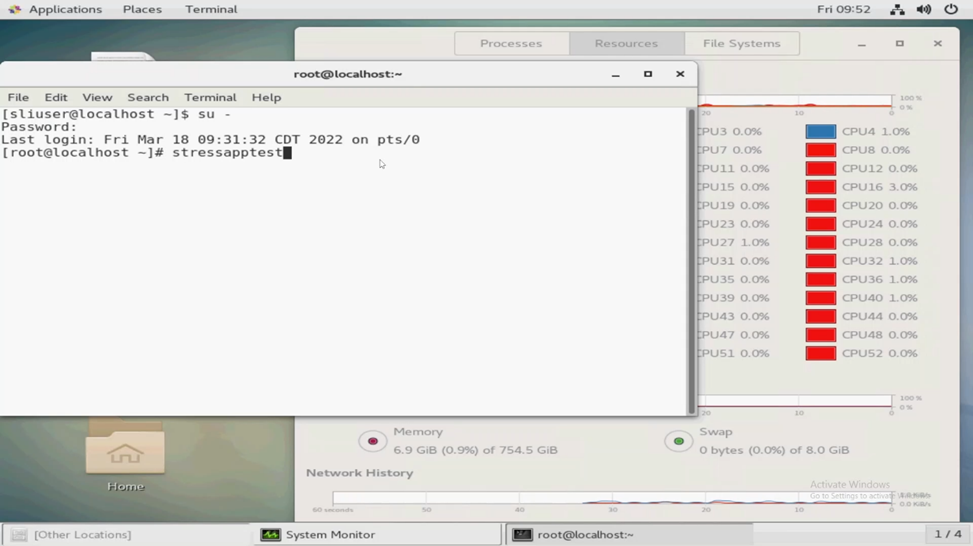
Приклад 2: використання стресапптесту для процесора та пам'яті з визначеною довжиною
Ми можемо запустити stressapptest -W -s X, де X – визначений час у секундах. Наприклад:
stressapptest -W -s 300
Наведений вище приклад працює stressapptest протягом 5 хв.
У наведеному нижче прикладі ми визначаємо велику кількість секунд, тому тест буде виконуватися протягом декількох днів.
