Como identificar a versão do agente do Secureworks Red Cloak Endpoint
Resumo: Aprenda instruções passo a passo para identificar a versão do agente do Secureworks Red Cloak Endpoint no Windows ou Linux seguindo estas instruções.
Este artigo aplica-se a
Este artigo não se aplica a
Este artigo não está vinculado a nenhum produto específico.
Nem todas as versões do produto estão identificadas neste artigo.
Instruções
Este artigo apresenta as etapas para localizar e identificar a versão do agente do Secureworks Red Cloak Endpoint.
Produtos afetados:
- Secureworks Red Cloak Endpoint
Sistemas operacionais afetados:
- Windows
- Linux
O processo para identificar a versão do agente do Secureworks Taegis XDR difere entre Windows e Linux. Clique no sistema operacional adequado para obter mais informações.
Windows
- Clique com o botão direito do mouse no menu Iniciar do Windows e clique em Executar.
- Em Executar UI, digite
cmde pressione Enter.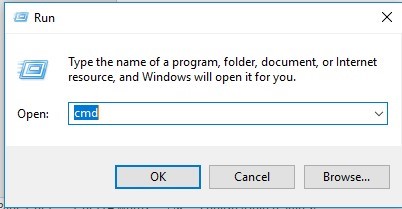
- Digite
cd "<PATH>"e pressione Enter. Nota:
Nota:<PATH>= A pasta de configuração do Secureworks Red Cloak Endpoint- Por padrão, a pasta de configuração é
C:\Program Files (x86)\Dell SecureWorks\Red Cloak.
- Digite
redcloak.exe --checke pressione Enter.
- O prompt de comando exibirá informações semelhantes às apresentadas no exemplo abaixo. A versão instalada é exibida no
[INFO] Version:. Se erros forem vistos ou não houver um[SUCCESS]no final, entre em contato com o Suporte Dell.… [ INFO ] Secureworks Red Cloak [ INFO ] Communications Check [ INFO ] [ INFO ] This process will check the communications channel between [ INFO ] this system and the servers. [ INFO ] [ INFO ] Version: 2.8.3.0 [ INFO ] Configuration: c:\Program Files (x86)\Dell SecureWorks\Red Cloak\config.bin … [SUCCESS] connection active
Nota:- Para obter mais informações sobre como entrar em contato com o suporte, consulte Como obter suporte para o SecureWorks Taegis XDR.
- A versão de saída do exemplo pode ser diferente em seu ambiente.
Linux
- Abra o Terminal.
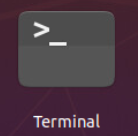
- Digite
/opt/secureworks/redcloak/bin/redcloak -–checke, em seguida, pressione Enter para verificar a versão do agente. A versão instalada é exibida no[INFO] Version:.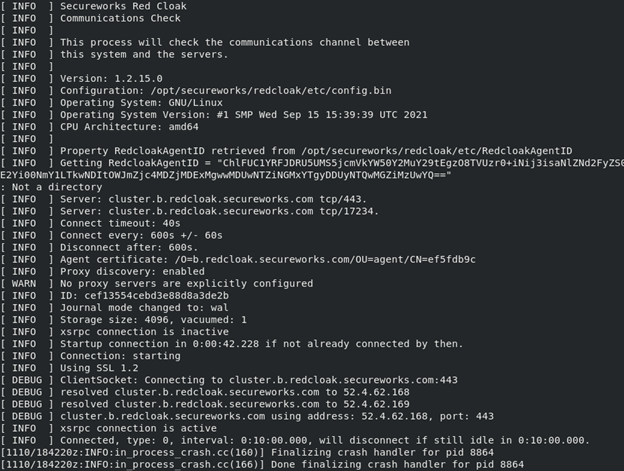 Nota: A versão na imagem do exemplo pode ser diferente em seu ambiente.
Para entrar em contato com o suporte, consulte Números de telefone do suporte internacional do Dell Data Security.
Acesse o TechDirect para gerar uma solicitação de suporte técnico on-line.
Para obter insights e recursos adicionais, participe do Fórum da comunidade de segurança da Dell.
Produtos afetados
SecureworksPropriedades do artigo
Número do artigo: 000201789
Tipo de artigo: How To
Último modificado: 01 ago. 2025
Versão: 3
Encontre as respostas de outros usuários da Dell para suas perguntas.
Serviços de suporte
Verifique se o dispositivo está coberto pelos serviços de suporte.