Data Domain – Erstellen von Schnittstellengruppen für Backups
Resumo: Informationen zu Schnittstellengruppen: Mit dieser Funktion können Sie mehrere Ethernetlinks zu einer Gruppe zusammenfassen und nur eine Schnittstelle auf dem Schutzsystem bei der Backupanwendung registrieren. Die DD Boost-Bibliothek verhandelt mit dem System, um die beste Schnittstelle für das Senden von Daten zu erhalten. Der Lastenausgleich bietet dem System einen höheren physischen Durchsatz. Durch die Konfiguration einer Schnittstellengruppe wird ein privates Netzwerk innerhalb des Systems erstellt, das aus den IP-Adressen besteht, die als Gruppe festgelegt sind. Clients werden einer einzigen Gruppe zugewiesen und die Gruppenschnittstelle verwendet Lastenausgleich, um die Performance bei der Datenübertragung und die Zuverlässigkeit zu verbessern. ...
Instruções
Erstellen von Schnittstellengruppen mit UI
Verwenden Sie die Registerkarte IP Network, um Schnittstellengruppen zu erstellen und Schnittstellen und Clients zu den Gruppen hinzuzufügen.
Informationen zu dieser Aufgabe Mehrere Schnittstellengruppen, verbessern die Effizienz von DD Boost mit folgenden Funktionen:
● Konfigurieren Sie DD Boost für die Verwendung bestimmter Schnittstellen, die in Gruppen konfiguriert sind.
● Ordnen Sie Mandanten einer dieser Schnittstellengruppen zu.
● Überwachen Sie, welche Schnittstellen mit DD Boost-Clients aktiv sind.
Erstellen Sie zuerst Schnittstellengruppen und fügen Sie dann Clients (wenn neue Medienserver verfügbar werden) zu einer Schnittstellengruppe hinzu.
Schritte
1. Wählen Sie Protokolle > DD Boost > IP-Netzwerk aus.
2. Klicken Sie im Abschnitt „Schnittstellengruppen“ auf Hinzufügen (+).
3. Geben Sie den Namen der Schnittstellengruppe ein.
4. Wählen Sie eine oder mehrere Schnittstellen aus. Es können maximal 32 Schnittstellen konfiguriert werden.
5. Klicken Sie auf OK.
6. Klicken Sie im Abschnitt „Konfigurierte Clients“ auf Hinzufügen (+).
7. Geben Sie einen vollständig qualifizierten Clientnamen oder *.mydomain.com ein.
8. Wählen Sie eine zuvor konfigurierte Schnittstellengruppe aus und klicken Sie auf OK.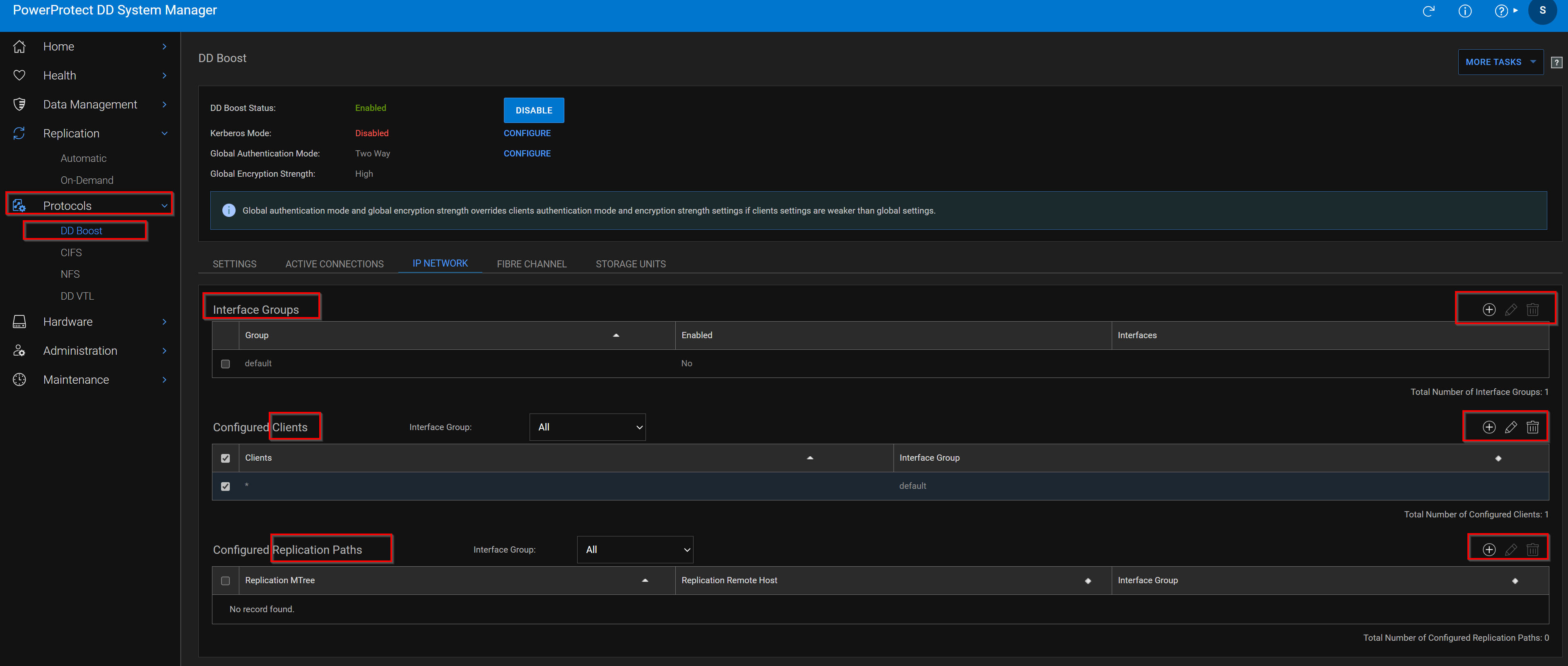
Aktivieren und Deaktivieren von Schnittstellengruppen
Verwenden Sie die Registerkarte IP Network, um Schnittstellengruppen zu aktivieren und zu deaktivieren.
Schritte
1. Wählen Sie Protokolle > DD Boost > IP-Netzwerk aus.
2. Wählen Sie im Abschnitt „Schnittstellengruppen“ die Schnittstellengruppe in der Liste aus.
HINWEIS: Wenn der Schnittstellengruppe nicht sowohl Clients als auch Schnittstellen zugewiesen sind, können Sie die Gruppe nicht aktivieren.
3. Klicken Sie auf Bearbeiten (Stift).
.4. Klicken Sie auf Aktiviert, um die Schnittstellengruppe zu aktivieren. Deaktivieren Sie das Kontrollkästchen zum Deaktivieren.
5. Klicken Sie auf OK
.Ändern von Schnittstellengruppennamen und Schnittstellen
Verwenden Sie die Registerkarte IP Network, um den Namen einer Schnittstellengruppe und die der Gruppe zugeordneten Schnittstellen zu ändern.
Schritte
1. Wählen Sie Protokolle > DD Boost > IP-Netzwerk aus.
2. Wählen Sie im Abschnitt „Schnittstellengruppen“ die Schnittstellengruppe in der Liste aus.
3. Klicken Sie auf Bearbeiten (Stift).
.4. Geben Sie den Namen erneut ein, um ihn zu ändern. Der Gruppenname muss zwischen 1 und 24 Zeichen lang sein und darf nur Buchstaben, Zahlen, Unterstriche und Bindestriche enthalten. Er darf nicht mit einem anderen Gruppennamen identisch sein und darf nicht "Standard", "Ja", "Nein" oder "Alle" sein. 5. Aktivieren oder deaktivieren Sie Clientschnittstellen in der Liste Interfaces. HINWEIS: Wenn Sie alle Schnittstellen aus der Gruppe entfernen, wird sie automatisch deaktiviert.
6. Klicken Sie auf OK
.Löschen einer Schnittstellengruppe
Verwenden Sie die Registerkarte IP Network, um eine Schnittstellengruppe zu löschen.
Durch das Löschen einer Schnittstellengruppe werden alle Schnittstellen und Clients gelöscht, die der Gruppe zugeordnet sind.
Schritte
1. Wählen Sie Protokolle > DD Boost > IP-Netzwerk aus.
2. Wählen Sie im Abschnitt „Schnittstellengruppen“ die Schnittstellengruppe in der Liste aus. Die Standardgruppe kann nicht gelöscht werden.
3. Klicken Sie auf Löschen (X).
4. Bestätigen Sie den Löschvorgang.
Hinzufügen eines Clients zu einer Schnittstellengruppe
Verwenden Sie die Registerkarte „IP-Netzwerk“, um Clients zu Schnittstellengruppen hinzuzufügen.
Schritte
1. Wählen Sie Protokolle > DD Boost > IP-Netzwerk aus.
2. Klicken Sie im Abschnitt „Konfigurierte Clients“ auf Hinzufügen (+).
3. Geben Sie einen Namen für den Client ein. Client-Namen müssen eindeutig sein und können Folgendes enthalten:
● FQDN
● *.domain
● Öffentlichen IP-Bereich des Clients:
○ Für IPv4 bietet xx.xx.xx.0/24 eine 24-Bit-Maske für die verbindende IP-Adresse.
Der Wert /24 gibt an, welche Bits maskiert werden, wenn die Quell-IP-Adresse des Clients für den Zugriff auf die IFGROUP ausgewertet wird.
○ Für IPv6 bietet xxxx::0/112 eine 112-Bit-Maske für die verbindende IP-Adresse.
Der Wert „/112“ gibt an, welche Bits maskiert werden, wenn die Quell-IP-Adresse des Clients für den Zugriff auf die IFGROUP ausgewertet wird.
Clientnamen haben eine maximale Länge von 128 Zeichen.
4. Wählen Sie eine zuvor konfigurierte Schnittstellengruppe aus und klicken Sie auf OK.
Ändern des Namens oder der Schnittstellengruppe eines Clients
Verwenden Sie die Registerkarte „IP-Netzwerk“, um den Namen oder die Schnittstellengruppe eines Clients zu ändern.
Schritte
1. Wählen Sie Protokolle > DD Boost > IP-Netzwerk aus.
2. Wählen Sie im Abschnitt „Konfigurierte Clients“ den Client aus.
3. Klicken Sie auf Bearbeiten (Stift).
4. Geben Sie einen neuen Clientnamen ein.
Clientnamen müssen eindeutig sein und können Folgendes enthalten:
● FQDN
● *.domain
● Öffentlichen IP-Bereich des Clients:
○ Für IPv4 bietet xx.xx.xx.0/24 eine 24-Bit-Maske für die verbindende IP-Adresse.
Der Wert /24 gibt an, welche Bits maskiert werden, wenn die Quell-IP-Adresse des Clients für den Zugriff auf die IFGROUP ausgewertet wird.
○ Für IPv6 bietet xxxx::0/112 eine 112-Bit-Maske für die verbindende IP-Adresse. Der Wert „/112“ gibt an, welche Bits maskiert werden, wenn die Quell-IP-Adresse des Clients für den Zugriff auf die IFGROUP ausgewertet wird. Clientnamen haben eine maximale Länge von 128 Zeichen.
5. Wählen Sie eine neue Schnittstellengruppe aus dem Menü aus.
HINWEIS: Die alte Schnittstellengruppe wird deaktiviert, wenn sie keine Clients hat.
6. Klicken Sie auf OK.
Löschen eines Clients aus der Schnittstellengruppe
Verwenden Sie die Registerkarte IP Network, um einen Client aus einer Schnittstellengruppe zu löschen.
Schritte
1. Wählen Sie Protokolle > DD Boost > IP-Netzwerk aus.
2. Wählen Sie im Abschnitt „Konfigurierte Clients“ den Client aus.
3. Klicken Sie auf Löschen (X). HINWEIS: Wenn die Schnittstellengruppe, zu der der Client gehört, keine anderen Clients hat, wird die Schnittstellengruppe deaktiviert.
Konfigurieren von dynamischen Schnittstellengruppen mit CLI
Informationen zu diesem Vorgang
Wenn ein Datenschutzsystem eine Verbindungsanforderung von einem Client in einer konfigurierten Schnittstellengruppe erhält, weist die DIG-Funktion die Verbindung der am wenigsten genutzten Schnittstelle in der Gruppe zu, wodurch Lastenausgleich und höherer I/O-Durchsatz ermöglicht werden. Um DIG zu konfigurieren, erstellen Sie eine Schnittstellengruppe auf dem Schutzsystem, indem Sie der Gruppe vorhandene Schnittstellen hinzufügen, wie unten beschrieben.
Schritte
1. Create the interface group:
# ifgroup create group_name
Examples:
# ifgroup create external
# ifgroup create lab10G
NOTE: The group_name "default" can be used without being created first. In all the remaining ifgroup commands,
the "default" group is used if not specified.
2. Add clients and interfaces to each interface group. The interfaces must already have been created with the net command.
# ifgroup add group_name
{interface {ipaddr | ipv6addr} | client host}
This command provides full interface group support for static IPv6 addresses, providing the same capabilities for IPv6 as
for IPv4. Concurrent IPv4 and IPv6 client connections are allowed. A client connected with IPv6 sees IPv6 interface group
interfaces only. A client connected with IPv4 sees IPv4 interface-group interfaces only. Individual interface groups include all
IPv4 addresses or all IPv6 addresses.
Examples:
# ifgroup add interface 10.6.109.140 client *.datadomain.com
# ifgroup add interface 10.6.109.141 client *
# ifgroup add ipv4-group interface 192.4.5.21
# ifgroup add ipv4-group interface 192.4.5.22
# ifgroup add ipv4-group interface 192.4.5.23
# ifgroup add ipv4-group interface 192.4.5.24
# ifgroup add ipv6-group interface 2000::af:21
# ifgroup add ipv6-group interface 2000::af:22
# ifgroup add ipv6-group interface 2000::af:23
# ifgroup add ipv6-group interface 2000::af:24
# ifgroup add ipv4-group client 128.5.1.25.0/24
# ifgroup add ipv6-group client 2620::128:25:0/112
● IPv6-Adressen können in Groß- oder Kleinbuchstaben und mit mehreren Nullen eingegeben werden.
● Mit diesen Befehlen werden alle Nichtübereinstimmungen mit IPv4- oder IPv6-Schnittstellen korrekt erkannt.
3. Wählen Sie eine Schnittstelle auf dem Schutzsystem aus, um sie bei der Backupanwendung zu registrieren. Es wird empfohlen, eine aggregierte Failover-Schnittstelle zu erstellen und diese Schnittstelle bei der Backupanwendung zu registrieren.
Es ist eine bewährte Methode, die Schnittstelle mit einem auflösbaren Namen mithilfe des DNS oder eines anderen Namensauflösungsmechanismus zu registrieren.
Führen Sie bei Verwendung von NetBackup und unter der Annahme, dass 192.168.1.1 dd22.abc.com benannt ist, den folgenden Befehl auf dem Medienserver aus:nbdevconfig -creatests -st 9 -stype Data Domain -storage_server dd22.abc.com-media_server load64
Wenn diese Schnittstelle nicht verfügbar ist, sind keine Backups auf dieses Schutzsystem möglich.
4. Sobald eine Schnittstelle und ein Client konfiguriert sind, wird die Gruppe automatisch aktiviert. Überprüfen Sie den Status (aktiviert oder deaktiviert) von
Die Schnittstellengruppe:
# ifgroup status [group_name]
Status of ifgroup “default” is “enabled”
NOTE: If no group_name is specified, the default group is used.
5. Verify the entire configuration of all the groups with interfaces and clients:
# ifgroup show config all
Results
Sample output is displayed in the following table.
Group Name Status Interfaces Clients
 Count Count
-----------------------------------------------------------------
default enabled 2 1
external enabled 2 1
lab10G enabled 2 2
-----------------------------------------------------------------
Group Name Status Interfaces
------------------------------------------------------------
default enabled 10.6.109.141
default enabled 10.6.109.41
external enabled 10.6.109.140
external enabled 10.6.109.142
lab10G enabled 192.168.1.220
lab10G enabled 192.168.1.221
-----------------------------------------------------------------
Group Name Status Clients
------------------------------------------------------------
default enabled *
external enabled *.datadomain.com
lab10G enabled ddboost-dl.datadomain.com
lab10G enabled yellowmedia.datadomain.com
------------------------------------------------------------
Ändern einer Schnittstellengruppe
Informationen zu dieser Aufgabe
Nachdem die Schnittstellengruppe eingerichtet wurde, können Sie der Gruppe Schnittstellen hinzufügen oder Schnittstellen daraus löschen. Das folgende Beispiel zeigt, wie Sie
Entfernen Sie eine Schnittstelle aus der konfigurierten Schnittstellengruppe auf dem Schutzsystem.
Schritte
1. Make sure that no jobs are active from the backup application to the protection system on the interface you are removing
from the group. You can do this from the protection system by checking the status of existing connections in the interface
group by enter the following command:
# ddboost show connections
2. Delete an interface or client from group-name or default group on the protection system.
# ifgroup del default interface 10.6.109.144
Danach wird die Schnittstelle aus der Gruppe freigegeben und nicht mehr vom DD Boost-Speicherserver für Jobs
verwendetvon den Medienservern.
Medienserver. Die Konfiguration der Schnittstellengruppe auf dem Schutzsystem wird nicht gelöscht.
Ergebnisse
Entfernen Sie die Schnittstelle aus der Gruppe und fügen Sie sie wieder hinzu.
Wenn Sie für die Schnittstellengruppe konfiguriert sind, führen Sie den Befehl ddboost show connections aus, um die Lastenausgleichsansicht zu aktualisieren.
Durch die Aktualisierung der Lastenausgleichsansicht kann die Schnittstellengruppe die Schnittstelle verwenden.
Entfernen einer Schnittstellengruppe
Informationen zu dieser Aufgabe
Im folgenden Beispiel wird das Entfernen einer konfigurierten Schnittstellengruppe auf dem Schutzsystem veranschaulicht.
Schritte
1. Anmelden Stellen Sie sicher, dass keine Jobs von der Backupanwendung zum Schutzsystem aktiv sind. Überprüfen Sie den Status der Verbindungen in
Die Schnittstellengruppe mithilfe des folgenden Befehls auf einem Schutzsystem:
# ifgroup show connections
2. Ensure there are no pending jobs from media servers connected to the protection system.
3. Disable the group-name or default group on the system:
# ifgroup disable <group-name>
4. Reset the interface group:
# ifgroup reset <group-name>
Ergebnisse
Alle Schnittstellen werden von der Gruppe freigegeben. Medienserver können jedoch weiterhin auf den DD Boost-Speicherserver auf dem
zugreifenSchutzsystem auf der Schnittstelle, die bei der Backupanwendung registriert ist.
Wenn eine Gruppe nicht mehr benötigt wird, verwenden Sie die Option "destroy", um die Gruppe aus der Konfiguration zu entfernen:
# ifgroup destroy group-name

Example:
# ifgroup destroy external
Clients werden einer Gruppe unabhängig vom Gruppenstatus (aktiviert/deaktiviert) anhand ihres Hostnamens zugeordnet. Daher wird das Deaktivieren von
Eine Gruppe zwingt einen Client nicht, eine andere Gruppe zu verwenden. Wenn ein Client in einer deaktivierten Gruppe gefunden wird, verwendet er die registrierte
und bleiben Sie auf der ursprünglichen Verbindung.
Mais informações
Informationen über Schnittstellengruppen
Mit dieser Funktion können Sie mehrere Ethernetverbindungen zu einer Gruppe zusammenfassen und nur eine Schnittstelle auf dem Schutzsystem mit der Backupanwendung registrieren. Die DD Boost-Bibliothek verhandelt mit dem System, um die beste Schnittstelle für das Senden von Daten zu erhalten. Der Lastenausgleich bietet dem System einen höheren physischen Durchsatz.
Durch die Konfiguration einer Schnittstellengruppe wird ein privates Netzwerk innerhalb des Systems erstellt, das aus den IP-Adressen besteht, die als Gruppe festgelegt sind. Clients werden einer einzigen Gruppe zugewiesen, und die Gruppenschnittstelle verwendet Lastenausgleich, um die Performance bei der Datenübertragung und die Zuverlässigkeit zu verbessern.
Beispiel: In der Veritas NetBackup-Umgebung verwenden Medienserver-Clients eine einzige IP-Adresse des öffentlichen Netzwerks, um auf das System zuzugreifen. Die gesamte Kommunikation mit dem System wird über diese verwaltete IP-Verbindung initiiert, die auf dem NetBackup-Server konfiguriert ist. Wenn eine Schnittstellengruppe konfiguriert ist und das System Daten von den Medienserver-Clients empfängt, wird für die Datenübertragung ein Lastenausgleich angewendet und auf alle Schnittstellen in der Gruppe verteilt. Dies ermöglicht einen höheren Eingabe-/Ausgabedurchsatz, insbesondere für KundInnen, die mehrere 1-GigE-Verbindungen verwenden.
Der Lastenausgleich für die Datenübertragung basiert auf der Anzahl der Verbindungen, die auf den Schnittstellen ausstehen. Nur für Verbindungen für Backup- und Wiederherstellungsjobs wird ein Lastenausgleich durchgeführt. Überprüfen Sie die aktiven Verbindungen, um weitere Informationen über die Anzahl der ausstehenden Verbindungen auf den Schnittstellen in einer Gruppe zu erhalten. Wenn eine Schnittstelle in der Gruppe ausfällt, werden alle In-Flight-Jobs zu dieser Schnittstelle automatisch auf fehlerfreien Betriebslinks wieder aufgenommen (ohne dass die Backupanwendungen dies bemerken). Alle Jobs, die nach dem Ausfall gestartet werden, werden auch an eine funktionsfähige Schnittstelle in der Gruppe weitergeleitet. Wenn die Gruppe deaktiviert ist oder der Versuch einer Wiederherstellung auf einer alternativen Schnittstelle fehlschlägt, wird die gemanagte IP für die Wiederherstellung verwendet. Bei einem Ausfall in einer Gruppe werden keine Schnittstellen aus einer anderen Gruppe verwendet. Berücksichtigen Sie die folgenden Informationen beim Managen von Schnittstellengruppen.
● Die IP-Adresse muss auf dem System konfiguriert und die Schnittstelle aktiviert sein. Um die Schnittstellenkonfiguration zu überprüfen, wählen Sie die Seite „Hardware“ > „Ethernet“ > „Schnittstellen“ aus und prüfen Sie, ob Ports frei sind. Informationen zum Konfigurieren einer IP-Adresse für eine Schnittstelle finden Sie im Kapitel net des DDOS-Befehlsreferenzhandbuchs.
● Sie können die Funktion ifgroup Befehle zur Verwaltung von Schnittstellengruppen; Diese Befehle werden im DDOS-Befehlsreferenzhandbuch ausführlich beschrieben.
● Schnittstellengruppen bieten vollständige Unterstützung für statische IPv6-Adressen und stellen für IPv6 die gleichen Funktionen wie für IPv4 bereit. Gleichzeitige IPv4- und IPv6-Clientverbindungen sind zulässig. Ein mit IPv6 verbundener Client erkennt nur IPv6-IFGroup-Schnittstellen. Ein mit IPv4 verbundener Client erkennt nur IPv4-IFGroup-Schnittstellen. Einzelne IFGroups umfassen alle IPv4- oder alle IPv6-Adressen.
- Data Domain: Was ist die maximale Anzahl der unterstützten IFGroups? (Zum Anzeigen des Artikels ist eine Anmeldung beim Dell Konto erforderlich.)
- Entscheiden, wann DD Boost-ifgroup- oder LACP-Bonding verwendet werden soll, und gleichzeitige Verwendung von beiden. (Zum Anzeigen des Artikels ist eine Anmeldung beim Dell Konto erforderlich.)
- Data Domain – Funktionsweise von DDboost-IFGroups auf Data Domain – allgemeine Ansicht (Zum Anzeigen des Artikels ist eine Anmeldung beim Dell Konto erforderlich.)
- Data Domain: Konfigurieren von DDboost-IFgroups für Backups und Replikation (Zum Anzeigen des Artikels ist eine Anmeldung beim Dell Konto erforderlich.)
- NET Troubleshooting-Handbuch für DD Boost Ifgroup (Anmeldung bei Dell Konto erforderlich, um den Artikel anzuzeigen)