Como coletar logs de PCoIP de um Dell Wyse ThinOS com thin client PCoIP
Resumo: Este artigo explica como coletar os logs do PCoIP, incluindo os arquivos de log de nível 3 do agente PCoIP no Dell Wyse ThinOS com PCoIP.
Este artigo aplica-se a
Este artigo não se aplica a
Este artigo não está vinculado a nenhum produto específico.
Nem todas as versões do produto estão identificadas neste artigo.
Instruções
Plataformas afetadas:
- Wyse 5060
- Wyse 5070
- Wyse 5470 all in one
- Wyse 5470 Mobile
- Thin client OptiPlex 3000
Sistemas operacionais afetados:
- Dell ThinOS com PCoIP
Quando um thin client Dell PCoIP é usado para acessar uma área de trabalho remota ou uma carga de trabalho remota do host PCoIP e apresenta um problema, pode ser necessário coletar os arquivos de log PCoIP, incluindo arquivos de log de nível 3 do agente PCoIP para análise.
Pré-requisito:
Configurar o nível de detalhamento do host da área de trabalho do Microsoft Windows para entradas de log do Agente PCoIP
- Faça log-in como administrador no host da área de trabalho do Windows que tem o agente PCoIP instalado e defina o nível de detalhamento pelo registro
-
Advertência: A próxima etapa é uma edição do Registro do Windows:
- Faça backup do Registro antes de continuar, consulte Como fazer backup e restaurar o registro no Windows
.
- Editar o Registro pode fazer com que o computador não responda na próxima reinicialização.
- Consulte Como obter suporte para o Dell Wyse ThinOS para obter assistência se tiver dúvidas sobre a execução desta etapa.
Defina a seguinte chave de registro:HKEY_LOCAL_MACHINE\SOFTWARE\Policies\Teradici\PCoIP\pcoip_admin_defaults
- Faça backup do Registro antes de continuar, consulte Como fazer backup e restaurar o registro no Windows
- Crie o seguinte DWORD
pcoip.event_filter_mode
- Defina o valor como um dos seguintes:
- 0 (CRÍTICO - menos detalhado)
- 1 - (ERRO)
- 2 - (INFORMAÇÕES)
- 3 – (Depuração: mais detalhada)
Nota:
- A chave do Registro pode não aparecer. Nesse caso, você deve criar a chave e reiniciar a sessão antes que os arquivos de log contenham as informações adicionais de detalhamento.
- Use essa chave somente para depuração. Depois da depuração, a chave pode ser excluída, pois os arquivos de log podem aumentar para tamanhos grandes.
Etapas para definir as configurações locais do thin client Dell para capturar o log PCoIP
- No menu da área de trabalho, clique em Settings >Admin Policy Tool.
- Expanda o menu Serviços e selecione Configurações de solução de problemas
- No nível do registro de eventos, selecione Depurar na lista suspensa
- Clique na opção Enable HTTP Log. O recurso de registro HTTP agora está ativado no thin client
- Clique no campo Save & Publish
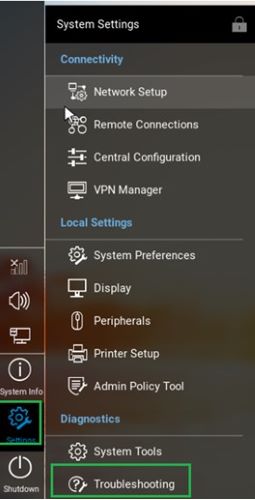
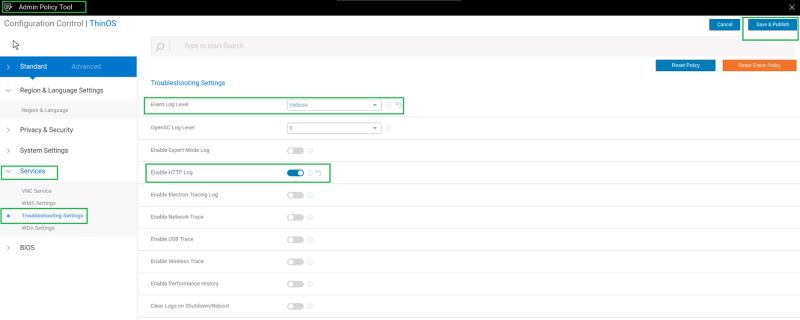
- Conectar e fazer login no thin client Dell no desktop PCoIP remoto
- Reproduza o problema
- Depois que o problema for reproduzido, faça logout do desktop PCoIP remoto
- Colete o registro usando o pen drive USB:
- No menu da área de trabalho, clique em Configurações >Ferramenta de política de administração
- Expanda o menu Serviços e selecione Configurações de solução de problemas
- Clique em Export Logs
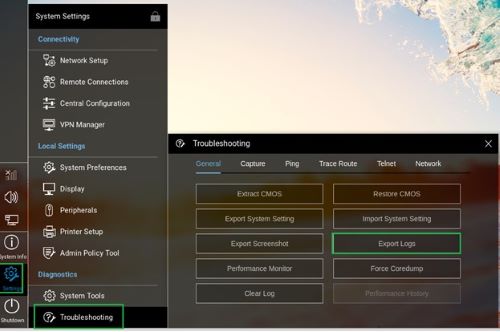
Produtos afetados
OptiPlex 3000 Thin Client, Wyse 5060 Thin Client, Wyse 5070 Thin Client, Wyse 5470 All-In-One, Wyse 5470, Dell ThinOSPropriedades do artigo
Número do artigo: 000216105
Tipo de artigo: How To
Último modificado: 09 jul. 2024
Versão: 4
Encontre as respostas de outros usuários da Dell para suas perguntas.
Serviços de suporte
Verifique se o dispositivo está coberto pelos serviços de suporte.