Connectrix Brocade série B: Como aplicar um certificado Brocade TruFOS ou uma licença com o uso de a.XML arquivo a um switch
Resumo: Várias maneiras de aplicar o certificado TruFOS ou uma licença com o uso de um arquivo .XML a um switch explicadas.
Este artigo aplica-se a
Este artigo não se aplica a
Este artigo não está vinculado a nenhum produto específico.
Nem todas as versões do produto estão identificadas neste artigo.
Instruções
Como aplicar um certificado Brocade TruFOS ou uma licença com o uso de a.XML arquivo a um switch.
O comando a ser usado e seus argumentos relacionados:
Instale a licença do TruFOS usando o armazenamento USB:
- Manualmente, usando a CLI do FOS:
Procedimento recomendado para instalar o certificado TruFOS ou uma licença, a fim de evitar problemas de usuário e/ou senha no servidor SFTP da rede do cliente (por exemplo, se a senha tiver caracteres especiais.) Omita o argumento -p.
Nota: A senha é a única parte interativa com esse comando e é solicitada assim que o comando faz uma conexão bem-sucedida com o servidor SFTP. Se a senha estiver incorreta, o prompt de senha será repetido.
O comando a ser usado e seus argumentos relacionados:
license –install

-- Where:
 -h = IP address of the Host
 -t = transport protocol
 -u = username of the host
 -p = password of the host
 -f = path and filename of the certificate
Exemplo: (com a senha inicial incorreta e o segundo prompt exibido.)
Switchname:FID128:admin> license --install -h 10.aa.bb.cc -t sftp -u UserName -f /20211013171159568_10_00_c4_f5_7c_64_5b_60.xml
SwitchUser@10.aa.bb.cc's password:
SwitchUser@10.aa.bb.cc's password:

License Installed [FOS-87-0-04-11209683]
Para confirmar se a licença está instalada:
Switchname:FID128:admin> license --show
License Id : 10:00:c4:f5:7c:64:5b:60
License 1 :
-------------------------------------------------------------
License key : JD4LF3X43ZrSKtf4BRWablaAndmOre4BlaSmBA3HQ
License features : Extended Fabric
Trunking
FICON_CUP
Fabric Vision and IO Insight
License 2 :
-------------------------------------------------------------
License serial number : FOS-87-0-04-11209683
License features : Trusted FOS (TruFOS) Certificate
Generation date : 10/13/2021
Expiry date : 10/13/2022

Switchname:FID128:admin>
- Manualmente, usando WEBTOOLS:
Webtools, adicionando TruFOS vá para Configuração =>Serviços =>Gerenciamento de Licenças
- Manualmente, usando o Portal de Gerenciamento SANnav (v2.1.x e posterior):
• Coloque o certificado em Portal_2.1.x_bldXXX/data/filetransfer
• Vá para Inventory --> Switches na IU
do SANnav• Clique na lista suspensa do switch ao qual o certificado TruFOS atualizado será aplicado
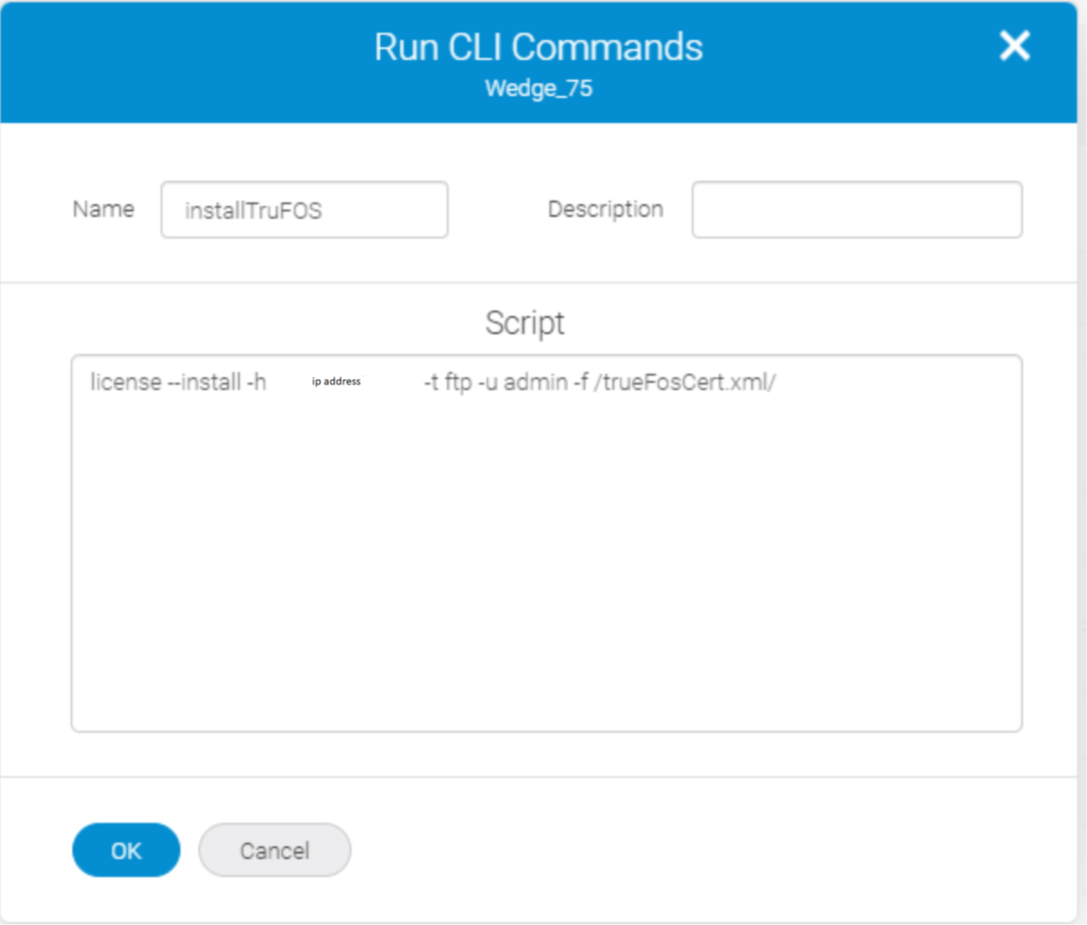
• Selecione a opção Run CLI Commands
• Forneça o comando
(Se, por exemplo, isso falhar, pode haver a possibilidade de a senha ter caracteres especiais e o SANnav não conseguir lidar com eles com a instalação, então faça a instalação usando a maneira interativa usando a CLI.)
• Vá para Inventory --> Switches na IU
do SANnav• Clique na lista suspensa do switch ao qual o certificado TruFOS atualizado será aplicado
• Selecione a opção Run CLI Commands
• Forneça o comando
license --install -h ww.xxx.yy.zzz -t ftp -u admin -f /trueFosCert.xml/Neste exemplo, ww.xxx.yy.zzz é o IP do servidor SANnav trueFosCert.xml é o nome do arquivo.
(Se, por exemplo, isso falhar, pode haver a possibilidade de a senha ter caracteres especiais e o SANnav não conseguir lidar com eles com a instalação, então faça a instalação usando a maneira interativa usando a CLI.)
- Manualmente, usando a interface do usuário do SANnav.
• Siga abaixo o LKBA. (vídeo incluído.)
Connectrix Brocade Série B: SANnav: Como aplicar o certificado TruFOS ao switch Brocade a partir da IU do SANNav.
Connectrix Brocade Série B: SANnav: Como aplicar o certificado TruFOS ao switch Brocade a partir da IU do SANNav.
- Automaticamente, usando o Portal de Gerenciamento SANnav (v2.1.1 e posterior):
O portal de gerenciamento do SANnav monitora e gerencia certificados TruFOS para todos os switches aplicáveis.
- As informações do certificado TruFOS são exibidas na exibição do chassi de inventário > .
- O SANnav v2.1.1 (e versões posteriores) automatiza a solicitação, a geração, a recuperação e a instalação do Certificado FOS confiável (se houver uma conexão com a Internet disponível).
- Verifica os próximos vencimentos do certificado TruFOS em todos os switches gerenciados
- Comunica-se com o portal Brocade para solicitar, gerar e recuperar certificados atualizados (o servidor SANnav deve ter uma conexão com a Internet)
Instala certificados atualizados nos switches apropriados.
- Usando a chave USB manualmente.
- Coloque (ou copie) o arquivo de certificado (.xml) na chave USB.
- Depois que a chave USB for instalada no switch Brocade e ativada.
Isso pode ser feito com o comando:
switch:admin> usbstorage -e
Instale a licença do TruFOS usando o armazenamento USB:
license --install -usb trufosfilename.xml
Exemplo:
Você pode usar o
para verificar se um certificado TruFOS está instalado e quando ele expira.
Exemplo:
switch:admin> license --install -usb FOS-87-0-04-11204528.xml

License Installed [FOS-87-0-04-11204528] 2022/03/11-08:19:01 (GMT),
[SEC-3051], 1100, SLOT 1 | CHASSIS, INFO, sw0, The license key/serial number FOS-87-0-04-11204528 is Added.
Você pode usar o
license --show
para verificar se um certificado TruFOS está instalado e quando ele expira.
Exemplo:
switch:admin> license --show
License Id : 10_00_d4_f5_7c_2e_c6_91.xml
License 1 :
-------------------------------------------------------------
License serial number : FOS-87-0-01-11203552
License features : Inter Chassis Link (ICL)
License Capacity : 64 (16 QSFPs per CR blade or 32 QSFPs per chassis)
Generation date : 03/29/2021
License 2 :
-------------------------------------------------------------
License serial number : FOS-87-0-04-11209683
License features :
Trusted FOS (TruFOS) Certificate
Generation date : 07/15/2021
Expiry date : 09/15/2024
Produtos afetados
Connectrix, Connectrix B-SeriesPropriedades do artigo
Número do artigo: 000228073
Tipo de artigo: How To
Último modificado: 29 jul. 2025
Versão: 6
Encontre as respostas de outros usuários da Dell para suas perguntas.
Serviços de suporte
Verifique se o dispositivo está coberto pelos serviços de suporte.