Доступ к Диспетчеру устройств в Windows 10 и 11 с помощью сочетаний клавиш и команд CMD
Summary: Узнайте, как открыть Диспетчер устройств с помощью ярлыков, команд и CMD. Содержит ярлык диспетчера устройств, команду диспетчера устройств и получение доступа к диспетчеру устройств в Windows 11 и Windows 10. ...
Acest articol se aplică pentru
Acest articol nu se aplică pentru
Acest articol nu este legat de un produs specific.
Acest articol nu acoperă toate versiunile de produs existente.
Instructions
Примечание. 14 октября 2025 года Microsoft прекращает поддержку Windows 10. Дополнительные сведения см. на странице Объявление об окончании поддержки Microsoft Windows 10.
Фон Диспетчера устройств
Диспетчер устройств — это апплет панели управления в Microsoft Windows, который можно использовать для просмотра и управления оборудованием, подключенным к компьютеру. Если драйверы установлены неправильно, устройство может не отображаться в списке. Проблемы с драйверами также показываются в диспетчере устройств.
Примечание. Существует множество способов доступа к Диспетчеру устройств, в этой статье перечислены наиболее простые из них.
Способ через поле «Выполнить»
Следующий способ должен работать с Windows 10 и 11.
- Чтобы открыть Диспетчер устройств. Одновременно нажмите клавишу с логотипом Windows и R. Откроется окно выполнения.
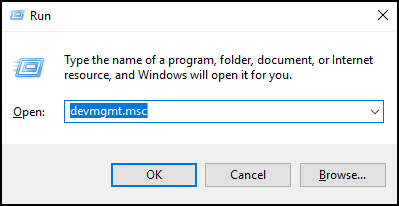
- Тип:
devmgmt.msc - Нажмите OK или клавишу Enter.
- Откроется Диспетчер устройств .

Способ с помощью командной строки
Если на клавиатуре нет клавиши с логотипом Windows. Использование командной строки является альтернативным методом.
- Нажмите меню «Пуск » или строку поиска.


- Введите CMD , после чего должна появиться командная строка.

- Введите
devmgmt.msc - Нажмите клавишу ВВОД.
- Откроется Диспетчер устройств .

Produse afectate
Alienware, Dell All-in-One, Dell Pro All-in-One, Inspiron, OptiPlex, Vostro, XPS, G Series, G Series, Alienware, Dell Plus, Dell Pro, Dell Pro Max, Dell Pro Plus, Dell Pro Premium, Inspiron, Latitude, Dell Pro Rugged, Vostro, XPS, Fixed Workstations
, Mobile Workstations
...
Proprietăți articol
Article Number: 000123570
Article Type: How To
Ultima modificare: 14 iul. 2025
Version: 10
Găsiți răspunsuri la întrebările dvs. de la alți utilizatori Dell
Servicii de asistență
Verificați dacă dispozitivul dvs. este acoperit de serviciile de asistență.