Настройки BIOS, позволяющие выполнять загрузку PXE на определенных ноутбуках Dell Latitude
Summary: Данная статья служит руководством по настройке параметров BIOS для обеспечения загрузки PXE на определенных ноутбуках Dell Latitude.
Acest articol se aplică pentru
Acest articol nu se aplică pentru
Acest articol nu este legat de un produs specific.
Acest articol nu acoperă toate versiunile de produs existente.
Symptoms
Как получить доступ к BIOS или UEFI (также называемой программой настройки системы)?
Для входа в BIOS или UEFI на компьютере Dell при запуске компьютера нажмите клавишу F2 несколько раз во время отображения экрана с логотипом Dell.
Или несколько раз нажмите клавишу F12 при запуске компьютера во время отображения экрана с логотипом Dell и выберите в меню пункт «BIOS Setup» или «System Setup».
После входа в BIOS на ноутбуках Latitude необходимо выполнить следующие настройки BIOS для загрузки PXE. В зависимости от используемой модели ноутбука Latitude на ноутбуке Latitude существуют различные пользовательские интерфейсы BIOS.
- Включение загрузки PXE в BIOS для Latitude 7x00 и 7x10
- Включение загрузки PXE в BIOS для Latitude 7x20 и 7x30
ПРИМЕЧАНИЕ. Убедитесь, что вы скачали и установили последнее обновление BIOS, доступное для ноутбука Latitude, с веб-сайта Dell Support | Драйверы и скачиваемые материалы в категории BIOS .
Cause
Информация о причине недоступна.
Resolution
Включение загрузки PXE в BIOS для Latitude 7x10 и 7x00
- Перейдите в раздел General > Boot Sequence, затем выберите, чтобы включить Windows Boot Manager.

- Перейдите в раздел General > Advanced Boot Options, затем выберите Enable UEFI Network Stack под:

- Поскольку эти новые модели ноутбуков Latitude не имеют подключения к сетевой плате, установите флажок Enable USB Boot Support в разделе System Configuration >USBs Configuration (рис. 3).

- Установите флажок, чтобы включить Thunderbolt, включить поддержку загрузки Thunderbolt и включить предзагрузочные модули TBT (и PCIE за TBT) в разделе Конфигурация системы —> Конфигурация адаптера Thunderbolt, даже если вы не подключены к стыковочному модулю Thunderbolt.

- В зависимости от конфигурации сервера PXE может потребоваться временно отключить функцию Secure Boot Enable в меню General-Secure> Boot-Secure> Boot Enable до завершения развертывания образа (рис. 5).

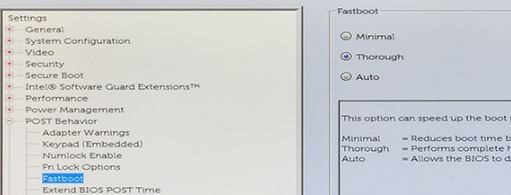
- В разделе Post Behavior для параметра Fastboot необходимо установить значение Thorough.
ПРИМЕЧАНИЕ. Стыковочные станции Dell Dock, использующие драйверы Display-Link (например, D6000 и D3100), не поддерживают загрузку PXE. Драйверы для этих стыковочных станций не загружаются в предзагрузочной среде Windows. Хотя Dell не рекомендует выполнять загрузку PXE при подключенной стыковочной станции, для ее выполнения можно использовать аппаратный ключ USB Type-C — Ethernet (например, Dell SKU# 470-ABND).
Включение загрузки PXE в BIOS для Latitude 7x20 и 7x30
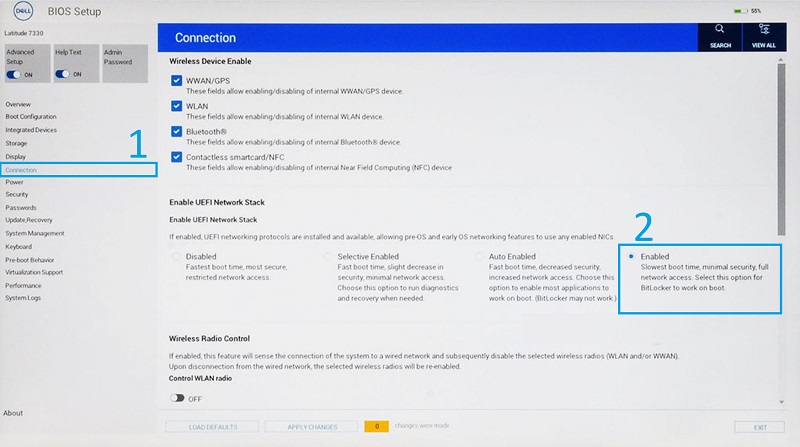
- Выберите Подключение, затем убедитесь, что для параметра Enable UEFI Network Stack установлено значение Enabled.
- Выберите пункт Integrated Devices.
- Прокрутите вниз до параметра USB/Thunderbolt Configuration, затем выберите Enable USB Boot Support.
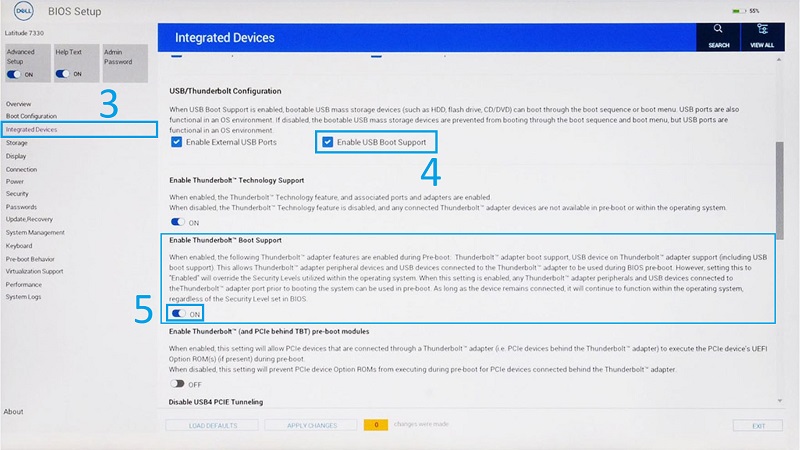
- Убедитесь, что для параметра Enable Thunderbolt Boot Support установлено значение ON.
- Нажмите Apply Changes, чтобы сохранить изменения.
Additional Information
Рекомендованные статьи
Ниже приведены некоторые рекомендованные статьи по этой теме, которые могут вас заинтересовать.
- Почему на моем компьютере не удалось запустить Windows и отображаются сообщения об ошибках DHCP и PXE?
- Как реализовать загрузку PXE из адаптеров USB-C и Thunderbolt Ethernet
- Требования загрузки PXE на DHCP-сервере для компьютеров Dell XPS, OptiPlex, Latitude и Precision, поставляемых после 2019 года
- Не удается выполнить загрузку PXE на аппаратный ключ Dell Type-C — Ethernet
Produse afectate
Latitude 7200 2-in-1, Latitude 7210 2-in-1, Latitude 7300, Latitude 7310, Latitude 7320, Latitude 7320 Detachable, Latitude 7330, Latitude 7400 2-in-1, Latitude 7400, Latitude 7410, Latitude 7420, Latitude 7430, Latitude 7520, Latitude 7530Proprietăți articol
Article Number: 000131551
Article Type: Solution
Ultima modificare: 22 mai 2025
Version: 7
Găsiți răspunsuri la întrebările dvs. de la alți utilizatori Dell
Servicii de asistență
Verificați dacă dispozitivul dvs. este acoperit de serviciile de asistență.