Uzyskiwanie pomocy technicznej w zakresie aplikacji Dell Command Update
Summary: W tym artykule opisano sposób uzyskiwania pomocy technicznej dla aplikacji Dell Command | Aktualizacja.
Instructions
Dotyczy produktów:
- Aplikacja Dell Command | Update
Aplikacja Dell Command | Update to autonomiczne narzędzie typu jeden-do-jednego, które umożliwia uproszczony proces zarządzania aktualizacjami komputerów klienckich firmy Dell. Za pomocą aplikacji Dell Command | Dzięki aktualizacjom urządzenia będą zawsze aktualne i bezpieczne dzięki najnowszym sterownikom, systemowi BIOS, oprogramowaniu sprzętowemu i aplikacjom.
Aplikacja Dell Command | Aktualizacja zapewnia:
- Łatwy w użyciu interfejs użytkownika, który ułatwia identyfikowanie, stosowanie i planowanie wymaganych aktualizacji komputerów klienckich.
- Łatwy w użyciu interfejs CLI, za pomocą którego można zautomatyzować instalację i aktualizację sterowników.
Opcje samopomocy
Większość informacji technicznych można znaleźć w następujących źródłach:
Opcje samopomocy
Większość informacji technicznych można znaleźć w bazie wiedzy firmy Dell.
Aby uzyskać pomoc techniczną:
- Przejdź do https://www.dell.com/support/home
- Po prawej stronie wybierz opcję Skontaktuj się z pomocą, a następnie kliknij jedną z poniższych opcji:
- Skontaktuj się z pomocą techniczną: Jeśli masz dostępny kod Service Tag firmy Dell
- Skontaktuj się z działem pomocy dotyczącej zamówień: Jeśli nie masz kodu Service Tag firmy Dell i potrzebujesz pomocy w uzyskaniu dostępu do oprogramowania.
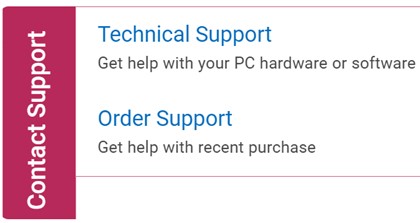
(Tylko język angielski)
- Kliknij łącze Wprowadź kod Service Tag.
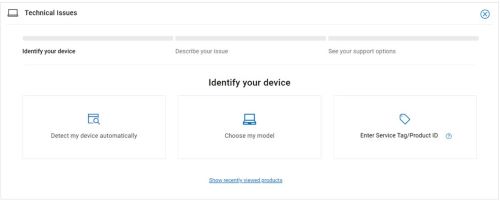
(Tylko język angielski)
- Wpisz Kod Service Tag, a następnie kliknij przycisk Prześlij.
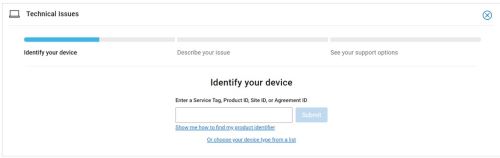
(Tylko język angielski)
- Potwierdź model i kod Service Tag, a następnie kliknij przycisk Dalej.

(Tylko język angielski)
- Z menu rozwijanego wybierz Oprogramowanie i aplikacje innych firm, po czym kliknij przycisk Dalej.
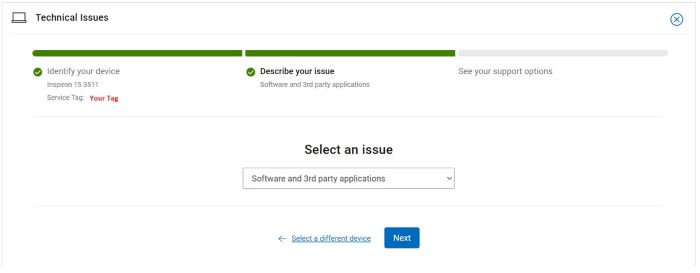
(Tylko język angielski)
- Wybierz dostępną opcję kontaktu.
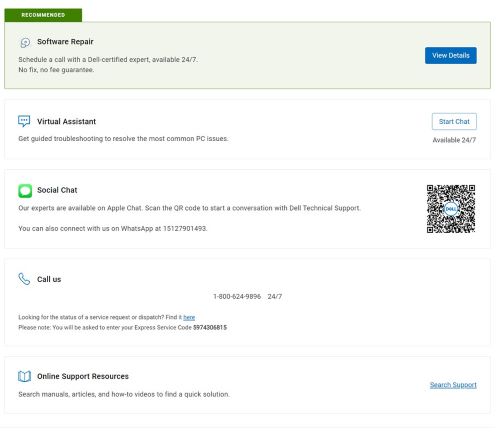
(Tylko język angielski)
- Wpisz Numer zamówienia, a następnie kliknij przycisk Znajdź moje zamówienie.
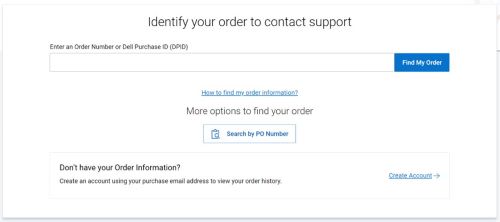
(Tylko język angielski)
- Po prawej stronie kliknij opcję Skontaktuj się z działem obsługi klienta.
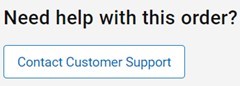
(Tylko język angielski)
- Z listy rozwijanej wybierz opcję Brakujące elementy.
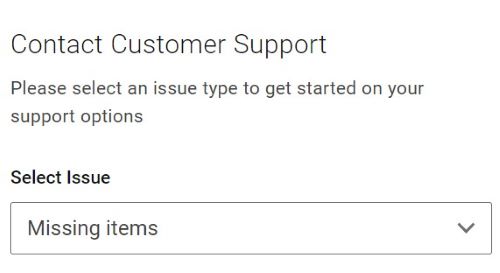
(Tylko język angielski)
- Wybierz dostępną opcję kontaktu.
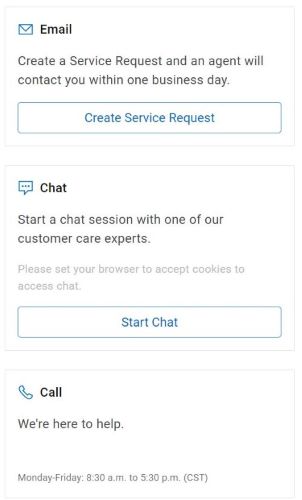
(Tylko język angielski)
- Opcje kontaktu mogą się różnić w zależności od regionu.
- Skontaktuj się z działem pomocy technicznej, korzystając z tego artykułu (000188829).