MyAccount: Как получить лицензии iDRAC в MyAccount
Сводка: В этой статье представлена информация о получении лицензий iDRAC в MyAccount (ранее Dell Digital Locker).
Инструкции
Содержание
- Что такое «Моя учетная запись»?
- Электронное письмо со ссылкой на сведения о моей учетной записи
- Регистрация моей учетной записи
- Регистрация продукта
- Получите лицензионный ключ iDRAC.
- Как управлять настройками учетной записи Dell на веб-сайте Dell
1. Что такое My Account (прежнее название — DDL)?
«Моя учетная запись», ранее Dell Digital Locker (DDL), — это инструмент поддержки, который используется для управления приобретенными программными продуктами. Учетную запись можно использовать для подтверждения кода активации партнера (PAC) продукта VMware. Для других продуктов «My Account» можно использовать для получения лицензии, управления подписками, загрузки программного обеспечения и т. д.
2. Моя учетная запись (прежнее название DDL) Вводный адрес электронной почты
Электронное письмо с рекомендациями будет отправлено на адрес, зарегистрированный во время покупки продукта.
Следуйте инструкциям в электронном письме, войдите в свою учетную запись и зарегистрируйтесь.
3. Регистрация моей учетной записи (прежнее название — DDL)
Следуйте этим инструкциям, чтобы зарегистрироваться в разделе «Моя учетная запись»:
- Войдите в раздел «Моя учетная запись» здесь: Моя учетная запись
- Если у вас есть учетная запись с адресом электронной почты, зарегистрированная в момент покупки, нажмите «Sign In».
- Если у вас нет учетной записи, нажмите Создать учетную запись Dell и создайте учетную запись с помощью адреса электронной почты, на который пришло ознакомительное письмо.
- Если после входа в систему отображается лицензионное соглашение на программное обеспечение Dell, прочитайте его и нажмите Да, принимаю.
Теперь вы можете использовать Личный кабинет.
4. Регистрация продукта
Для некоторых продуктов, приобретенных через партнера, может потребоваться зарегистрировать продукт перед использованием учетной записи.
Чтобы зарегистрировать продукт, выполните следующие действия.
- Письмо с подтверждением регистрации продукта отправляется с адреса digital_fulfillment_alert@Dell.com.
- Войдите в «Мою учетную запись» с адресом электронной почты, который использовался при покупке или для назначения лицензий на программное обеспечение.
- Нажмите Лицензии на программное обеспечение, а затем Заказать регистрацию, чтобы перейти на страницу регистрации.
- Введите регистрационный код, содержащийся в электронном письме с подтверждением регистрации, и нажмите Submit.
- Заполните необходимые поля в регистрационной форме программного обеспечения (регистрация владельца).
- После регистрации убедитесь, что зарегистрированный продукт отображается на экране «Products».
Регистрация владельца в системе Dell может отображаться не сразу. Если после регистрации ваш продукт не отображается на экране «Товары», подождите некоторое время и повторите проверку.
Дополнительные сведения см. в разделе Как зарегистрировать продукт .
5. Получение лицензионного ключа iDRAC
- После регистрации вернитесь на главную страницу Dell Digital Locker, где информацию о заказе можно найти в истории заказов, нажмите на соответствующий номер заказа и перейдите на страницу «Сведения о заказе».
- На странице «Order Details» выберите лицензию iDRAC для скачивания, чтобы ввести сведения о продукте.
- Проверьте правильность сервисного кода в сведениях о продукте и нажмите «Download Key».
- Выберите требуемый метод получения файла авторизации и нажмите «Submit».
- После получения пакета сжатия файла авторизации извлеките файл авторизации iDRAC XML, который находится в каталоге.

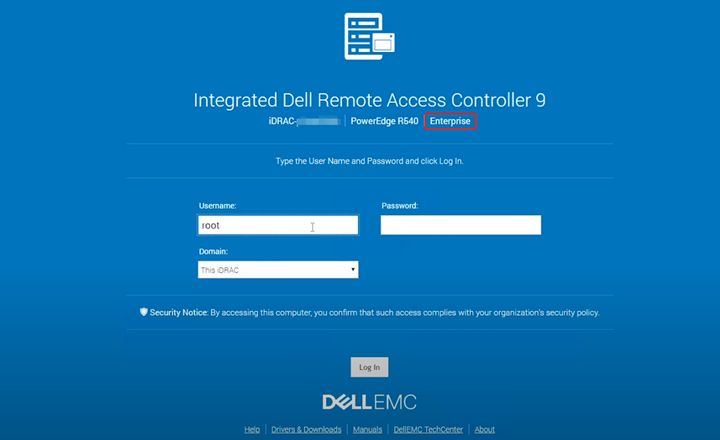
- Войдите в веб-интерфейс iDRAC, выберите Лицензии в параметрах конфигурации и нажмите Импорт.

- Нажмите Выбрать файл, чтобы найти загруженный XML-файл авторизации iDRAC; нажмите Загрузить и отправьте запрос на успешное выполнение импорта.

- Закройте веб-страницу iDRAC и повторно войдите в нее, чтобы увидеть, как авторизация лицензии вступит в силу.
Как управлять настройками учетной записи Dell на веб-сайте Dell
Дополнительные сведения см. в статье Управление настройками учетной записи Dell на сайте Dell