Så här tar du reda på hur mycket RAM-minne (Random Access Memory) som finns installerat i din Chromebook
Sammanfattning: I den här artikeln beskrivs hur du tar reda på hur mycket RAM-minne som finns i en Chromebook.
Den här artikeln gäller för
Den här artikeln gäller inte för
Den här artikeln är inte kopplad till någon specifik produkt.
Alla produktversioner identifieras inte i den här artikeln.
Instruktioner
Installerad minnesstorlek
Chromebook-användare kanske inte är medvetna om processen för att visa mängden RAM-minne som är installerat i en Chromebook.
Visa RAM-minnet installerat
Följ stegen nedan för att ta reda på hur mycket minne som är installerat i en Chromebook:
- Öppna en webbläsare och skriv följande på adressraden: chrome://system/
- Bläddra nedåt i listan tills du hittar: Memory_spd_info
- Klicka på expandera så kan du se flera rader. Leta efter Size_MB.
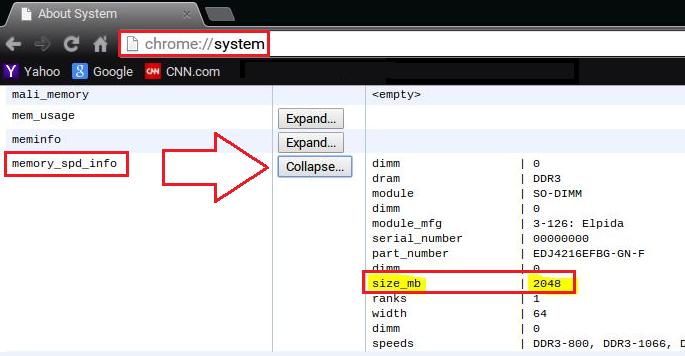
- Det här är den mängd minne som är installerat i Chromebook.
Berörda produkter
Chromebook, Chromebook 11, Chromebook 3120 (End of Life), Chromebook 11 3180, Chromebook 11 3189, Chromebook 7310Artikelegenskaper
Artikelnummer: 000146742
Artikeltyp: How To
Senast ändrad: 02 maj 2026
Version: 6
Få svar på dina frågor från andra Dell-användare
Supporttjänster
Kontrollera om din enhet omfattas av supporttjänster.