Så här kontrollerar du om det finns ljusa eller mörka pixlar på en Alienware- eller Dell OLED-skärm
Sammanfattning: Information om hur du använder det inbyggda självtestet (BIST) från Dell eller Alienware för att kontrollera om det finns ljusa eller mörka pixlar på en OLED-bildskärm.
Den här artikeln gäller för
Den här artikeln gäller inte för
Den här artikeln är inte kopplad till någon specifik produkt.
Alla produktversioner identifieras inte i den här artikeln.
Instruktioner
Söka efter en ljus eller mörk pixel
Använd BIST-processen för att kontrollera bildskärmens pixlar med följande information:
Kontroll
av ljusa pixlarAnvänd R/G/B-mönstret för att kontrollera om det finns några ljusa pixlar.
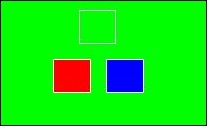 |
R/B ljus prick |
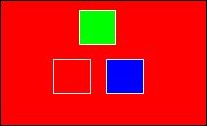 |
G/B Ljus Prick |
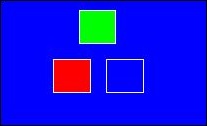 |
G/R-bukten punkt |
Kontroll
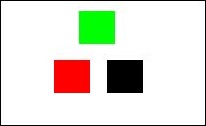
av mörka pixlarAnvänd det vita mönstret för att kontrollera om det finns några mörka pixlar. Om du ser någon färgprick på det vita mönstret bör detta betraktas som den mörka pricken.
 |
En blå prick saknas.
Du kan se den blandade färgen av grönt och rött -> gult. |
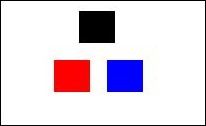 |
Den gröna pricken saknas.
Du kan se den blandade färgen av blått och rött -> rosa. |
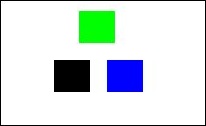 |
Den röda pricken saknas.
Du kan se den blandade färgen av blått och grönt -> cyanblått. |
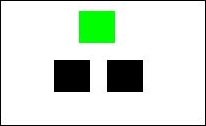 |
Den röda pricken och den blå pricken saknas.
Du kan se den gröna pricken. |
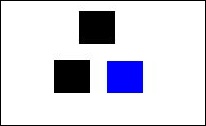 |
Röd prick och grön prick saknas.
Du kan se den blå pricken. |
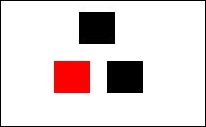 |
Den gröna pricken och den blå pricken saknas.
Du kan se den röda pricken. |
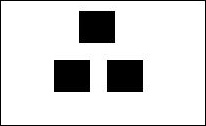 |
Du kan se den svarta pricken. |
Inbyggt självtest
Obs! Du kan bara köra den integrerade diagnostiken när videokabeln är urkopplad och skärmen är i självtestläge.
Följande instruktioner visar hur du kör BIST-diagnostik på en Alienware AW3423DW skärm som ett exempel.
I skärmens användarhandböcker kan du läsa mer om hur du kör självtestet för en specifik bildskärmsmodell.
- Se till att skärmen är ren (inga dammpartiklar på skärmytan).
- Flytta och håll joysticken åt vänster i fem sekunder. En grå skärm visas efter en sekund.
- Kontrollera om skärmen har några defekter eller avvikelser.
- Tryck på styrspaken. Färgen på skärmen ändras till röd.
- Kontrollera om skärmen har några defekter eller avvikelser.
- Upprepa steg 4 och 5 för att inspektera bildskärmen på gröna, blå, svarta och vita skärmar.
Testet är klart när den vita skärmen visas. Avsluta genom att trycka på styrspaken igen.
Berörda produkter
Alienware 34 Curved OLED Monitor AW3423DW, Alienware 55 OLED Monitor AW5520QFArtikelegenskaper
Artikelnummer: 000199168
Artikeltyp: How To
Senast ändrad: 14 maj 2026
Version: 5
Få svar på dina frågor från andra Dell-användare
Supporttjänster
Kontrollera om din enhet omfattas av supporttjänster.