PowerEdge: Windows Boot SATA HDD або SDD відображається як знімний носій
Summary: У цій статті пояснюється, чому Windows Boot Drive (який містить том C:\) може відображатися як знімний носій у Windows і як скасувати цю поведінку за потреби.
Ця стаття стосується
Ця стаття не стосується
Ця стаття не стосується якогось конкретного продукту.
У цій статті зазначено не всі версії продукту.
Symptoms
На панелі завдань Windows внутрішній SATA-диск (HDD або SSD), на якому встановлена операційна система (C:\), може відображатися як «Знімний носій».
- Відповідна іконка видно в області сповіщень з опцією «Безпечно видалити апаратне забезпечення та вилучити носії».
- Внутрішній жорсткий диск підключений до інтегрованого SATA-порту з підтримкою AHCI.
- Ця поведінка спостерігається в операційних системах Microsoft Windows Server та клієнти.
- Це може додатково вплинути на продуктивність та/або надійність у системах, які завантажують об'єкт групової політики, спеціально налаштований для обробки знімного сховища.
Cause
Прошивка BIOS системи позначає SATA-порт, до якого підключений завантажувальний HDD/SDD Windows, як «зовнішній», через що вбудований драйвер AHCI операційної системи Microsoft ідентифікує та монтує диск як «Знімний носій».
Resolution
- Переконайтеся, що встановлені остання версія BIOS та HDD/SDD прошивки. Те саме стосується драйверів Chipset і AHCI, специфічних для системи, яка виявляє таку поведінку.
- Альтернативно, можна змінити спосіб, у який драйвер AHCI вхідної скриньки ОС відображає диск на певних портах, налаштувавши ключ реєстру нижче:
HKLM\SYSTEM\CurrentControlSet\Services\msahci\Controller0\Channelx\
У наведеному вище шляху «x» біля кінця позначає номер шини на відповідному диску. Номер шини можна отримати, переглянувши властивості диска в диспетчері пристроїв (Run DEVMGMT. MSC > У розділі Disk Drive визначте SATA-пристрій, який має вважатися «внутрішнім» для рідного драйвера > AHCI. Клацніть правою кнопкою миші та виберіть Властивості), як показано нижче:
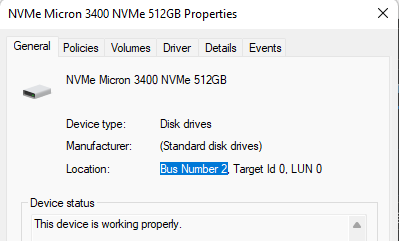
Щоб перевизначити спосіб, у який драйвер AHCI вхідної скриньки ОС з'являється на диску, у піднятому командному рядку, виконайте команду нижче:
Reg.exe add “HKLM\SYSTEM\CurrentControlSet\Services\storahci\Parameters\Device” /f /v TreatAsInternalPort /t REG_MULTI_SZ /d x
(У команді вище x відповідає інформації про номер шини, отриманій раніше.)
Після перезавантаження вказаний диск більше не відображається як знімна пам'ять.
Після перезавантаження вказаний диск більше не відображається як знімна пам'ять.
Additional Information
Зовнішнє посилання:
https://support.microsoft.com/en-us/topic/internal-sata-drives-show-up-as-removeable-media-1f806a64-8661-95a6-adc7-ce65a976c8dd

Продукти, яких це стосується
Microsoft Windows Server 2016, Microsoft Windows Server 2019, Microsoft Windows Server 2022Продукти
Modular Infrastructure, Rack Servers, Tower ServersВластивості статті
Article Number: 000221557
Article Type: Solution
Востаннє змінено: 19 трав. 2026
Version: 4
Отримайте відповіді на свої запитання від інших користувачів Dell
Служба підтримки
Перевірте, чи послуги служби підтримки поширюються на ваш пристрій.