Planowanie zarządzanych raportów dla serwerów Dell Data Security
摘要: Zarządzane raporty na serwerach Dell Data Security można zaplanować, postępując zgodnie z poniższymi instrukcjami.
本文适用于
本文不适用于
本文并非针对某种特定的产品。
本文并非包含所有产品版本。
症状
Administrator może zaplanować wysyłanie zarządzanych raportów do listy odbiorców e-mail dla serwerów Dell Data Security Server (Dell Security Management Server lub Dell Security Management Server Virtual).
Dotyczy produktów:
- Dell Security Management Server
- Dell Security Management Server Virtual
Dotyczy wersji:
- Wersja 10.1.0 lub nowsza
原因
Nie dotyczy
解决方案
Nowy lub istniejący raport zarządzany może zostać zaplanowany do wysłania na jeden lub więcej adresów e-mail. Aby uzyskać więcej informacji, kliknij odpowiednie zadanie.
Uwaga:
- powiadomienia e-mail wymagają skonfigurowania ustawień SMTP na serwerze Dell Data Security.
- Aby uzyskać więcej informacji, zapoznaj się z artykułem Konfiguracja ustawień SMTP dla serwerów Dell Data Security.
Nowe
- Zaloguj się do konsoli administracyjnej Dell Data Security.
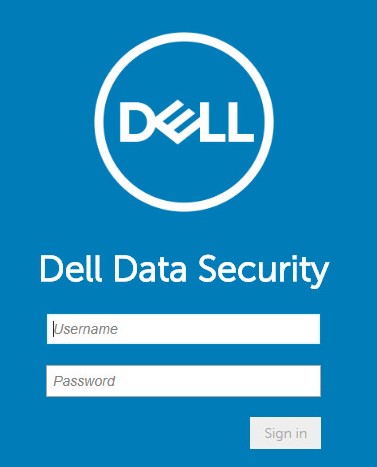
Uwaga: Aby uzyskać więcej informacji, patrz Jak uzyskać dostęp do konsoli administracyjnej serwera Dell Data Security Server.
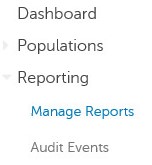
- W lewym okienku menu kliknij pozycję Reporting (Raportowanie), a następnie kliknij pozycję Manage Reports (Zarządzaj raportami).
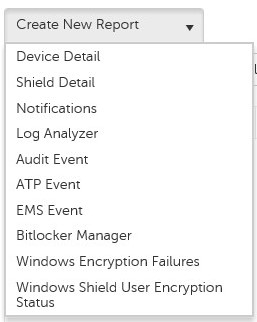
- Kliknij menu rozwijane Create New Report (Utwórz nowy raport), a następnie wybierz odpowiedni raport.
- Wprowadź zmiany w domyślnych filtrach raportów. Po zakończeniu kliknij przycisk Save as (Zapisz jako).

- W menu Report — Save As (Raport — Zapisz jako):
- Wypełnij pole Report Name (Nazwa raportu).
- Podaj opis.
- Opcjonalnie zaznacz opcję Private (Prywatny).
- Wybierz przycisk Save.
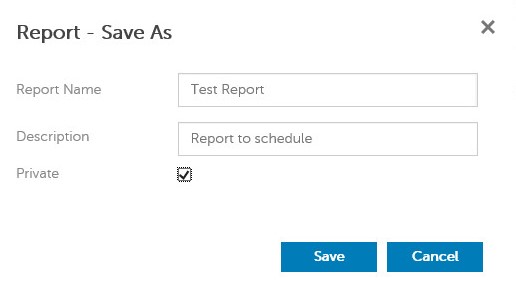
Uwaga: tylko właściciel i administrator raportu mają wgląd w raport prywatny.
- Kliknij przycisk Schedule.

- Kliknij przycisk Add Schedule (Dodaj harmonogram).

- W menu Add Schedule (Dodaj harmonogram):
- Podaj adres e-mail, aby otrzymać raport.
- Wybierz harmonogram uruchomienia raportu.
- Wybierz godzinę uruchomienia.
- Wybierz region.
- Wybierz przycisk Save.
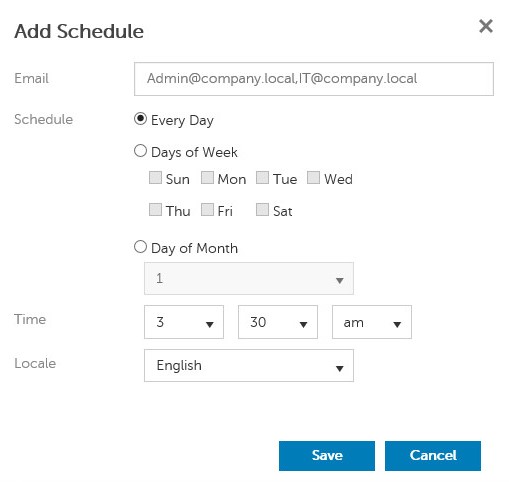
Uwaga: adresy e-mail należy rozdzielać przecinkami.
Istniejące
- Zaloguj się do konsoli administracyjnej Dell Data Security.
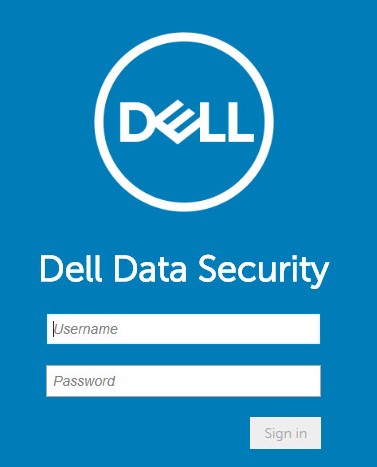
Uwaga: Aby uzyskać więcej informacji, patrz Jak uzyskać dostęp do konsoli administracyjnej serwera Dell Data Security Server.
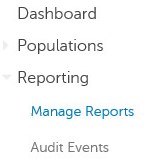
- W lewym okienku menu kliknij pozycję Reporting (Raportowanie), a następnie kliknij pozycję Manage Reports (Zarządzaj raportami).
- Wybierz raport, który ma zostać zaplanowany.

Uwaga: informacje o raporcie (nazwa, opis i typ raportu) mogą się różnić w zależności od środowiska.
- Kliknij przycisk Schedule.

- Kliknij przycisk Add Schedule (Dodaj harmonogram).

- W menu Add Schedule (Dodaj harmonogram):
- Podaj adres e-mail, aby otrzymać raport.
- Wybierz harmonogram uruchomienia raportu.
- Wybierz godzinę uruchomienia.
- Wybierz region.
- Wybierz przycisk Save.
Uwaga: adresy e-mail należy rozdzielać przecinkami.
Aby skontaktować się z pomocą techniczną, przejdź do sekcji Numery telefonów międzynarodowej pomocy technicznej Dell Data Security.
Przejdź do TechDirect, aby wygenerować zgłoszenie online do pomocy technicznej.
Aby uzyskać dodatkowe informacje i zasoby, dołącz do Forum społeczności Dell Security.
受影响的产品
Dell Encryption文章属性
文章编号: 000125166
文章类型: Solution
上次修改时间: 23 10月 2023
版本: 8
从其他戴尔用户那里查找问题的答案
支持服务
检查您的设备是否在支持服务涵盖的范围内。