Резервное копирование и восстановление сертификата Advanced Threat Prevention для серверов Dell Data Security
摘要: Можно выполнить резервное копирование сертификата Advanced Threat Prevention с сервера Dell Data Security или Dell Data Protection, выполнив следующие инструкции.
本文适用于
本文不适用于
本文并非针对某种特定的产品。
本文并非包含所有产品版本。
症状
В этой статье описаны шаги для резервного копирования и восстановления сертификата Advanced Threat Prevention на сервере Dell Data Security (ранее Dell Data Protection). Этот сертификат содержит регистрационные данные для зарегистрированной в настоящее время среды на базе SaaS Advanced Threat Prevention, в которой зарегистрирован сервер Dell Security Management Server. Если по какой-либо причине база данных потеряна или соединение со средой Advanced Threat Prevention повреждено каким-либо образом, этот сертификат позволит настроить другой сервер Dell Security Management Server (или Dell Security Management Server Virtual) в соответствии с существующей средой SaaS Advanced Threat Prevention.
Затронутые продукты:
- Dell Security Management Server
- Dell Data Protection | Enterprise Edition Server
- Dell Security Management Server Virtual
- Dell Data Protection | Сервер Virtual Edition
Затронутые версии:
- v9.2 и более поздняя версия
原因
Неприменимо
解决方案
Администратор может выполнить резервное копирование и восстановление сертификата Advanced Threat Prevention на сервере Dell Data Security. Выберите нужную задачу, чтобы ознакомиться с дополнительными сведениями.
Резервное копирование
- Войдите в консоль администрирования Dell Data Security.
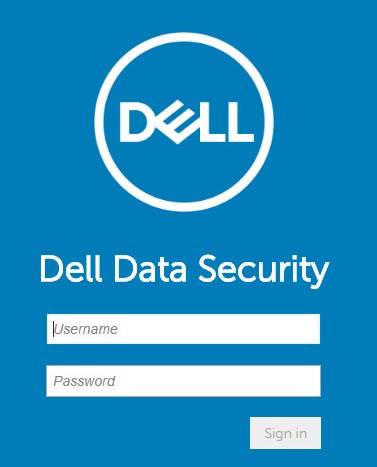
Примечание.: Для получения дополнительной информации см. статью Как настроить консоль администрирования в Dell Data Security / Dell Data Protection Server.
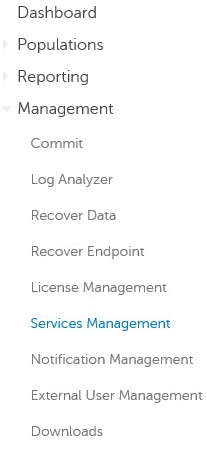
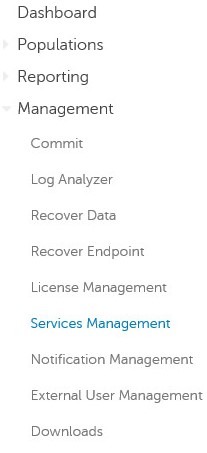
- В левой панели меню выберите Management, а затем Services Management.
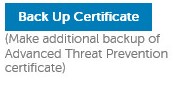
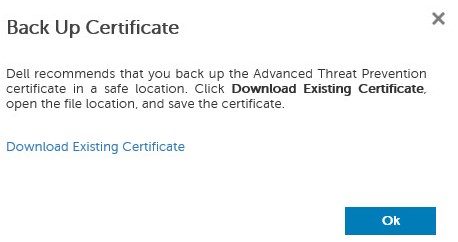
- На вкладке «Advanced Threats» нажмите Back up Certificate.
- Нажмите Download Existing Certificate.
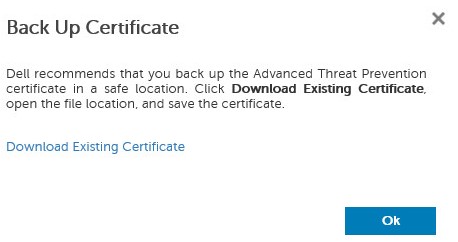
- Сохраните файл provisionData.pfx.
- Нажмите OK.
Восстановление
- Войдите в консоль администрирования Dell Data Security.
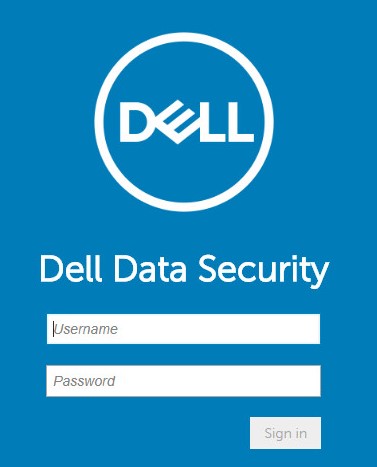
Примечание.: Для получения дополнительной информации см. статью Как настроить консоль администрирования в Dell Data Security / Dell Data Protection Server.
- В левой панели меню выберите Management, а затем Services Management.
- На вкладке «Advanced Threats» нажмите Recover Advanced Threat Prevention Service.
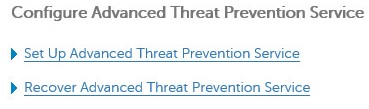
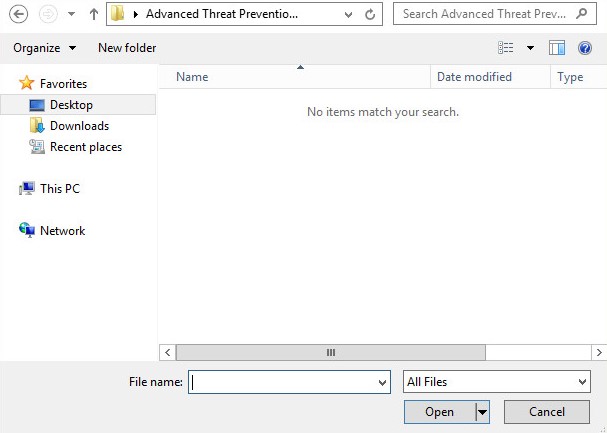
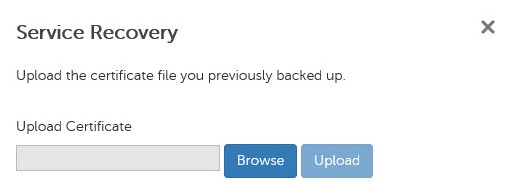
- Нажмите кнопку Обзор.
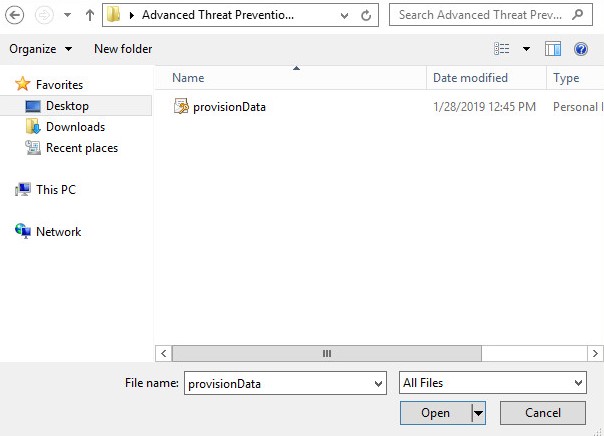
- Перейдите к файлу сертификата provisionData.pfx, резервное копирование которого было выполнено ранее (шаг 5 раздела «Резервное копирование»), и нажмите Open.
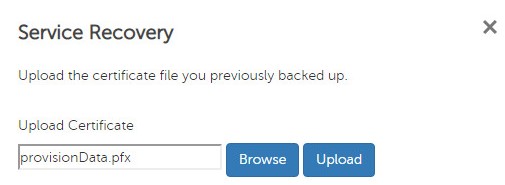
- Нажмите Upload.
- Нажмите Next.
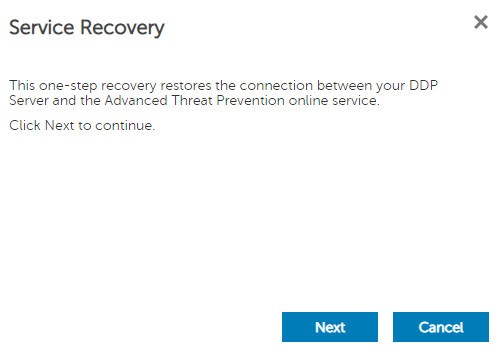
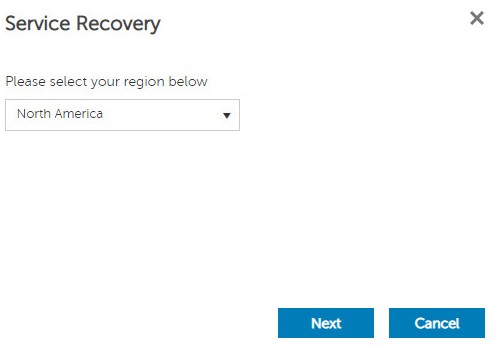
- Выберите регион и нажмите кнопку Next.
- В меню восстановления сервиса:
- Заполните поле Company Name.
- Заполните поле Contact Name.
- Заполните поле Contact Email Address.
- Заполните поле Country.
- Нажмите Next.
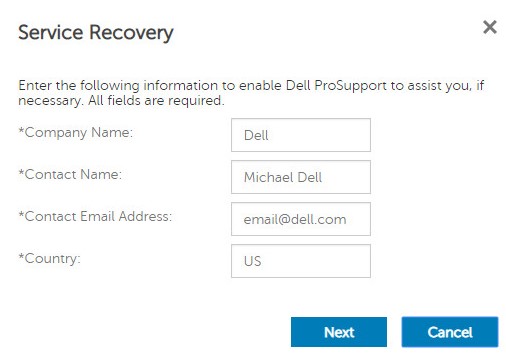
Примечание.: Пример компании и контактной информации будет отличаться в вашей среде.
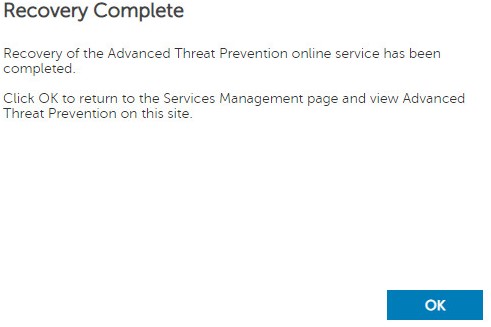
- Нажмите OK.
Чтобы связаться со службой поддержки, см. Номера телефонов международной службы поддержки Dell Data Security.
Перейдите в TechDirect, чтобы создать запрос на техническую поддержку в режиме онлайн.
Для получения дополнительной информации и ресурсов зарегистрируйтесь на форуме сообщества Dell Security.
其他信息
视频
受影响的产品
Dell Encryption文章属性
文章编号: 000125205
文章类型: Solution
上次修改时间: 19 10月 2023
版本: 10
从其他戴尔用户那里查找问题的答案
支持服务
检查您的设备是否在支持服务涵盖的范围内。