Cómo obtener el código de activación de VMware Carbon Black Cloud Endpoint
摘要: Obtenga información sobre cómo obtener un código de activación para VMware Carbon Black Cloud Endpoint para Windows, Mac o Linux siguiendo estas instrucciones paso a paso.
本文适用于
本文不适用于
本文并非针对某种特定的产品。
本文并非包含所有产品版本。
症状
El código de activación de VMware Carbon Black Cloud Endpoint se utiliza para instalar manualmente el sensor en VMware Carbon Black Cloud.
En este artículo, se analiza cómo obtener el código de activación.
Productos afectados:
- VMware Carbon Black Cloud Endpoint
Sistemas operativos afectados:
- Windows
- Mac
- Linux
原因
No corresponde
解决方案
- En un navegador web, vaya a [REGIÓN].conferdeploy.net.
Nota: [REGION] = Región del grupo de usuarios
- América = https://defense-prod05.conferdeploy.net/
- Europa = https://defense-eu.conferdeploy.net/
- Asia-Pacífico = https://defense-prodnrt.conferdeploy.net/
- Australia y Nueva Zelanda = https://defense-prodsyd.conferdeploy.net

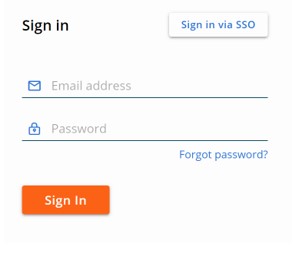
- Sign In en VMware Carbon Black Cloud.
- En el panel de menú izquierdo, haga clic en ENDPOINTS.
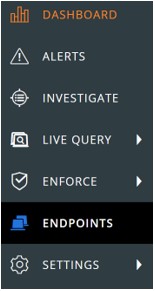
Nota: El diseño en el ejemplo puede ser ligeramente diferente en su entorno.
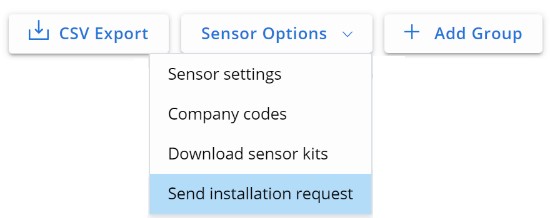
- En la parte superior derecha, seleccione Opciones de sensor y, a continuación, haga clic en Enviar solicitud de instalación.
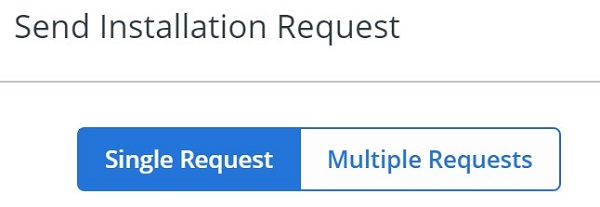
- En el menú Send Installation Request , seleccione una de las siguientes opciones:
- Single Request y, luego continúe con el Paso 6, o
- Multiple Requests y, luego continúe con el Paso 7.
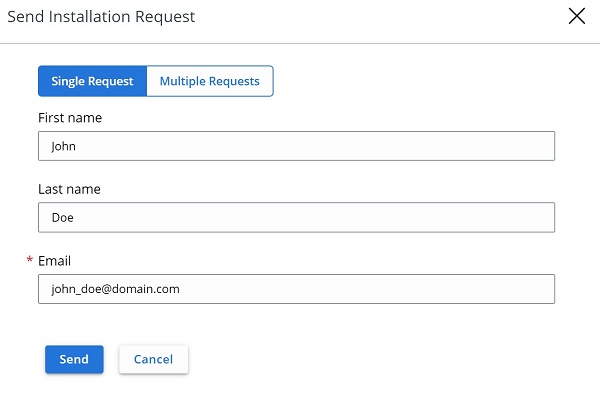
- En la pestaña Single Request:
- De manera opcional, indique el nombre del usuario.
- De manera opcional, indique el apellido del usuario.
- Ingrese el correo electrónico de los usuarios.
- Haga clic en Send.
- Continúe con el Paso 8,
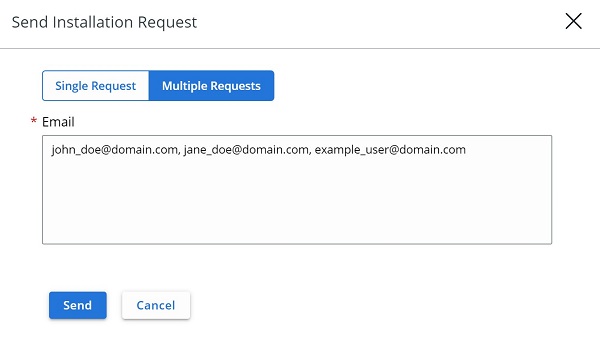
- En la pestaña Multiple Requests:
- Indique el correo electrónico de cada usuario separado por una coma.
- Haga clic en Send.
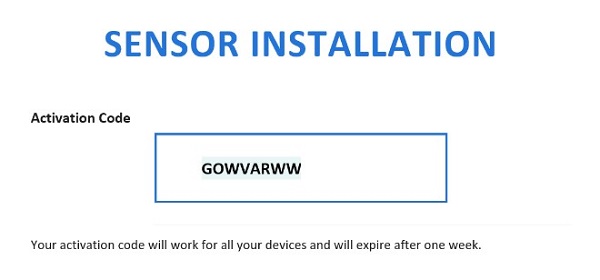
- Documente el código de activación en el correo electrónico del usuario.
Nota:
- El correo electrónico se envía desde noreply@carbonblack.com.
- El código de activación expira después deuna semana.
- El código de activación se puede volver a enviar desde VMware Carbon Black Cloud, los terminales, el usuario y, a continuación, desde la sección Tomar medidas.
- El ejemplo de la captura de pantalla será diferente en su entorno.
Para comunicarse con el equipo de soporte, consulte los números de teléfono de soporte internacionales de Dell Data Security.
Vaya a TechDirect para generar una solicitud de soporte técnico en línea.
Para obtener información y recursos adicionales, únase al foro de la comunidad de seguridad de Dell.
其他信息
视频
受影响的产品
VMware Carbon Black文章属性
文章编号: 000126084
文章类型: Solution
上次修改时间: 15 2月 2024
版本: 11
从其他戴尔用户那里查找问题的答案
支持服务
检查您的设备是否在支持服务涵盖的范围内。