Jak vyhledat aktualizace zásad pro nástroj Dell Data Security
摘要: Naučte se, jak vyhledat aktualizace zásad pro software Dell Data Security nebo Dell Data Protection podle těchto pokynů.
本文适用于
本文不适用于
本文并非针对某种特定的产品。
本文并非包含所有产品版本。
症状
Poznámka:
- Od února 2021 dosáhla aplikace Dell Encryption Enterprise for Mac konce údržby. Tento produkt a související články již společnost Dell neaktualizuje.
- V květnu 2022 dosáhl nástroj Dell Endpoint Security Suite Enterprise ukončení údržby. Tento produkt a související články již společnost Dell neaktualizuje.
- V lednu 2019 dosáhl nástroj Dell Endpoint Security Suite Pro ukončení údržby. Tento produkt a související články již společnost Dell neaktualizuje.
- Další informace naleznete v článku Zásady životnosti produktu (ukončení podpory a konce životnosti) nástroje Dell Data Security. Máte-li jakékoli dotazy týkající se alternativních článků, obraťte se na prodejní tým nebo na adresu endpointsecurity@dell.com.
- Další informace o aktuálních produktech naleznete v článku Zabezpečení koncového bodu.
Tento článek popisuje, jak vyhledat aktualizace zásad v nástroji Dell Data Security (dříve Dell Data Protection).
Dotčené produkty:
- Dell Encryption Enterprise
- Dell Data Protection | Enterprise Edition
- Dell Encryption Enterprise for Mac
- Dell Data Protection | Enterprise Edition for Mac
- Dell Encryption Enterprise Self-Encrypting Drive Manager
- Dell Data Protection | Self-Encrypting Drive Manager
- Dell Encryption External Media
- Dell Data Protection | External Media Edition
- Dell BitLocker Manager
- Dell Data Protection | BitLocker Manager
- Dell Endpoint Security Suite Pro
- Dell Data Protection | Endpoint Security Suite
- Dell Endpoint Security Suite Enterprise
- Dell Data Protection | Endpoint Security Suite Enterprise
- Dell Full Disk Encryption
Dotčené operační systémy:
- Windows
- Mac
原因
Není k dispozici
解决方案
Kontrola aktualizací zásad se liší v závislosti na operačním systému používaného produktu. Další informace získáte po kliknutí na systém Windows nebo Mac .
Windows
Aktualizace zásad se liší mezi produkty:
Shield
- Dell Encryption Enterprise
- Dell Data Protection | Enterprise Edition
- Dell Encryption External Media
- Dell Data Protection | External Media Edition
Agent pro správu šifrování (EMAgent)
- Dell Encryption Enterprise Self-Encrypting Drive Manager
- Dell Data Protection | Self-Encrypting Drive Manager
- Dell BitLocker Manager
- Dell Data Protection | BitLocker Manager
- Dell Endpoint Security Suite Pro
- Dell Data Protection | Endpoint Security Suite
- Dell Endpoint Security Suite Enterprise
- Dell Data Protection | Endpoint Security Suite Enterprise
- Dell Full Disk Encryption
Další informace získáte kliknutím na možnost Shield nebo EMAgent .
Shield
Aktualizace zásad lze zkontrolovat pomocí uživatelského rozhraní nebo registru. Další informace získáte po výběru příslušné možnosti.
Poznámka: Tato možnost je k dispozici pouze v případě, že zásady koncového bodu mají možnost Display Local Encryption Precessing Control nastavenou na hodnotu True.
- Přihlaste se k počítači se systémem Windows.
- Na hlavním panelu systému Windows klikněte pravým tlačítkem myši na ikonu Dell Encryption (dříve Dell Data Protection | Encryption) a vyberte možnost Check for Policy Updates.
| v8.0.0 až 8.13.0 | v8.15.0 a novější |
|---|---|
|
|
|
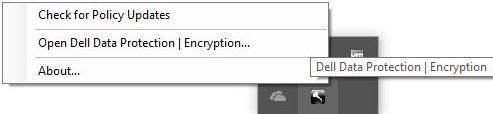

Poznámka: Aby nedošlo k problémům s výkonem, komunikace funkce Check for Policy Updates je omezena na jednu minutu.
- Pravým tlačítkem klikněte na nabídku Start systému Windows a poté na možnost Spustit.
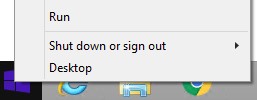
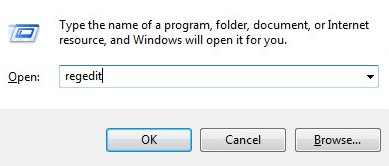
- V uživatelském rozhraní Spustit zadejte výraz
regedita stiskněte tlačítko OK. Otevře se Editor registru.
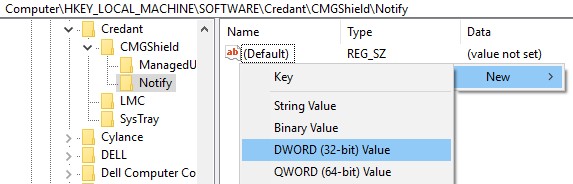
- V Editoru registru přejděte do umístění
HKEY_LOCAL_MACHINE\Software\Credant\CMGShield\Notify. - Pravým tlačítkem myši klikněte na složku Notify, vyberte možnost Nový a poté klikněte na možnost Hodnota DWORD (32bitová).
- Hodnotu DWORD pojmenujte
PingProxy.

- Dvakrát klikněte na položku
PingProxy.

- Do pole Údaj hodnoty zadejte hodnotu
1a klikněte na tlačítko OK.
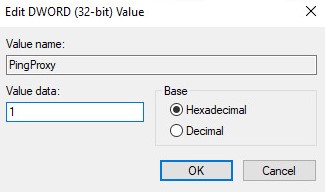
Poznámka: Jakmile koncový bod odešle dotaz na server, údaj hodnoty
PingProxy se vrátí na hodnotu 0.
EMAgent
- Přihlaste se k počítači se systémem Windows.
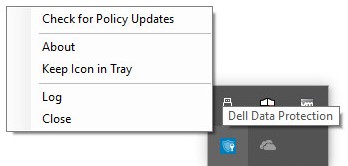
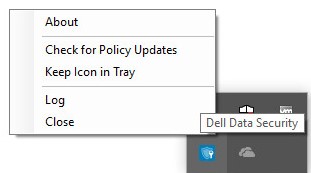
- Na hlavním panelu systému Windows klikněte pravým tlačítkem myši na ikonu Dell Data Security (dříve Dell Data Protection ) a vyberte možnost Check for Policy Updates.
| v8.0.1 až 8.13.0 | v8.15.0 a novější |
|---|---|
|
|
|
Mac
- Přihlaste se k počítači Mac.
- Klikněte na položku Předvolby systému.

- Dvakrát klikněte na položku Dell Encryption Enterprise (dříve Dell Data Protection)
| v8.0.0 až 8.13.2 | v8.15.0 a novější |
|---|---|
|
|
|


- Klikněte na položku Policies.

- Klikněte na tlačítko Refresh v dolní části okna.

Poznámka: Aby nedošlo k problémům s výkonem, komunikace funkce Check for Policy Updates je omezena na jednu minutu.
Chcete-li kontaktovat podporu, přečtěte si článek Telefonní čísla mezinárodní podpory Dell Data Security.
Přejděte na portál TechDirect a vygenerujte online žádost o technickou podporu.
Další informace a zdroje získáte na fóru komunity Dell Security.
其他信息
视频
受影响的产品
Dell Encryption文章属性
文章编号: 000126722
文章类型: Solution
上次修改时间: 24 10月 2023
版本: 10
从其他戴尔用户那里查找问题的答案
支持服务
检查您的设备是否在支持服务涵盖的范围内。