如何确定用于安全应用程序的文件 SHA-256 哈希
摘要: 了解如何按照以下说明确定文件的 SHA-256 哈希。哈希可用于在安全应用程序中排除文件。
本文适用于
本文不适用于
本文并非针对某种特定的产品。
本文并非包含所有产品版本。
说明
要从防病毒或恶意软件防护应用程序中排除文件,可能需要 Secure Hash Algorithm (SHA)-256 哈希。本文讨论如何在 Windows、macOS 或 Linux 上确定文件的 SHA-256 哈希。
受影响的操作系统:
- Windows
- macOS
- Linux
单击 Windows、 macOS或 Linux 查看识别文件的 SHA-256 哈希的过程。
Windows
- 右键单击 Windows 的“开始”菜单,然后单击运行。

- 在“运行”UI中,键入
cmd然后按 OK。
- 在命令提示符中,浏览至相应的位置
[FILENAME]。提醒:[FILENAME]= 文件的名称 - 在终端中键入 ,
CertUtil -hashfile [FILENAME] SHA256分析文件,然后按 Enter 键。 提醒:该
提醒:该[FILENAME]示例中使用的内容在您的环境中可能会有所不同。 - 记录文件的 SHA-256 哈希。在示例图像中,
5e71d4ffc3a0723b1bcca206fd14c0e217f6d9beb33a5b327ea251d3a54df5af是文件的 SHA-256。 提醒:示例图像中的 SHA-256 哈希值在您的环境中可能会有所不同。
macOS
- 依次选择 Go、Utilities 和 Terminal。
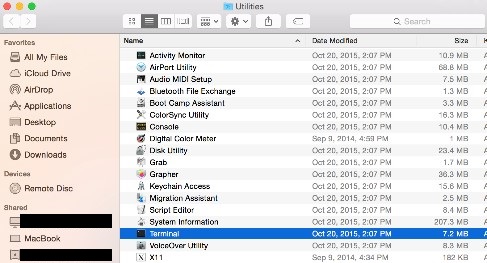
- 双击 Terminal 以启动 UI。
- 在终端中,浏览到相应的位置
[FILENAME]。提醒:[FILENAME]= 文件的名称 - 在终端中,键入
sudo shasum -a 256 [FILENAME]分析文件,然后按 Enter 键。 - 填充正在使用的帐户的 密码 ,然后按 Enter 键。
 提醒:该
提醒:该[FILENAME]示例中使用的内容在您的环境中可能会有所不同。 - 记录文件的 SHA-256 哈希。在示例图像中,
56429c53bff44bbf21527f0bf13a27bc20ceff42160d3170287af6d50da195623是文件的 SHA-256。 提醒:示例图像中的 SHA-256 哈希值在您的环境中可能会有所不同。
Linux
- 打开终端。

- 在终端中,浏览到相应的
[FILENAME]。提醒:[FILENAME]= 文件的名称 - 在终端中键入 ,
sudo sha256sum [FILENAME]分析文件,然后按 Enter 键。 - 填充正在使用的帐户的 密码 ,然后按 Enter 键。

- 记录文件的 SHA-256 哈希。在示例图像中,
4167b599f36af0781b81563bd2179a6d35daa3145f0b6f99ac6d9ee1894b516a是文件的 SHA-256。 提醒:该
提醒:该[FILENAME]和示例图像中的 SHA-256 哈希值在您的环境中可能会有所不同。
受影响的产品
Dell Encryption文章属性
文章编号: 000130826
文章类型: How To
上次修改时间: 06 2月 2025
版本: 9
从其他戴尔用户那里查找问题的答案
支持服务
检查您的设备是否在支持服务涵盖的范围内。