Jak zrušit zřízení nástroje Dell Encryption Enterprise Self-Encrypting Drive Manager nebo Dell Encryption Personal Self-Encrypting Drive Manager
摘要: Nástroj Dell Encryption Enterprise nebo Personal Self-Encrypting Drive Manager (dříve Dell Data Protection Self-Encrypting Drive Manager) může před provedením dalších úloh vyžadovat zrušení zřízení disku. ...
本文适用于
本文不适用于
本文并非针对某种特定的产品。
本文并非包含所有产品版本。
说明
Zřízení samošifrovací jednotky spravované nástrojem Dell Data Security (dříve Dell Data Protection) musí být provedeno dříve:
- Odinstalace softwaru Dell Data Security
- Přípravy disku k použití v jiném koncovém bodě
- Obnovením disku
Varování: Samošifrovací jednotky, které nejsou správně zřízení, se nemusí spustit.
Dotčené produkty:
- Samošifrovací jednotka Dell Encryption Enterprise
- Dell Encryption Personal – samošifrovací disk
- Dell Data Protection Self-Encrypting Drive Manager
- Nástroje zabezpečení Dell Data Protection
Dotčené operační systémy:
- Windows
Kliknutím na možnost Remotely Managed nebo Locally Managed zobrazíte příslušné kroky ke zrušení zřízení samošifrovací jednotky.
Spravované na dálku
Proces zrušení zřízení se liší mezi verzemi v9.2.0 a novějšími a v8.0.0 až 9.1.0. Postup zrušení zřízení získáte výběrem příslušné verze serveru Dell Data Security (dříve Dell Data Protection). Další informace naleznete v článku Jak zjistit verzi nástroje Dell Data Security Server.
v9.2.0 a novější
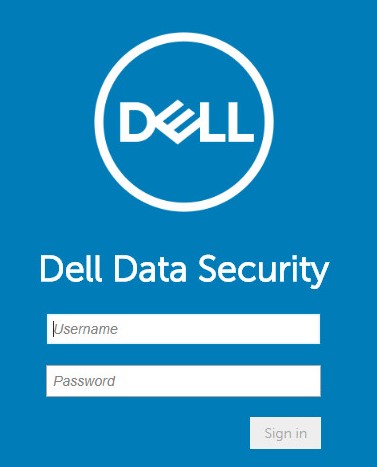
- Ve webovém prohlížeči přejděte do konzole pro správu nástroje Dell Data Security na adrese https://servername.company.com:8443/webui.
Poznámka:
- Příklad servername.company.com se může lišit od serveru DNS ve vašem prostředí.
- Port 8443 se může lišit od portu konzole pro vzdálenou správu ve vašem prostředí.
- Přihlaste se do konzole pro správu Dell Data Security.
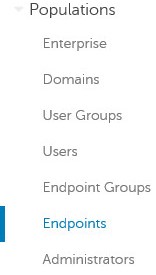
- V levém podokně klikněte na položku Populations a potom na možnost Endpoints.
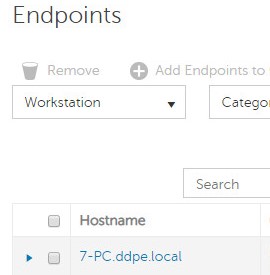
- Klikněte na koncový bod, u nějž chcete zrušit zřízení.
- Klikněte na možnost Security Policies.

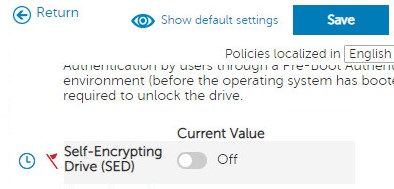
- Klikněte na položku Self-Encrypting Drive (SED).
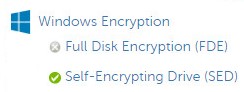
- Přepněte možnost Self-Encrypting Drive (SED) na hodnotu Off a klikněte na tlačítko Save.
- Potvrďte změnu zásad.
Poznámka: Další informace o vytváření potvrzení zásad naleznete v článku Jak potvrdit zásady pomocí serverů Dell Data Security.
- V koncovém bodě, u nějž chcete zrušit zřízení, zkontrolujte aktualizace zásad.
Poznámka:
- Další informace o kontrole aktualizací zásad naleznete v článku Jak vyhledat aktualizace zásad v nástroji Dell Data Security.
- Po zrušení zřízení je možné produkt odinstalovat. Více informací najdete v článku Jak spustit odinstalační program nástroje Dell Data Security.
v8.0.0 až 9.1.0
- V Průzkumníkovi Windows přejděte do složky
C:\Program Files\Dell\Enterprise Edition\Console\a dvakrát klikněte na položku:Credant.Console.exe.
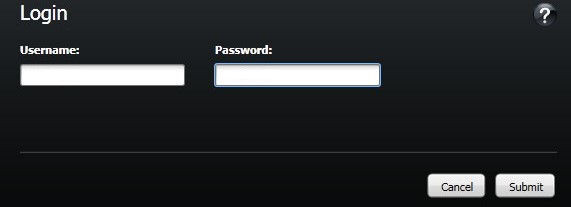
- Odešlete přihlašovací údaje pro přihlášení do konzole pro vzdálenou správu.
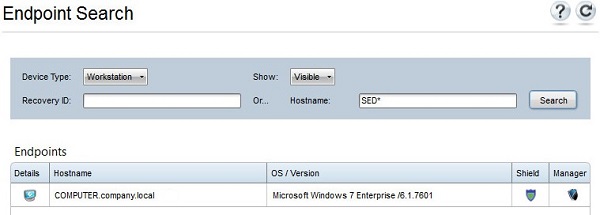
- V levém podokně klikněte na položku Endpoints.

- Vyhledejte koncový bod, jehož zřízení chcete zrušit, a klikněte na ikonu Podrobnosti .
- Klikněte na možnost Security Policies.

- V části Policy Category vyberte možnost Self-Encrypting Drives.

- Rozbalte položku SED Administration.

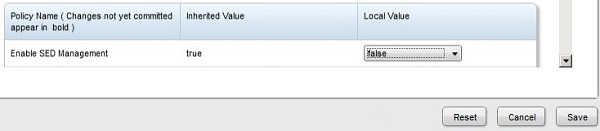
- Nastavte místní hodnotu Enable SED Management na False a klikněte na tlačítko Save.
- Potvrďte změnu zásad.
Poznámka: Další informace o vytváření potvrzení zásad naleznete v článku Jak potvrdit zásady pomocí serverů Dell Data Security.
- V koncovém bodě, u nějž chcete zrušit zřízení, zkontrolujte aktualizace zásad.
Poznámka:
- Další informace o kontrole aktualizací zásad naleznete v článku Jak vyhledat aktualizace zásad v nástroji Dell Data Security.
- Po zrušení zřízení je možné produkt odinstalovat. Více informací najdete v článku Jak spustit odinstalační program nástroje Dell Data Security.
Spravované místně
Zrušení zřízení samošifrovací jednotky se liší v závislosti na verzi softwaru. Tento proces se liší mezi verzí v8.5.0 a novější a verzí v8.0.0 až 8.4.0. Další informace získáte po výběru příslušné verze.
v8.5.0 a novější
- V Průzkumníkovi Windows přejděte do složky
C:\Program Files\DELL\Dell Data Protection\Security Toolsa dvakrát klikněte na položku:Dell.SecurityFramework.AdminConsole.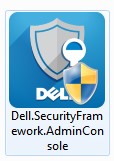
- Vyplňte heslo správce a klikněte na možnost OK.
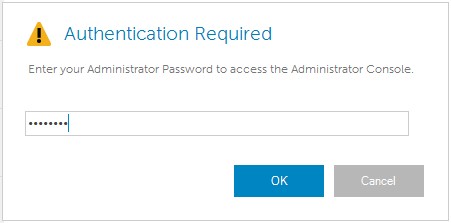
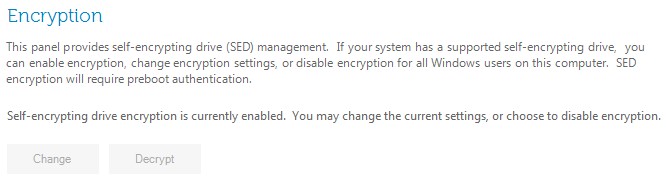
- Klikněte na možnost Decrypt.
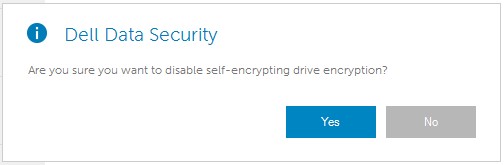
- Klikněte na tlačítko Yes.
- Vyplňte heslo správce a klikněte na možnost OK.
 Poznámka: Po zrušení zřízení je možné produkt odinstalovat. Více informací najdete v článku Jak spustit odinstalační program nástroje Dell Data Security.
v8.0.0 až 8.4.0
- V Průzkumníkovi Windows přejděte do složky
C:\Program Files\DELL\Dell Data Protection\Security Toolsa dvakrát klikněte na položku:Dell.SecurityManager.LocalConsole.
- Vyplňte heslo správce a klikněte na možnost OK.
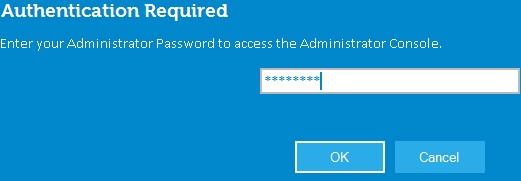
- Klikněte na tlačítko Encryption.

- Klikněte na položku Self-Encrypting Drives.
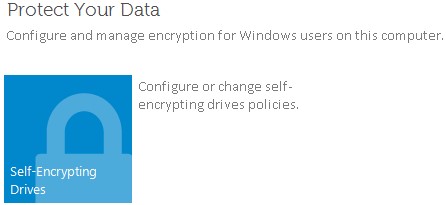
- Přepněte možnost Self-Encrypting Drive Management na hodnotu Off a klikněte na tlačítko Apply.
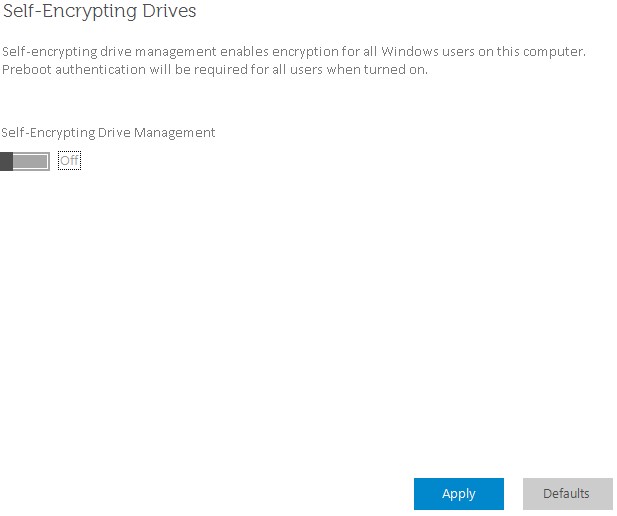
- Klikněte na tlačítko OK.
 Poznámka: Po zrušení zřízení je možné produkt odinstalovat. Více informací najdete v článku Jak spustit odinstalační program nástroje Dell Data Security.
Chcete-li kontaktovat podporu, přečtěte si článek Telefonní čísla mezinárodní podpory Dell Data Security.
Přejděte na portál TechDirect a vygenerujte online žádost o technickou podporu.
Další informace a zdroje získáte na fóru komunity Dell Security.
其他信息
视频
受影响的产品
Dell Encryption文章属性
文章编号: 000131805
文章类型: How To
上次修改时间: 03 9月 2025
版本: 12
从其他戴尔用户那里查找问题的答案
支持服务
检查您的设备是否在支持服务涵盖的范围内。