Dell Bilgisayarınızda Donanım Yapılandırmasını Denetleme
摘要: Bu makalede, Dell.com/support web sitesinde, BIOS'ta veya DirectX tanılama aracını kullanarak Dell bilgisayarın donanım özelliklerinin nasıl kontrol edileceği hakkında bilgi verilmektedir. ...
本文适用于
本文不适用于
本文并非针对某种特定的产品。
本文并非包含所有产品版本。
说明
Dell bilgisayarın donanım yapılandırması Dell.com/support web sitesi, BIOS veya Sistem Kurulumu ya da Windows'a entegre DirectX tanılama aracı kullanılarak kontrol edilebilir.
Dell bilgisayarınızdaki donanım aygıtlarının özelliklerini tespit etmek, Dell.com/support web sitesinden doğru sürücüleri indirmenize yardımcı olur.
Dell.com/support web sitesinde bir Dell bilgisayarın mevcut yapılandırmasını görüntüleme.
Dell.com/support web sitesi, orijinal ürün özelliklerini veya sistem yapılandırmasını görüntülemenize yardımcı olur. Dell bilgisayarınıza fabrikada yüklenen orijinal yapılandırmanın ayrıntılı bir görünümünü elde etmek için Servis Etiketini kullanarak Dell bilgisayarınızı tanımlayın. SupportAssist'i kullanarak geçerli yapılandırmayı görüntülemek için bilgisayarınızı da tarayabilirsiniz.
NOT: SupportAssist'i yüklemek için yönetici ayrıcalıklarına sahip bir hesap kullanarak oturum açmanız gerekir.
- Dell.com/support web sitesine gidin.
- Dell bilgisayarınızı tanımlayın.
- Dell bilgisayarınızın otomatik olarak algılanması için Download & Install SupportAssist (SupportAssist'i İndir ve Yükle) öğesine tıklayın. Dell SupportAssist'i yüklemek için ekrandaki talimatları izleyin. Daha fazla bilgi için Dell SupportAssist (eski adıyla Dell System Detect): Genel Bakış ve Sık Sorulan Sorular başlıklı Dell Knowledge Base makalesinde bulunabilir.
- Alternatif olarak Dell ürününüzün Servis Etiketini, Ekspres Servis Kodunu veya Seri Numarasını girip Search (Ara) öğesine tıklayın.
- Sağ taraftaki Hızlı bağlantılar altından View product specs (Ürün teknik özelliklerini görüntüle) öğesine tıklayın.
- Yeni bir kalıcı pencere açılır.
- Original Configuration (Orijinal Yapılandırma) - Bu sekme, Dell ürününe fabrikada yüklenen orijinal yapılandırmanın ve sistem özelliklerinin ayrıntılı bir görünümünü sağlar.
- Current Configuration (Geçerli Yapılandırma) - Bu sekme, Dell bilgisayarın geçerli yapılandırmasını ve sistem özelliklerini görüntüler. Bu seçeneğin kullanılması, SupportAssist'in bilgisayarınızdaki donanım aygıtlarını taramasını sağlar.

Şekil 1: Dell.com/support web sitesindeki orijinal sistem yapılandırma ayrıntılarına örnek. Görüntüdeki metin İngilizcedir.
BIOS'ta veya Sistem Kurulumunda bir Dell bilgisayarın donanım yapılandırmasını görüntüleme.
Bilgisayarın BIOS veya Sistem Kurulumu, aşağıdakiler gibi bazı önemli donanım aygıtları hakkında bilgi sağlar:
- İşlemci (CPU)
- Sistem belleği (RAM)
- Sabit sürücü (HDD)
- Video kartı (GPU), video denetleyicisi gibi başka adlara da sahiptir.
- Bilgisayarı açın veya yeniden başlatın.
- Dell logosu ekranında, Entering BIOS (BIOS'a Giriliyor) veya System Setup (Sistem Kurulumu) görüntülenene kadar F2 tuşuna birkaç kez dokunun.
- Sol taraftaki General (Genel) seçeneğini genişletin ve ardından System Information (Sistem Bilgileri) öğesini seçin.
NOT: Dell bilgisayarınızın BIOS arayüzü değişiklik gösterebilir. BIOS'ta gezinme hakkında modele özel bilgiler için Dell bilgisayarınızın Kullanıcı Kılavuzuna bakın.
- İşlemci (CPU), sistem belleği (RAM), sabit sürücü (HDD) ve benzer donanım ayrıntıları sağ tarafta gösterilir.
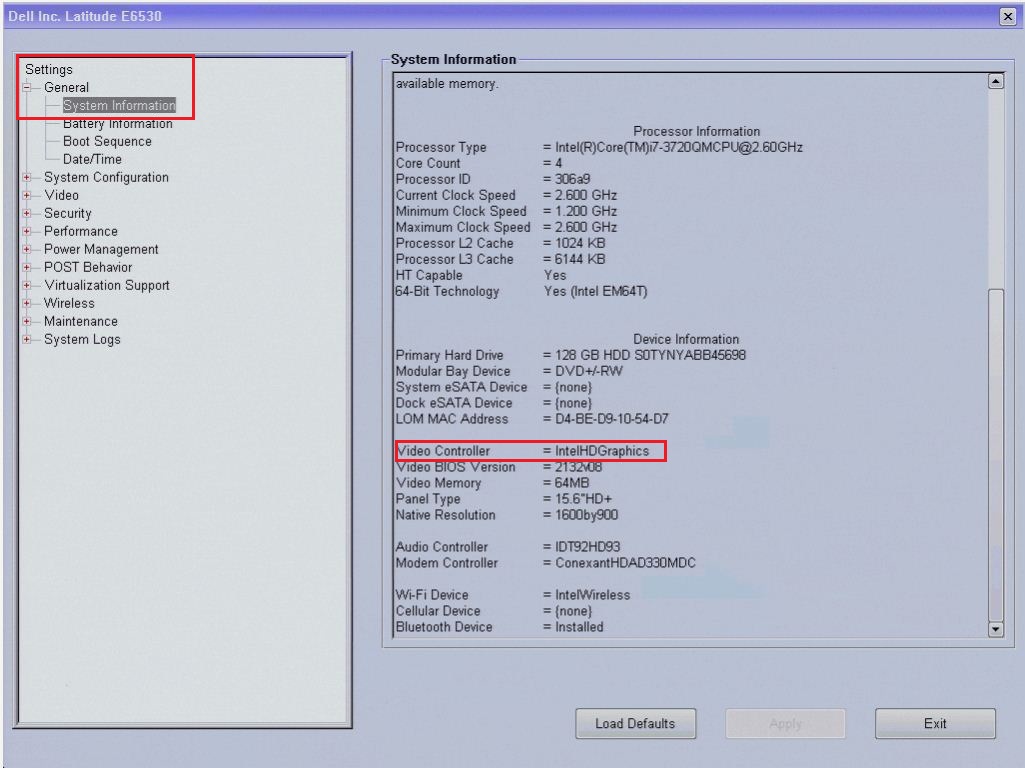
Şekil 2: Latitude E6530'un BIOS'undaki donanım ayrıntılarına örnek. Görüntüdeki metin İngilizcedir.
DirectX tanılama aracını kullanarak donanım yapılandırmasını görüntüleme.
DirectX tanılama aracı, bilgisayarınızdaki donanım aygıtları hakkında bilgi sağlar. Bu araç ayrıca DirectX ses ve video ile ilgili sorunları gidermeye yardımcı olmak için aygıtlar hakkında bilgi toplamak için de kullanılır.
- Bilgisayarı açın ve Windows'a önyükleme yapın.
- Klavyede Windows + R tuşuna basın.
- Çalıştır iletişim kutusuna
dxdiagyazın ve Enter'a basın. - DirectX Tanılama Aracı penceresinde Sistem, Ekran, Ses ve Giriş sekmeleri altında aygıtlar hakkında bilgi bulabilirsiniz.
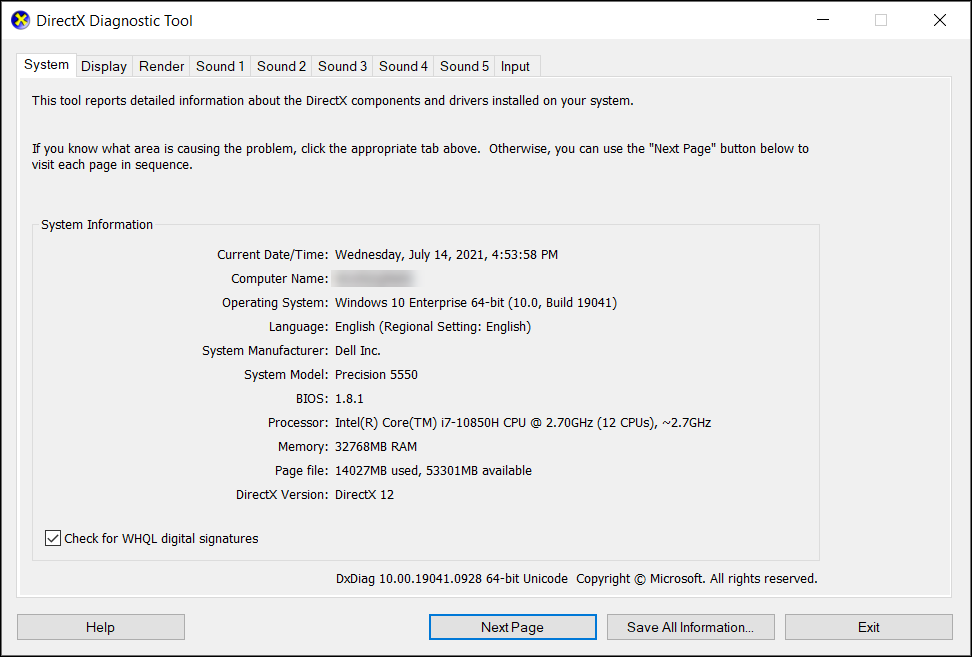
Şekil 3: DirectX tanılama aracındaki sistem bilgileri ayrıntıları örneği. Görüntüdeki metin İngilizcedir.
İlgili bilgiler için şu Dell Knowledge Base makalelerine bakın:
其他信息
受影响的产品
Chromebox, Alienware, Dell All-in-One, Dell Pro All-in-One, Dell Pro Max Micro, Dell Pro Max Slim, Dell Pro Max Tower, Dell Pro Micro, Dell Pro Slim, Dell Pro Tower, Dell Slim, Dell Tower, Inspiron, Legacy Desktop Models, OptiPlex, Vostro, XPS
, G Series, Chromebook, G Series, Alienware, Dell Plus, Dell Pro, Dell Pro Max, Dell Pro Plus, Dell Pro Premium, Inspiron, Latitude, Dell Pro Rugged, Vostro, XPS, Legacy Laptop Models, Fixed Workstations, Mobile Workstations, Dell Pro Max Slim XE FCS1250, Dell Pro Max Tower T2 XE FCT2250, Dell Pro Max 16 XE MC16250, Dell Pro Micro Plus XE QBM1250, Dell Pro Slim Plus XE5 QBS1250, Dell Pro Tower Plus XE5 QBT1250
...
文章属性
文章编号: 000149095
文章类型: How To
上次修改时间: 22 7月 2025
版本: 13
从其他戴尔用户那里查找问题的答案
支持服务
检查您的设备是否在支持服务涵盖的范围内。