如何收集 Dell Data Security 启动前验证环境的日志
摘要: 了解收集 Dell Data Security 和 Dell Data Protection 预启动身份验证 (PBA) 环境日志的分步说明。
本文适用于
本文不适用于
本文并非针对某种特定的产品。
本文并非包含所有产品版本。
说明
本文讨论收集 Dell Data Security(以前称为 Dell Data Protection)启动前身份验证环境日志的方法。
受影响的产品:
- Dell Encryption Enterprise Self-Encrypting Drive Manager
- Dell Data Protection Self-Encrypting Drive Manager
- Dell Full Disk Encryption
- Dell Data Protection Hardware Crypto-Accelerator
受影响的版本:
- 8.0 版及更高版本
受影响的操作系统:
- Windows
使用启动前身份验证 (PBA) 环境的 Dell Data Security 产品可能需要对启动前身份验证进行故障处理。可能需要日志来对问题进行故障处理。
故障处理可能需要启动前身份验证日志文件的情况:
- 网络连接图标有一根红线,但有网络连接。

- 日志文件包含用于跟踪问题的 DHCP 信息。
- 服务器连接图标有一根红线。

- 日志文件包含帮助诊断服务器连接问题的信息。
- 输入正确的凭据时验证失败。
- 日志文件和服务器日志可帮助诊断问题。
选择 UEFI 或传统 BIOS 模式,以获取有关日志收集过程的信息。
提醒:要确定正在使用的 BIOS 模式,请参阅 如何在 Windows 中检查您是否正在使用 UEFI 。
。
。
UEFI
- 使用 FAT32 格式化 USB 闪存盘。
警告:格式化 USB 闪存盘会擦除驱动器上的所有文件。有关更多信息,请参阅 如何在 Windows 10 上格式化闪存驱动器(官方戴尔技术支持
- 在 Windows 资源管理器中,转至格式化的 USB 闪存盘。
- 启用文件扩展名。
 提醒:启用文件扩展名的流程因 Windows 版本而异。
- Windows 10 和 Windows 8:在 Windows 资源管理器工具栏中,单击查看选项卡,然后选择文件扩展名。
- Windows 7 和 Windows Vista:在 Windows 资源管理器工具栏中,单击组织,然后选择文件夹和搜索选项。单击查看选项卡,取消选择隐藏已知文件类型的扩展名,然后单击确定。
- Windows XP:在 Windows 资源管理器工具栏中,单击工具,然后选择文件夹选项。单击查看选项卡,取消选择隐藏已知文件类型的扩展名,然后单击确定。
- 在 Windows 资源管理器中单击右键,选择新建,然后单击文本文档。

- 为新文本文档命名
PBAErr.log。 提醒:
提醒:- 文件名区分大小写。
- 文件必须存储在 USB 盘的根目录中。
- 关闭受影响的计算机。
- 插入 USB 闪存盘。
- 打开受影响的计算机并加载到预启动身份验证。

- 重现问题。
- 使 USB 闪存盘保持连接 15 秒。
- 移除 USB 闪存盘,并将其带往启动至 Windows 的计算机。
提醒:而
PBAErr.log文件现在填充了来自启动前验证的日志。
传统
- 在启动至 Windows 的计算机中插入 USB 闪存盘。
- 在 Windows 资源管理器中,转至 USB 闪存盘。
- 在 Windows 资源管理器中单击右键,选择新建,然后单击文件夹。
- 为新文件夹命名
CredantSED。提醒:- 文件夹名称区分大小写。
- 文件夹必须存储在 USB 盘的根目录中。
- 双击
CredantSED文件夹中。 - 在 Windows 资源管理器中单击右键,选择新建,然后单击文本文档。
- 为新文件命名
actions.txt。提醒:- 文件名区分大小写。
- 该文件必须存储在
CredantSED文件夹中。
- 双击
actions.txt。 - Type:
get environment get logs 提醒:
提醒:- 作
get environment和get logs必须在 .txt 文件中位于两个单独的行上。 - 行区分大小写。
- 作
- 保存 并退出 文件。
- 打开受影响的计算机并加载到预启动身份验证。
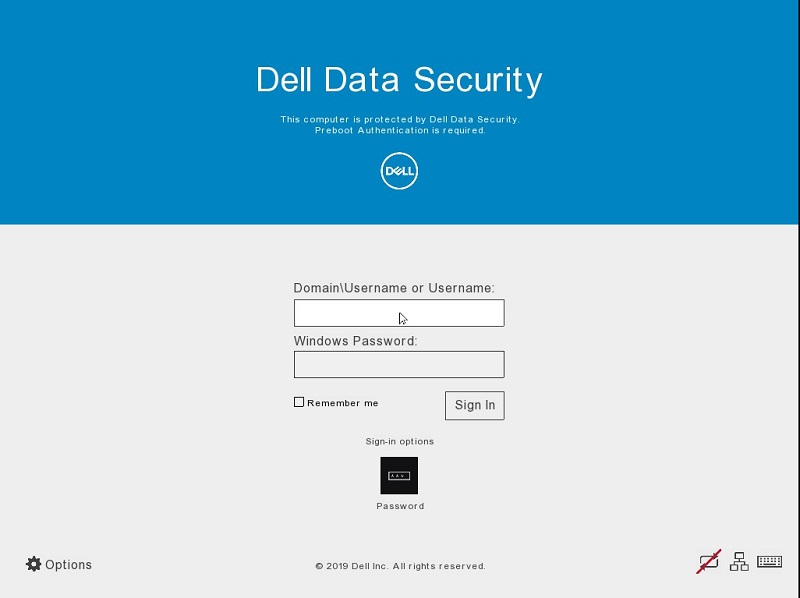
- 重现问题。
- 将准备好的 USB 闪存盘插入受影响的计算机,并保持连接 30 秒。
- 移除 USB 闪存盘,并将其带往启动至 Windows 的计算机。
提醒:
- A
credpbaenv.tgz日志捆绑包在 CredantSED 文件夹中创建。 - 而
.tgz可以使用文件归档程序(例如 WinZip、WinRAR 和 7Zip)读取日志包。
- A
要联系支持部门,请参阅 Dell Data Security 国际支持电话号码。
转至 TechDirect,在线生成技术支持请求。
要获得更多见解和资源,请加入戴尔安全社区论坛。
其他信息
视频
受影响的产品
Dell Encryption文章属性
文章编号: 000186553
文章类型: How To
上次修改时间: 02 10月 2025
版本: 6
从其他戴尔用户那里查找问题的答案
支持服务
检查您的设备是否在支持服务涵盖的范围内。