Risoluzione dei problemi relativi al jack per cuffie o microfono su sistemi Latitude e OptiPlex
摘要: Questo articolo fornisce informazioni su come risolvere i problemi relativi al jack per cuffie o microfono su un computer Dell Latitude e OptiPlex.
本文章適用於
本文章不適用於
本文無關於任何特定產品。
本文未識別所有產品版本。
說明
Utilizzo di cuffie/microfono su un computer OptiPlex
Per impostazione predefinita, quando le cuffie sono collegate alla porta audio sul pannello anteriore, la porta audio posteriore è disabilitata. Ciò consente un ascolto privato dell'audio quando si utilizzano le cuffie. Scollegando le cuffie, il jack posteriore viene nuovamente attivato.
Uso di cuffie/microfono su un notebook Latitude
I due tipi più comuni di connettori per jack audio sono un connettore a due anelli (tre conduttori) e un connettore a tre anelli (quattro conduttori) o Tip, Ring, Ring Sleeve (TRRS). La seguente immagine mostra la differenza tra i due tipi.
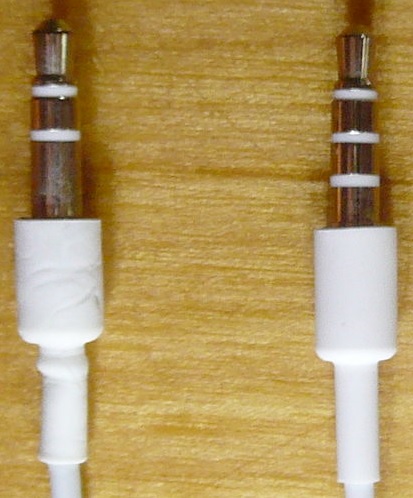
Figura 1. Esempio di due diversi tipi di connettori per cuffie o microfono
La maggior parte dei notebook Latitude dispone di una combinazione di jack per cuffie/microfono. Le cuffie con connettore TRRS a tre anelli supportano sia la riproduzione audio che la registrazione utilizzando il microfono presente sulle cuffie. Le docking station serie E dispongono di una porta separata per cuffie e microfono. Questa configurazione richiede una cuffia che supporti un connettore a due anelli, uno per cuffie e microfono.
Per utilizzare un dispositivo combinato cuffie/microfono sui notebook Latitude, è necessario disabilitare il microfono interno nelle proprietà audio di Windows.
- Premere Windows + Q per aprire il pannello di ricerca.
- Tipo
control panele premere Enter. - Nel Pannello di controllo, cliccare su Hardware e suoni, quindi su Audio.
- Selezionare la scheda Recording.
-

Figura 2. Screenshot delle proprietà audio in Windows - Selezionare Microphone Array relativo al dispositivo IDT High Definition Audio CODEC.
- Cliccare sul pulsante Properties per aprire la finestra delle proprietà dell'array di microfoni.
- Nella scheda General, scegliere Don't use this device (disable) dal menu a discesa.
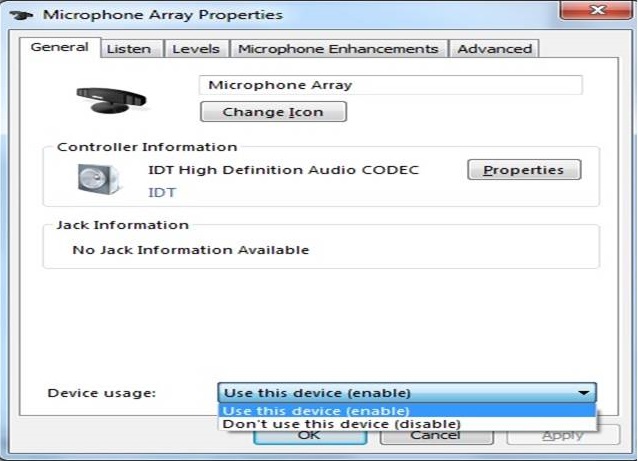
Figura 3. Schermata delle proprietà dell'array di microfoni in Windows - Cliccare su Apply.
- Cliccare sul pulsante OK per uscire dalla finestra delle proprietà dell'array di microfoni.
- Cliccare su OK per chiudere la finestra delle proprietà del firewall.
Se il problema persiste, consulta queste guide:
其他資訊
Articoli consigliati
Di seguito sono riportati alcuni articoli consigliati correlati a questo argomento che potrebbero essere di interesse per l'utente.
受影響的產品
OptiPlex, Latitude文章屬性
文章編號: 000137382
文章類型: How To
上次修改時間: 25 6月 2025
版本: 14
向其他 Dell 使用者尋求您問題的答案
支援服務
檢查您的裝置是否在支援服務的涵蓋範圍內。