คลาวด์ไอคิว: ขั้นตอนทั่วไปในการออนบอร์ดระบบ PowerFlex ไปยัง CloudIQ
摘要: บทความนี้อธิบายกระบวนการเริ่มต้นใช้งานสําหรับ PowerFlex Systems ไปยัง CloudIQ
本文章適用於
本文章不適用於
本文無關於任何特定產品。
本文未識別所有產品版本。
說明
ภาพรวม CloudIQ
CloudIQ เป็นแอปพลิเคชันบนคลาวด์ที่ใช้ประโยชน์จากแมชชีนเลิร์นนิงเพื่อตรวจสอบและวัดความสมบูรณ์โดยรวมของระบบโครงสร้างพื้นฐานด้านไอทีของ Dell ในเชิงรุกผ่านการวิเคราะห์ที่ชาญฉลาด ครอบคลุม และคาดการณ์ได้
บทความนี้กล่าวถึงการเชื่อมต่อ CloudIQ สําหรับซอฟต์แวร์ PowerFlex หรือโซลูชัน Ready Node โดยใช้เกตเวย์ PowerFlex และอุปกรณ์ PowerFlex โดยใช้ PowerFlex Manager
ข้อกําหนดเบื้องต้น - ซอฟต์แวร์ PowerFlex หรือโหนดพร้อมโดยใช้ PowerFlex Gateway
- เวอร์ชัน Secure Remote Services ขั้นต่ํา - 3.46.00.04
- PowerFlex เวอร์ชันขั้นต่ํา - 3.6
หมายเหตุ: CloudIQ ไม่รองรับเกตเวย์ PowerFlex 3.6 ที่มีส่วนประกอบซอฟต์แวร์ PowerFlex เวอร์ชันเก่า สําหรับการรองรับ CloudIQ PowerFlex OS ต้องเป็น 3.6 หรือใหม่กว่า - แพ็คเกจระบบปฏิบัติการ
- การพึ่งพาระบบปฏิบัติการเดียวกันกับที่เกตเวย์ใช้ในปัจจุบัน
- แพ็คเกจระบบปฏิบัติการเพื่อสร้างไฟล์ .zip
- การกําหนดค่า
- ต้องกําหนดค่า PowerFlex Gateway Lockbox
- ต้องกําหนดค่าสิทธิ์การใช้งานระบบ PowerFlex
- ระบบต้องลงทะเบียนกับ Secure Remote Services Gateway
- รองรับการอัปโหลดไฟล์ขนาดใหญ่
- ระบบเก่าบางระบบใช้อินเทอร์เฟซเครือข่าย 1 GbE เพียงตัวเดียวสําหรับการเชื่อมต่อการจัดการเกตเวย์ การอัปโหลดข้อมูล CloudIQ อาจยับยั้งหรือทําให้การทํางานของเกตเวย์อื่นๆ ช้าลง ทั้งนี้ขึ้นอยู่กับขนาดของระบบ
- แนะนําให้ใช้อินเทอร์เฟซ 10 GbE หรือ 1 GbE แบบผูกมัด
การเตรียมความพร้อม - ซอฟต์แวร์ PowerFlex หรือ Ready Node โดยใช้ PowerFlex Gateway
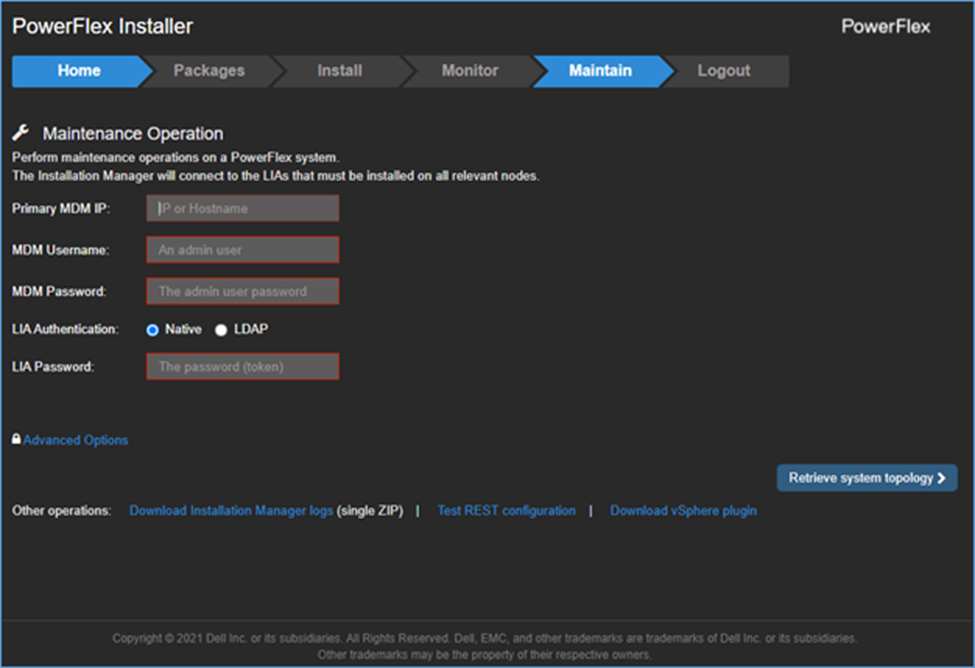
- เข้าสู่ระบบ PowerFlex Installer จาก web เบราว์เซอร์ ป้อนที่อยู่ IP ของเกตเวย์ PowerFlex และเข้าสู่ระบบตัวติดตั้ง PowerFlex
- ไปที่แท็บ บํารุงรักษา และป้อนข้อมูลต่อไปนี้:
- ที่อยู่ IP MDM หลัก
- ชื่อผู้ใช้และรหัสผ่านของผู้ดูแลระบบ MDM
- ประเภทการรับรองความถูกต้องของ LIA
- รหัสผ่าน LIA
-
คลิก ดึงโทโพโลยีของระบบ
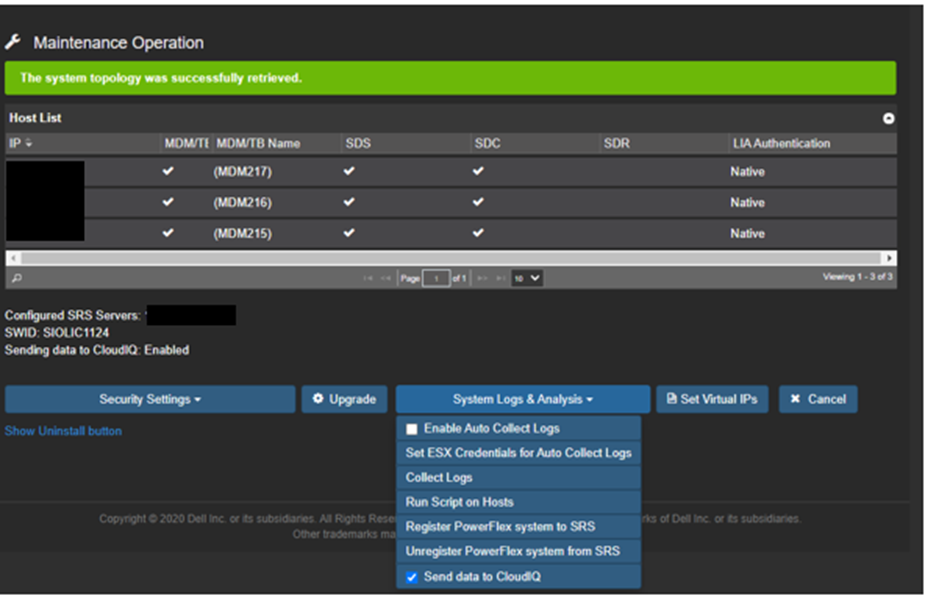
- บนแท็บ บํารุงรักษา ให้เลือก บันทึกระบบและการวิเคราะห์
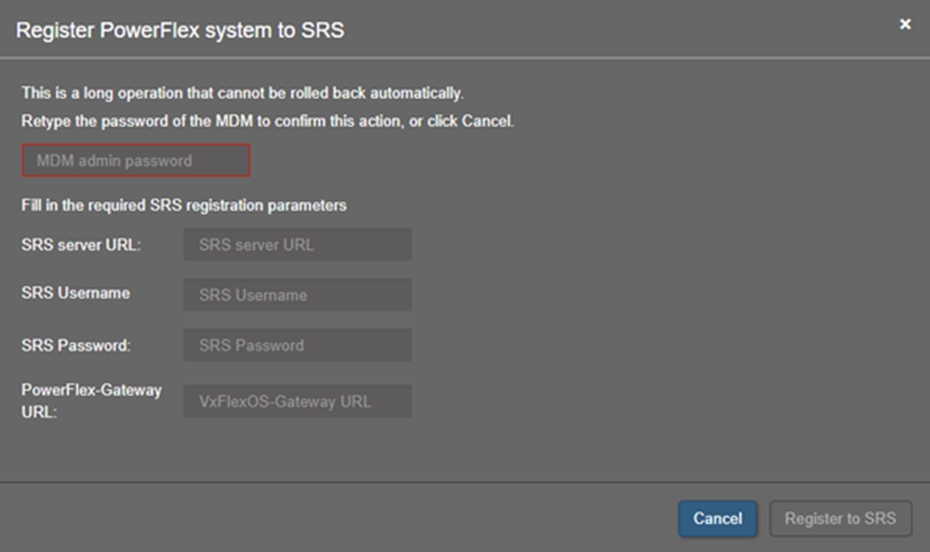
- ตรวจสอบว่า PowerFlex ลงทะเบียนกับ Secure Remote Services แล้ว หากไม่เป็นเช่นนั้น ให้เลือก ลงทะเบียนระบบ PowerFlex เพื่อ Secure Remote Services และป้อนข้อมูลเกตเวย์ Secure Remote Services
หมายเหตุ: รหัสผ่านบัญชีผู้ใช้ Dell ไม่ควรมีอักขระพิเศษ นี่เป็นเหตุการณ์ที่เกิดขึ้นเพียงครั้งเดียว และสามารถเปลี่ยนรหัสผ่านของผู้ใช้กลับเป็นรหัสผ่านที่ปลอดภัยยิ่งขึ้นเมื่อระบบ PowerFlex ลงทะเบียนกับ Secure Remote Services แล้ว
-
เมื่อลงทะเบียน PowerFlex กับ Secure Remote Services แล้ว ให้ตรวจสอบว่าได้เลือกปุ่ม ส่งข้อมูลไปยัง CloudIQ แล้ว ปุ่มนี้เปิดใช้งานโดยค่าเริ่มต้น
ข้อกําหนดเบื้องต้น - อุปกรณ์ PowerFlex โดยใช้ PowerFlex Manager
- เวอร์ชัน Secure Remote Services ขั้นต่ํา - 3.46.00.04
- PowerFlex เวอร์ชันขั้นต่ํา - 3.6
- ตัวจัดการ PowerFlex ขั้นต่ํา - 3.7
- การกําหนดค่า
- ต้องกําหนดค่าสิทธิ์การใช้งานระบบ PowerFlex
- ระบบต้องลงทะเบียนกับ Secure Remote Services Gateway
การเตรียมความพร้อม - อุปกรณ์ PowerFlex โดยใช้ PowerFlex Manager
- เข้าสู่ระบบ PowerFlex Manager
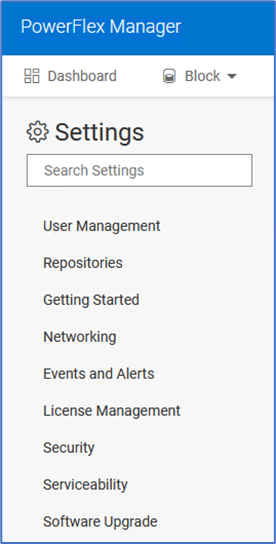
- จาก PowerFlex Manager ไปที่ การตั้งค่า>เหตุการณ์ และการแจ้งเตือน
-
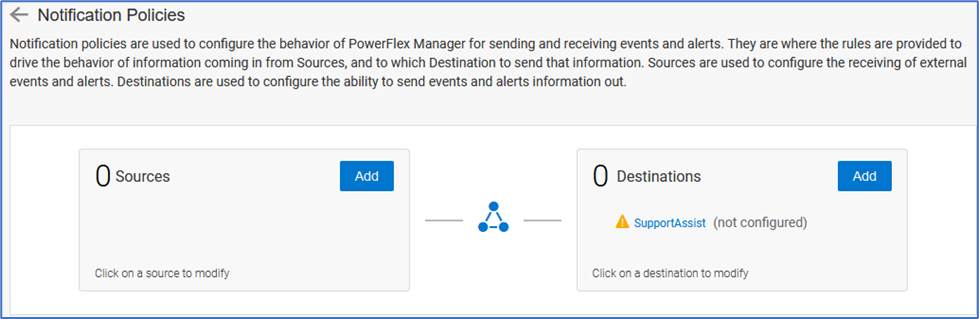
คลิก นโยบายการแจ้งเตือน

-
คลิก SupportAssist
-
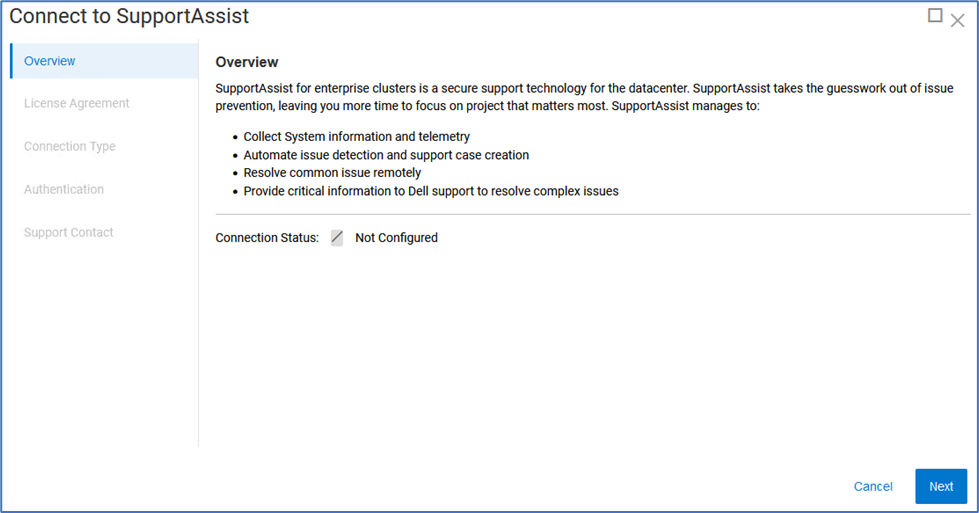
บนหน้าจอภาพรวม ให้คลิกถัดไป
-
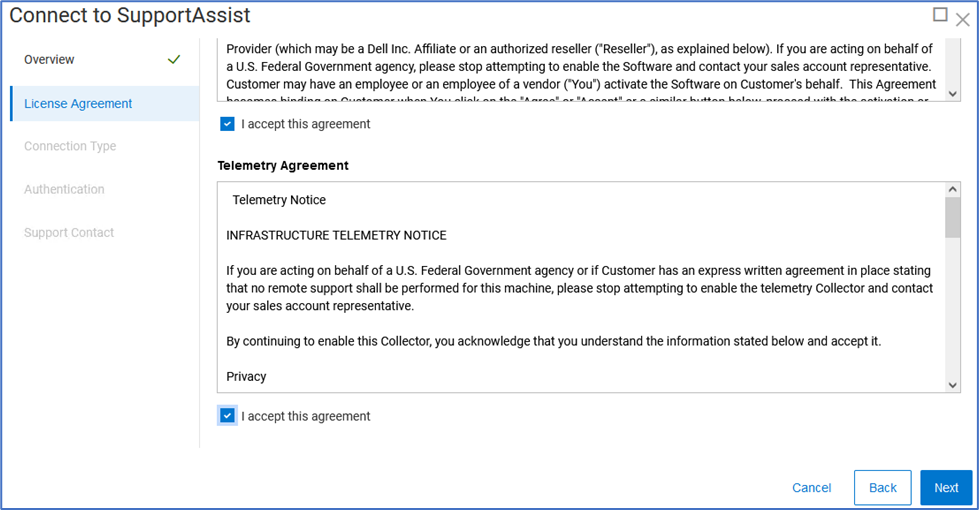
บนหน้าจอ ข้อตกลงสิทธิ์การใช้งาน ให้ยอมรับข้อตกลงสิทธิ์การใช้งานและข้อตกลงการวัดและส่งข้อมูลทางไกล แล้วคลิก ถัดไป
-
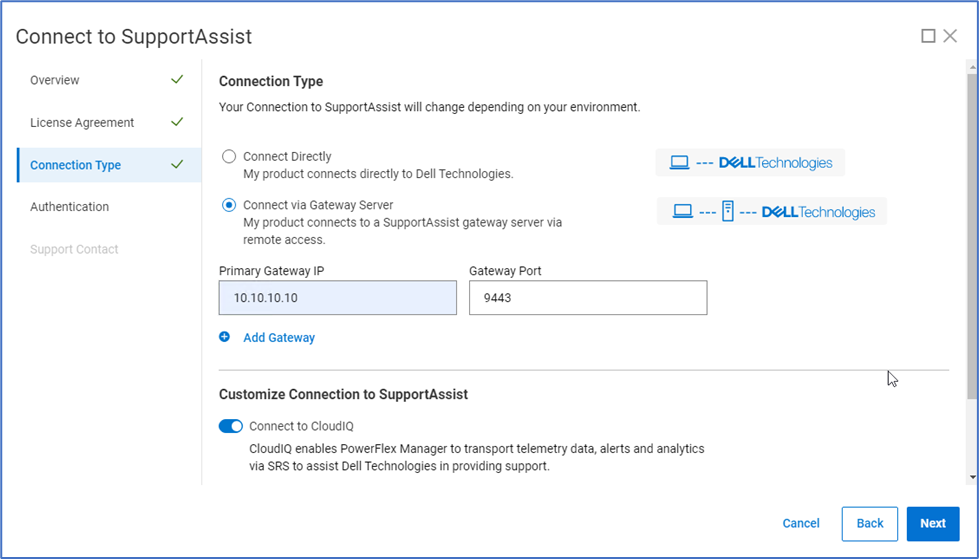
บนหน้าจอ ชนิดการเชื่อมต่อ ให้เลือก เชื่อมต่อโดยตรง หากใช้ ESE แบบฝังตัว หรือ เชื่อมต่อโดยใช้เซิร์ฟเวอร์เกตเวย์ หากใช้เกตเวย์การเชื่อมต่อที่ปลอดภัยแบบรวมศูนย์ เมื่อเลือก Connect using Gateway Server ให้ป้อนที่อยู่ IP ของเกตเวย์ Secure Connect
-
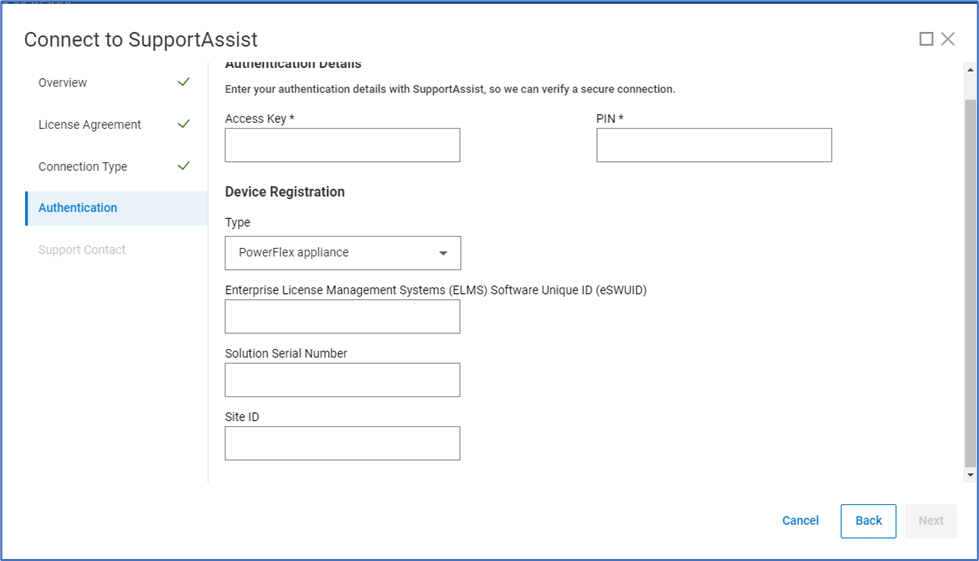
บนหน้าจอการรับรองความถูกต้อง ให้ป้อนรหัสการเข้าถึงและพิน ประเภทอุปกรณ์ ID เฉพาะของซอฟต์แวร์ ELMS หมายเลขซีเรียลของโซลูชัน และ ID ไซต์ ต้องใช้คีย์การเข้าถึงและ PIN เท่านั้นสําหรับประเภทอุปกรณ์ของซอฟต์แวร์ PowerFlex
-
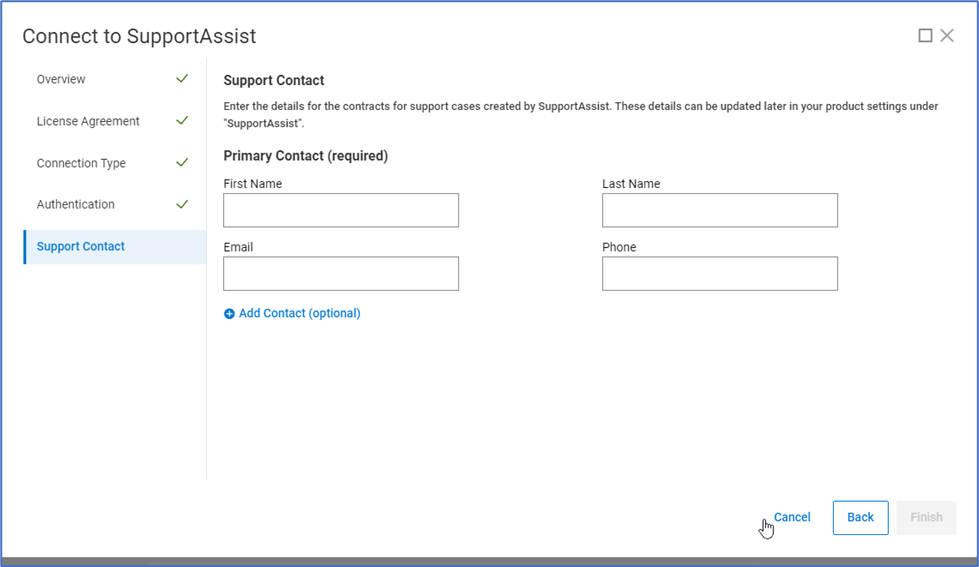
บนหน้าจอ ผู้ติดต่อฝ่ายสนับสนุน ให้ป้อนข้อมูลติดต่อสําหรับผู้ติดต่อฝ่ายสนับสนุนหลัก
-
คลิก เสร็จสิ้น เพื่อตั้งค่าคอนฟิกให้เสร็จสมบูรณ์
การเข้าถึง CloudIQ
- เข้าสู่ระบบ CloudIQ ที่ https://cloudiq.dell.com/ โดยใช้ข้อมูลประจําตัว Dell ProSupport ของคุณ
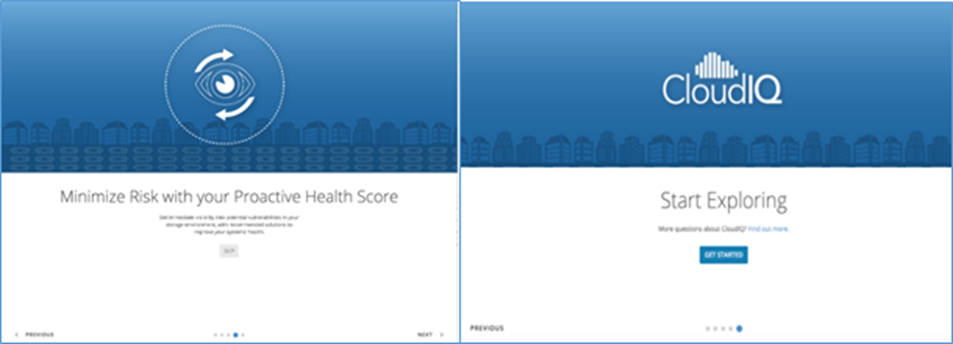
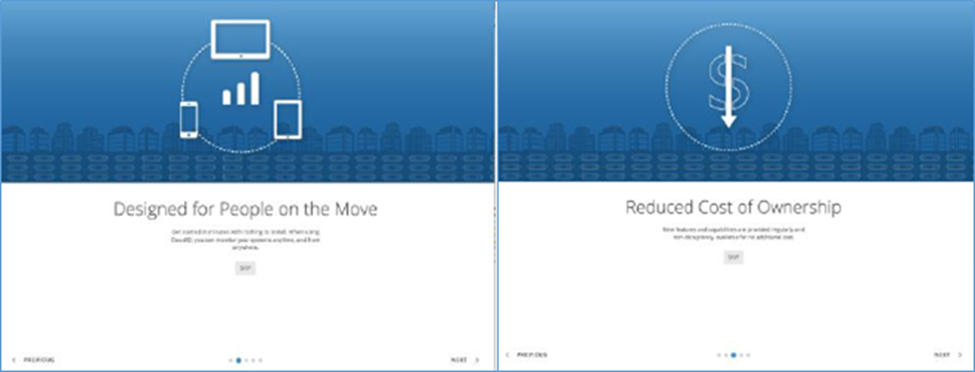
- เมื่อผู้ใช้ใหม่เข้าสู่ระบบ CloudIQ พวกเขาจะทําตามขั้นตอนหน้าจอการเริ่มต้นใช้งานต่อไปนี้:

-
CloudIQ จะดึงระบบที่เชื่อมโยงกับ ID ไซต์ของผู้ใช้ตามข้อมูลประจําตัวการสนับสนุน:
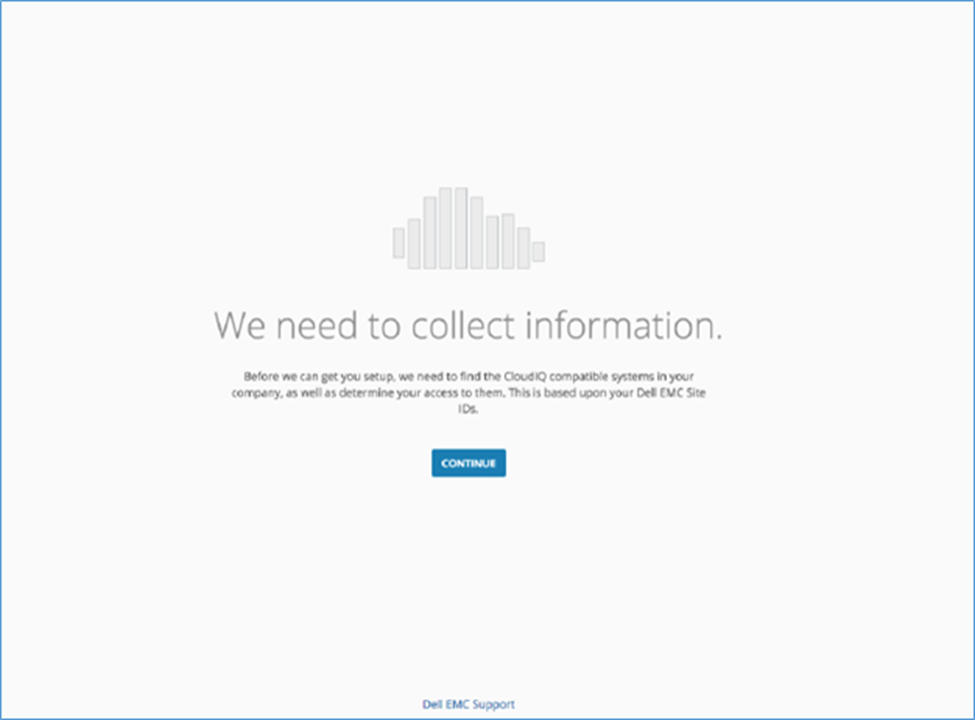
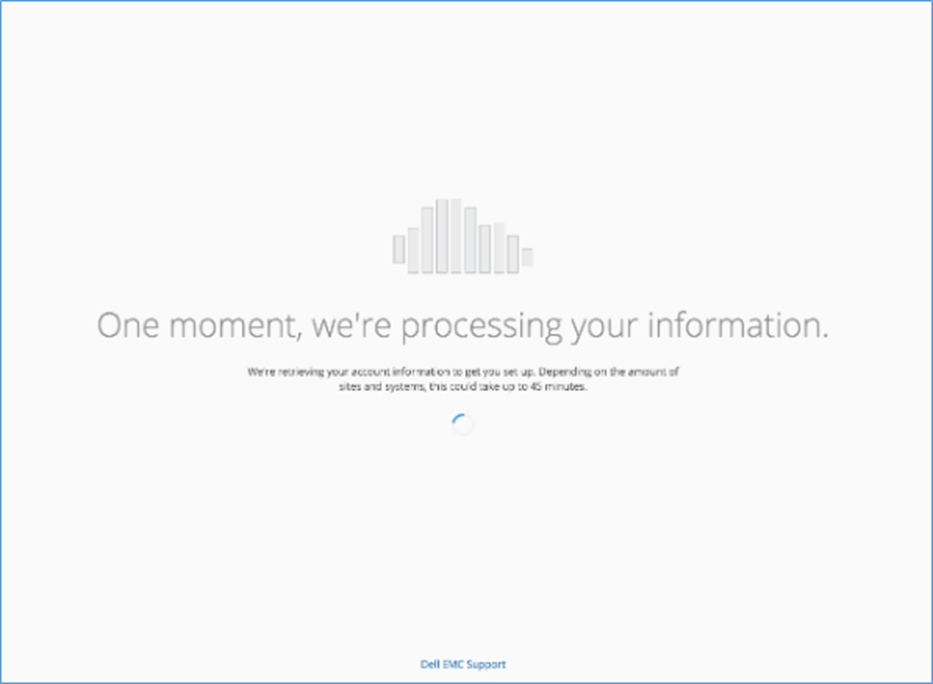
-
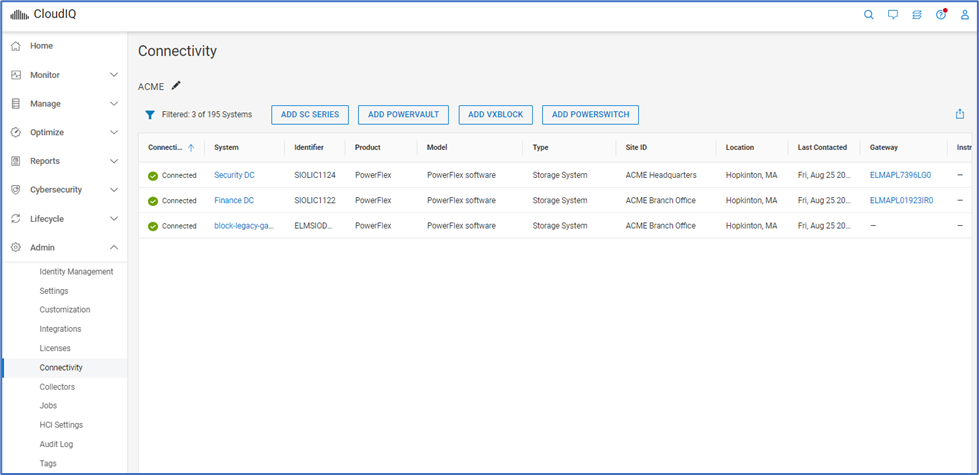
เมื่อเข้าสู่ระบบ CloudIQ ผู้ใช้จะเห็นระบบทั้งหมดที่ส่งข้อมูลไปยัง CloudIQ ได้สําเร็จ ในสถานการณ์ที่ผู้ใช้กําหนดค่าระบบเพื่อส่งข้อมูลไปยัง CloudIQ ไม่สําเร็จ ระบบจะนําไปยังหน้าการเชื่อมต่อใน CloudIQ UI หน้าการเชื่อมต่อคือที่ที่พวกเขาเห็นระบบที่เข้ากันได้กับ CloudIQ
文章屬性
文章編號: 000187624
文章類型: How To
上次修改時間: 29 10月 2025
版本: 19
向其他 Dell 使用者尋求您問題的答案
支援服務
檢查您的裝置是否在支援服務的涵蓋範圍內。