Anleitung zum Ändern der Betriebssystemsprache in Windows 11
摘要: In diesem Artikel wird beschrieben, wie Sie KundInnen durch das Ändern der Betriebssystemsprache in Windows 11 führen.
本文章適用於
本文章不適用於
本文無關於任何特定產品。
本文未識別所有產品版本。
說明
So ändern Sie die Anzeigespracheinstellungen unter Windows 11
Dauer: 00:01:38 (hh:mm:ss)
Wenn verfügbar, können Spracheinstellungen für Untertitel mithilfe des CC-Symbols in diesem Videoplayer ausgewählt werden.
Die Windows-Standardsprache wurde möglicherweise während des Setups nicht korrekt festgelegt oder weicht von den Präferenzen des Kunden ab.
Windows 11 erleichtert das Ändern der Betriebssystemsprache, ohne Windows neu installieren zu müssen.
Ändern Sie die Standardsprache von Windows 11.
- Öffnen Sie die Einstellungen. Wechseln Sie von der Start-Schaltfläche aus oder verwenden Sie die Windows-Taste + I-Taste.
- Klicken Sie auf Zeit und Sprache. Klicken Sie auf das Uhrsymbol für Zeit- und Spracheinstellungen .
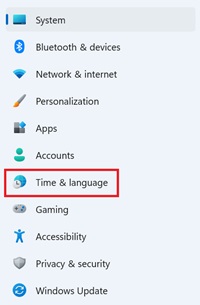
- Klicken Sie auf Sprache und Region. Klicken Sie auf das Weltsymbol mit den Sprachsymbolen, um die Sprach- und Regionseinstellungen zu öffnen.
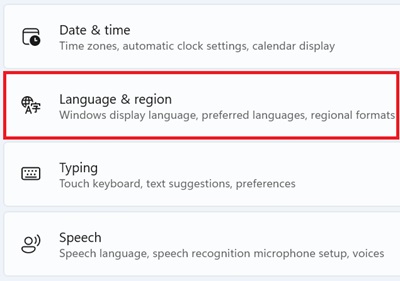
- Klicken Sie im Abschnitt Sprache auf die Schaltfläche Sprache hinzufügen für die Einstellung Bevorzugte Sprachen.

- Suchen Sie nach der neuen Sprache und wählen Sie die gewünschte Sprache aus. Klicken Sie auf Weiter.
Hinweis: Scrollen Sie durch die Liste, um die gewünschte Sprache und Region zu finden. Sie können nach dem Namen des Landes oder der Region suchen, um die Sprache zu finden.
- Aktivieren Sie das Kontrollkästchen Als Windows-Anzeigesprache festlegen und klicken Sie auf Installieren.
Hinweis: Optional können Sie auch die erforderlichen Optionen unter Optionale Sprachfunktionen aktivieren.
- Die Warnmeldung wird angezeigt , die Windows benötigt, um Sie abzumelden, um Ihre neue Anzeigesprache anzuwenden.
- Klicken Sie auf die Schaltfläche Abmelden und melden Sie sich dann wieder bei Ihrem Nutzerkonto an, um die neue Sprache zu verwenden.
Jetzt kann die neue Sprache verwendet werden. Die Änderungen der Anzeigesprache werden jetzt im gesamten Betriebssystem widergespiegelt, einschließlich des Anmeldebildschirms, der App "Einstellungen", des Datei-Explorers, des Desktops, der Anwendungen, des Browsers usw.
受影響的產品
Alienware, Dell Pro All-in-One, Dell Pro Max Micro, Dell Pro Max Slim, Dell Pro Max Tower, Dell Pro Micro, Dell Pro Slim, Dell Pro Tower, Dell Slim, Dell Tower, Inspiron, Legacy Desktop Models, OptiPlex, Vostro, XPS, G Series, G Series, Alienware
, Dell Plus, Dell Pro, Dell Pro Max, Dell Pro Plus, Dell Pro Premium, Inspiron, Latitude, Dell Pro Rugged, Vostro, XPS, Legacy Laptop Models, Fixed Workstations, Mobile Workstations
...
文章屬性
文章編號: 000203574
文章類型: How To
上次修改時間: 08 9月 2025
版本: 8
向其他 Dell 使用者尋求您問題的答案
支援服務
檢查您的裝置是否在支援服務的涵蓋範圍內。