Käyttöjärjestelmän kielen vaihtaminen Windows 11:ssä
摘要: Tässä artikkelissa kuvataan, miten asiakasta opastetaan vaihtamaan käyttöjärjestelmän kieli Windows 11:ssä.
本文章適用於
本文章不適用於
本文無關於任何特定產品。
本文未識別所有產品版本。
說明
Näytön kieliasetusten muuttaminen Windows 11:ssä
Kesto: 00:01:38 (hh:mm:ss)
Kun tekstityksen kieliasetukset ovat käytettävissä, ne voidaan valita tämän videosoittimen CC-kuvakkeella.
Windowsin oletuskieltä ei ehkä ole määritetty oikein asennuksen aikana, tai se voi poiketa asiakkaan asetuksista.
Windows 11:n avulla käyttöjärjestelmän kielen vaihtaminen on helppoa ilman Windowsin uudelleenasennusta.
Vaihda Windows 11:n oletuskieli.
- Avaa Asetukset. Siirry Käynnistä-painikkeesta tai käytä Windows-näppäintä + I-näppäintä.
- Valitse Time & Language. Napsauta kellokuvaketta nähdäksesi aika- ja kieliasetukset .
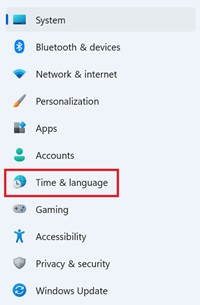
- Valitse Language &; Region. Napsauta kielisymboleilla varustettua maailmankuvaketta avataksesi Kieli- ja alueasetukset .

- Napsauta Kieli-osiossa Lisää kieli -painiketta Ensisijaiset kielet -asetukseen.

- Etsi uusi kieli ja valitse haluamasi kieli. Valitse Next.
Huomautus: Selaa luetteloa löytääksesi haluamasi kielen ja alueen. Voit etsiä kielen hakemalla maan tai alueen nimeä.
- Valitse Määritä Windowsin näyttökieleksi -valintaruutu ja valitse Asenna.
Huomautus: Voit myös tarkistaa tarvittavat asetukset kohdasta Valinnaiset kieliominaisuudet.
- Näet ilmoituksen, jonka mukaan Windowsin on kirjattava sinut ulos, jotta uuden näyttökielen voi ottaa käyttöön.
- Napsauta Kirjaudu ulos -painiketta ja kirjaudu sisään käyttäjätilillesi aloittaaksesi uuden kielen käytön.
Olet nyt valmis käyttämään uutta kieltä. Näyttökielen muutokset näkyvät nyt koko käyttöjärjestelmässä, kuten kirjautumisnäytössä, Asetukset-sovelluksessa, Resurssienhallinnassa, työpöydällä, sovelluksissa, selaimessa ja niin edelleen.
受影響的產品
Alienware, Dell Pro All-in-One, Dell Pro Max Micro, Dell Pro Max Slim, Dell Pro Max Tower, Dell Pro Micro, Dell Pro Slim, Dell Pro Tower, Dell Slim, Dell Tower, Inspiron, Legacy Desktop Models, OptiPlex, Vostro, XPS, G Series, G Series, Alienware
, Dell Plus, Dell Pro, Dell Pro Max, Dell Pro Plus, Dell Pro Premium, Inspiron, Latitude, Dell Pro Rugged, Vostro, XPS, Legacy Laptop Models, Fixed Workstations, Mobile Workstations
...
文章屬性
文章編號: 000203574
文章類型: How To
上次修改時間: 08 9月 2025
版本: 8
向其他 Dell 使用者尋求您問題的答案
支援服務
檢查您的裝置是否在支援服務的涵蓋範圍內。