Zmiana języka systemu operacyjnego w systemie Windows 11
摘要: W tym artykule opisano, jak przeprowadzić klienta przez proces zmiany języka systemu operacyjnego w systemie Windows 11.
本文章適用於
本文章不適用於
本文無關於任何特定產品。
本文未識別所有產品版本。
說明
Jak zmienić ustawienia języka wyświetlania w systemie Windows 11
Czas trwania: 00:01:38 (gg:mm:ss)
Jeśli są dostępne, ustawienia języka napisów kodowanych można wybrać za pomocą ikony CC w tym odtwarzaczu wideo.
Domyślny język systemu Windows mógł nie zostać prawidłowo ustawiony podczas konfiguracji lub może różnić się od preferencji klienta.
System Windows 11 umożliwia łatwą zmianę języka systemu operacyjnego bez konieczności ponownej instalacji systemu Windows.
Zmień domyślny język systemu Windows 11.
- Otwórz Ustawienia. Przejdź z przycisku Start lub użyj Windows + I.
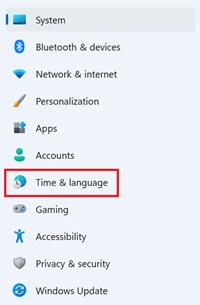
- Kliknij pozycję Czas i język. Kliknij ikonę zegara, aby wyświetlić ustawienia godziny i języka .
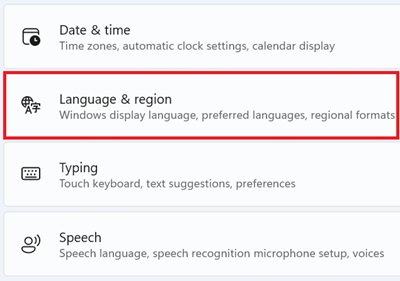
- Kliknij opcję Language & Region. Kliknij ikonę świata z symbolami języka, aby otworzyć ustawienia języka i regionu .
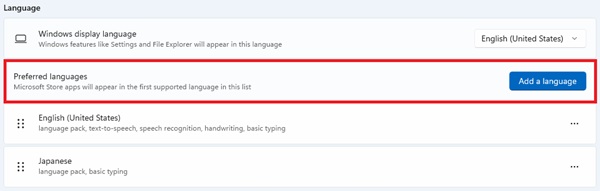
- W sekcji Język kliknij przycisk Dodaj język w ustawieniach Preferowane języki.
- Wyszukaj nowy język i wybierz żądany język. Kliknij przycisk Next.
Uwaga: Przewiń listę, aby znaleźć żądany język i region. Aby znaleźć język, możesz wyszukać nazwę kraju lub regionu.
- Zaznacz pole wyboru Ustaw jako język wyświetlania systemu Windows i kliknij przycisk Zainstaluj.
Uwaga: Opcjonalnie możesz również zaznaczyć wymagane opcje w sekcji Opcjonalne funkcje językowe.
- Wyświetlany jest alert System Windows musi Cię wylogować, aby zastosować nowy język wyświetlania.
- Kliknij przycisk Wyloguj i zaloguj się na konto użytkownika, aby rozpocząć korzystanie z nowym językiem.
Teraz możesz korzystać z komputera z nowym językiem. Zmiany języka wyświetlania są teraz odzwierciedlane w całym systemie operacyjnym, w tym na ekranie logowania, w aplikacji Ustawienia, w Eksploratorze plików, na pulpicie, w aplikacjach, w przeglądarce itd.
受影響的產品
Alienware, Dell Pro All-in-One, Dell Pro Max Micro, Dell Pro Max Slim, Dell Pro Max Tower, Dell Pro Micro, Dell Pro Slim, Dell Pro Tower, Dell Slim, Dell Tower, Inspiron, Legacy Desktop Models, OptiPlex, Vostro, XPS, G Series, G Series, Alienware
, Dell Plus, Dell Pro, Dell Pro Max, Dell Pro Plus, Dell Pro Premium, Inspiron, Latitude, Dell Pro Rugged, Vostro, XPS, Legacy Laptop Models, Fixed Workstations, Mobile Workstations
...
文章屬性
文章編號: 000203574
文章類型: How To
上次修改時間: 08 9月 2025
版本: 8
向其他 Dell 使用者尋求您問題的答案
支援服務
檢查您的裝置是否在支援服務的涵蓋範圍內。