Windows 11'de İşletim Sistemi Dilini Değiştirme
摘要: Bu makalede, Windows 11'de işletim sistemi dilini değiştirme konusunda bir müşteriye nasıl rehberlik edileceği açıklanmaktadır.
本文章適用於
本文章不適用於
本文無關於任何特定產品。
本文未識別所有產品版本。
說明
Windows 11'de Ekran Dili Ayarları Nasıl Değiştirilir
Süre: 00:01:38 (ss:dd:ss)
Varsa açıklamalı alt yazı dil ayarları bu video oynatıcıdaki CC simgesi kullanılarak seçilebilir.
Varsayılan Windows dili kurulum sırasında doğru ayarlanmamış olabilir veya müşterinin tercihine göre farklı olabilir.
Windows 11, Windows'u yeniden yüklemeye gerek kalmadan işletim sistemi dilini değiştirmeyi kolaylaştırır.
Windows 11 Varsayılan Dilini Değiştirin.
- Ayarlar'ı açın. Başlat düğmesinden gidin veya Windows Tuşu + I Tuşunu kullanın.
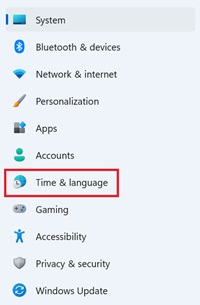
- Saat ve Dil öğesine tıklayın. Saat ve Dil ayarları için Saat Simgesine tıklayın.
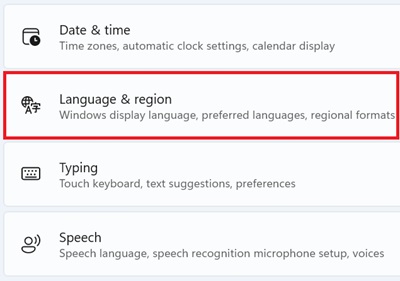
- Dil ve Bölge öğesine tıklayın. Dil ve Bölge ayarlarını açmak için dil sembollerini içeren dünya simgesine tıklayın.
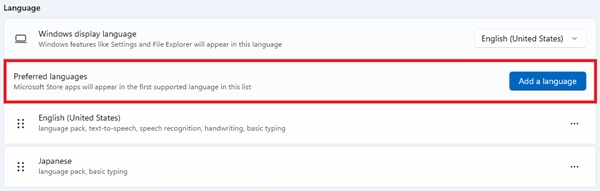
- Dil bölümünde, Tercih edilen diller ayarı için Dil ekle düğmesine tıklayın.
- Yeni dili arayın ve istediğiniz dili seçin. Next (İleri) öğesine tıklayın.
Not: İstediğiniz dili ve bölgeyi bulmak için listede ilerleyin. Dili bulmak için ülke veya bölgenin adını arayabilirsiniz.
- Windows görüntüleme dilim olarak ayarla kutusunu işaretleyin ve Yükle öğesine tıklayın.
Not: İsteğe bağlı olarak, İsteğe bağlı dil özellikleri altında gerekli seçenekleri de kontrol edebilirsiniz.
- Yeni görüntüleme dilinizi uygulamak için Windows'un oturumunuzu kapatması gerekiyor uyarısını görürsünüz.
- Oturumu kapat düğmesine tıklayın ve yeni dili kullanmaya başlamak için kullanıcı hesabınızda oturum açın.
Artık yeni dili kullanmaya hazırsınız. Görüntüleme dili değişiklikleri artık Oturum Açma ekranı, Ayarlar uygulaması, Dosya Gezgini, Masaüstü, uygulamalar, tarayıcı vb. dahil olmak üzere tüm işletim sistemine yansıtılmaktadır.
受影響的產品
Alienware, Dell Pro All-in-One, Dell Pro Max Micro, Dell Pro Max Slim, Dell Pro Max Tower, Dell Pro Micro, Dell Pro Slim, Dell Pro Tower, Dell Slim, Dell Tower, Inspiron, Legacy Desktop Models, OptiPlex, Vostro, XPS, G Series, G Series, Alienware
, Dell Plus, Dell Pro, Dell Pro Max, Dell Pro Plus, Dell Pro Premium, Inspiron, Latitude, Dell Pro Rugged, Vostro, XPS, Legacy Laptop Models, Fixed Workstations, Mobile Workstations
...
文章屬性
文章編號: 000203574
文章類型: How To
上次修改時間: 08 9月 2025
版本: 8
向其他 Dell 使用者尋求您問題的答案
支援服務
檢查您的裝置是否在支援服務的涵蓋範圍內。