Como alterar o idioma do sistema operacional no Windows 11
摘要: Este artigo explica como orientar um cliente a alterar o idioma do sistema operacional no Windows 11.
本文章適用於
本文章不適用於
本文無關於任何特定產品。
本文未識別所有產品版本。
說明
Como alterar as configurações de idioma de exibição no Windows 11
Duração: 00:01:38 (hh:mm:ss)
Quando disponíveis, as configurações de idioma de legendas podem ser escolhidas usando o ícone CC neste player de vídeo.
O idioma padrão do Windows pode não ter sido definido corretamente durante a instalação ou pode ser diferente da preferência do cliente.
O Windows 11 permite alterar facilmente o idioma do sistema operacional sem que seja preciso reinstalá-lo.
Alterar o idioma padrão do Windows 11.
- Abra Settings. Vá pelo botão Iniciar ou use a tecla Windows + tecla I.
- Clique em Hora e idioma. Clique no ícone do relógio para configurações de hora e idioma .

- Clique em Language & Region. Clique no ícone mundial com símbolos de idioma para abrir as configurações de idioma e região .
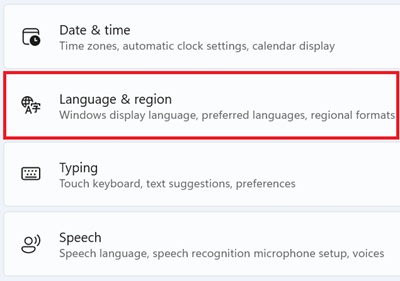
- Na seção Idioma , clique no botão Adicionar um idioma na configuração Idiomas preferenciais.
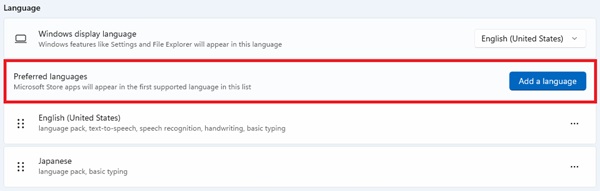
- Pesquise o novo idioma e selecione o idioma desejado. Clique em Next.
Nota: Percorra a lista para encontrar o idioma e a região desejados. Você pode pesquisar pelo nome do país ou região para localizar o idioma.
- Marque a caixa Definir como meu idioma de exibição do Windows e clique em Instalar.
Nota: Opcionalmente, você também pode marcar as opções necessárias em Recursos de idioma opcionais.
- Você verá o alerta de que o Windows precisa sair para aplicar seu novo idioma de exibição.
- Clique no botão Sair e faça login em sua conta de usuário para começar a usar o novo idioma.
Agora está tudo pronto para você usar o novo idioma. As alterações no idioma de exibição agora são refletidas em todo o sistema operacional, incluindo a tela de login, o aplicativo Configurações, o Explorador de Arquivos, a área de trabalho, os aplicativos, o navegador e assim por diante.
受影響的產品
Alienware, Dell Pro All-in-One, Dell Pro Max Micro, Dell Pro Max Slim, Dell Pro Max Tower, Dell Pro Micro, Dell Pro Slim, Dell Pro Tower, Dell Slim, Dell Tower, Inspiron, Legacy Desktop Models, OptiPlex, Vostro, XPS, G Series, G Series, Alienware
, Dell Plus, Dell Pro, Dell Pro Max, Dell Pro Plus, Dell Pro Premium, Inspiron, Latitude, Dell Pro Rugged, Vostro, XPS, Legacy Laptop Models, Fixed Workstations, Mobile Workstations
...
文章屬性
文章編號: 000203574
文章類型: How To
上次修改時間: 08 9月 2025
版本: 8
向其他 Dell 使用者尋求您問題的答案
支援服務
檢查您的裝置是否在支援服務的涵蓋範圍內。