Come installare Dell Endpoint Security Suite Enterprise per Linux
摘要: È possibile installare Dell Data Security Endpoint Security Suite Enterprise per Linux attenendosi a queste istruzioni.
本文章適用於
本文章不適用於
本文無關於任何特定產品。
本文未識別所有產品版本。
說明
Il processo di disinstallazione di Dell Data Security Endpoint Security Suite Enterprise per Linux viene gestito mediante la riga di comando.
Nota: per ulteriori informazioni sui requisiti di sistema del prodotto, incluse le versioni supportate di Linux, consultare Requisiti di sistema di Dell Endpoint Security Suite Enterprise.
- Aprire Terminale.

- In Terminale digitare
sudo tar –xvf '/FilePathA/DellESSE.tar.gz' –C /FilePathBe premere INVIO.
 Nota:
Nota:- Nell'esempio precedente:
FilePathAè il percorso in cui esiste il tar.gz.FilePathAesempio =/home/admin/Desktop/Downloads/
FilePathBè il percorso in cui viene estratto il tar.gz.FilePathBesempio =/home/admin/Desktop/ESSE
- I comandi effettuano distinzione tra maiuscole e minuscole.
- I percorsi di esempio possono variare nell'ambiente in uso.
- Nell'esempio precedente:
- Tipo
sudo 'filepath/install.sh'dal pacchetto di installazione estratto in Terminale, quindi premere Invio.

- Inserire la password per l'account in uso, quindi premere INVIO.

- Popolare i campi IP o DNS di Dell Security Management Server, quindi premere INVIO.

- Popolare il campo Port del servizio core server di Dell Security Management Server, quindi premere INVIO.
 Nota: per impostazione predefinita, il servizio core server viene eseguito sulla porta 8888.
 - Premere Y quando viene richiesto di installare il pacchetto DellESSE e le relative dipendenze, quindi premere INVIO.
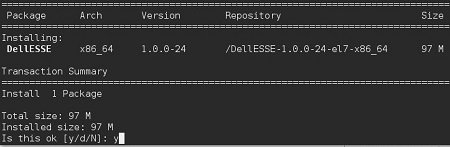
- Se viene richiesta l'approvazione del lettore di impronte digitali, premere Y. In caso contrario, andare al passaggio 9.

- Premere Y per installare il pacchetto CylanceDellATPPlugin, quindi premere INVIO.
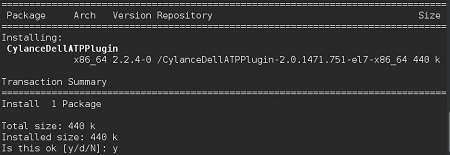
- Premere Y per installare il pacchetto DellAdvancedThreatProtection, quindi premere INVIO.
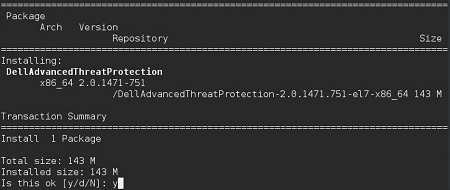
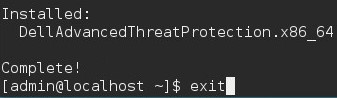
- Una volta completata l'installazione, digitare
Exite premere Enter.
Per contattare il supporto, consultare l'articolo Numeri di telefono internazionali del supporto di Dell Data Security.
Accedere a TechDirect per generare una richiesta di supporto tecnico online.
Per ulteriori approfondimenti e risorse accedere al forum della community Dell Security.
其他資訊
影片
受影響的產品
Dell Endpoint Security Suite Enterprise文章屬性
文章編號: 000124563
文章類型: How To
上次修改時間: 06 11月 2024
版本: 13
向其他 Dell 使用者尋求您問題的答案
支援服務
檢查您的裝置是否在支援服務的涵蓋範圍內。