Як встановити Dell Endpoint Security Suite Enterprise для Linux
摘要: Dell Data Security Endpoint Security Suite Enterprise для Linux можна встановити, використовуючи ці інструкції.
本文章適用於
本文章不適用於
本文無關於任何特定產品。
本文未識別所有產品版本。
說明
Процес інсталяції Dell Data Security Endpoint Security Suite Enterprise для Linux здійснюється за допомогою командного рядка.
Примітка: Для отримання додаткової інформації про системні вимоги продукту, включаючи підтримувані версії Linux, зверніться до розділу Системні вимоги Dell Endpoint Security Suite Enterprise.
- Відкрийте Термінал.

- У Терміналі введіть
sudo tar –xvf '/FilePathA/DellESSE.tar.gz' –C /FilePathBі натисніть клавішу Enter.
 Примітка:
- У наведеному вище прикладі:
FilePathA– це шлях, на якому існує tar.gz.FilePathAПриклад =/home/admin/Desktop/Downloads/
FilePathB– це шлях, на який видобувається tar.gz.FilePathBПриклад =/home/admin/Desktop/ESSE
- Команди чутливі до регістру.
- Приклади шляхів можуть відрізнятися в залежності від вашого оточення.
- У наведеному вище прикладі:
- Тип
sudo 'filepath/install.sh'з витягнутого пакета інсталятора в Термінал, а потім натисніть Enter.

- Введіть пароль для облікового запису, який використовується, і натисніть клавішу Enter.

- Заповніть IP-адресу або DNS сервера керування безпекою Dell і натисніть клавішу Enter.

- Заповніть порт основної служби сервера Dell Security Management Server і натисніть клавішу Enter.
 Примітка: За замовчуванням основна служба сервера працює на 8888.
 - Натисніть Y, коли з'явиться запит на інсталяцію пакета DellESSE та його залежностей, а потім натисніть Enter.
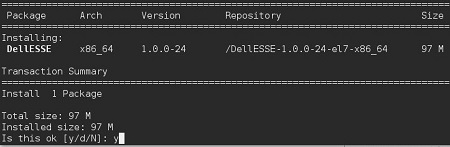
- Якщо з'явиться запит на схвалення відбитком пальця, натисніть Y. В іншому випадку перейдіть до кроку 9.

- Натисніть Y , щоб встановити пакет CylanceDellATPPlugin, а потім натисніть Enter.
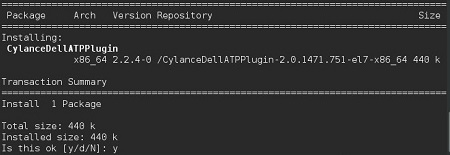
- Натисніть Y , щоб інсталювати пакет DellAdvancedThreatProtection, а потім натисніть Enter.
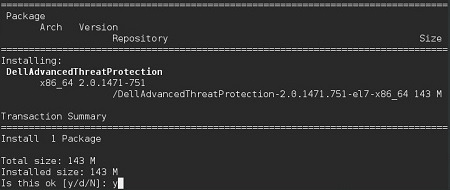
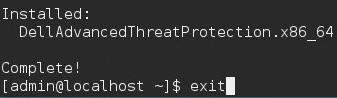
- Після завершення інсталяції введіть
Exitі натисніть Enter.
Щоб зв'язатися зі службою підтримки, зверніться до номерів телефонів міжнародної підтримки Dell Data Security.
Перейдіть до TechDirect , щоб згенерувати запит на технічну підтримку онлайн.
Щоб отримати додаткову статистику та ресурси, приєднуйтесь до форуму спільноти Dell Security Community.
其他資訊
受影響的產品
Dell Endpoint Security Suite Enterprise文章屬性
文章編號: 000124563
文章類型: How To
上次修改時間: 06 11月 2024
版本: 13
向其他 Dell 使用者尋求您問題的答案
支援服務
檢查您的裝置是否在支援服務的涵蓋範圍內。