Activation de l’accès aux bases de données à distance pour Dell Security Management Server Virtual
摘要: Découvrez comment configurer la base de données de Dell Security Management Server Virtual (anciennement Dell Data Protection Virtual Edition) pour l’accès à distance aux bases de données. ...
本文章適用於
本文章不適用於
本文無關於任何特定產品。
本文未識別所有產品版本。
說明
Cet article explique comment configurer l’accès à distance à la base de données pour Dell Security Management Server Virtual (anciennement Dell Data Protection | Virtual Edition).
Produits concernés :
- Dell Security Management Server Virtual
- Dell Data Protection | Virtual Edition
Systèmes d’exploitation concernés :
- Linux
Le processus d’activation de l’accès à distance aux bases de données change selon que vous utilisez Dell Security Management Server Virtual v9.11.0 et versions ultérieures ou v8.0.0 à 9.10.0. Cliquez sur la version appropriée de Dell Security Management Server Virtual pour connaître les étapes de configuration. Pour plus d’informations sur les versions, voir Identification de la version du serveur Dell Data Security.
v9.11.0 et versions ultérieures
- Connectez-vous à la console d’administration de Dell Security Management Server Virtual à l’aide des informations d’identification par défaut de l’administrateur.
 Remarque :
- Les informations d’identification par défaut pour Dell Security Management Server Virtual sont les suivantes :
- Username:
delluser - Mot de passe :
delluser
- Username:
- Un administrateur peut modifier le mot de passe par défaut dans le menu de l’appliance virtuelle du produit.
- Les informations d’identification par défaut pour Dell Security Management Server Virtual sont les suivantes :
- Dans le menu principal, sélectionnez Advanced Configuration , puis appuyez sur Entrée.
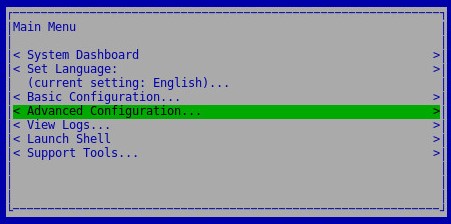
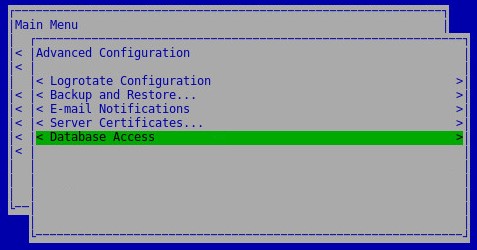
- Sélectionnez Database Access, puis appuyez sur Entrée.
- Dans le menu Accès à la base de données :
- Sélectionnez Enable Remote Access (IPv4) ou Enable Remote Access (IPv6).
- Vous pouvez renseigner le champ Password (facultatif).
- Sélectionnez OK.
- Appuyez sur Entrée.
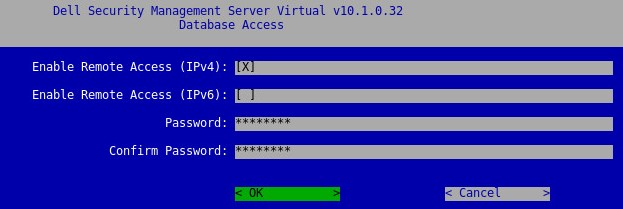
Remarque : Les informations d’identification par défaut pour Dell Security Management Server Virtual sont les suivantes :
- Username:
ddp_admin - Mot de passe :
ddp_admin
v8.0.0 à 9.10.0
- Connectez-vous à la console d’administration de Dell Security Management Server Virtual à l’aide des informations d’identification par défaut de l’administrateur.
 Remarque :
- Les informations d’identification par défaut pour Dell Security Management Server Virtual sont les suivantes :
- Username:
ddpuser - Mot de passe :
ddpuser
- Username:
- Un administrateur peut modifier le mot de passe par défaut dans le menu de l’appliance virtuelle du produit.
- Les informations d’identification par défaut pour Dell Security Management Server Virtual sont les suivantes :
- Dans le menu principal, sélectionnez Advanced Configuration , puis appuyez sur Entrée.
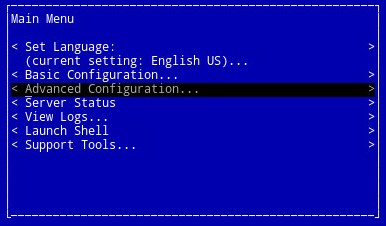
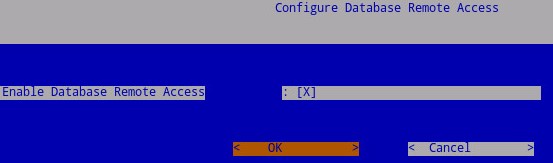
- Sélectionnez Database Remote Access, puis appuyez sur Entrée.
 Remarque :
- vous pouvez modifier le mot de passe dans le champ Database password (facultatif).
- Les informations d’identification par défaut pour Dell Security Management Server Virtual sont les suivantes :
- Username:
ddp_admin - Mot de passe :
ddp_admin
- Username:
- Sélectionnez Enable Database Remote Access, puis OK et appuyez sur Entrée.
Pour contacter le support technique, consultez l’article Numéros de téléphone du support international Dell Data Security.
Accédez à TechDirect pour générer une demande de support technique en ligne.
Pour plus d’informations et de ressources, rejoignez le Forum de la communauté Dell Security.
其他資訊
影片
受影響的產品
Dell Encryption文章屬性
文章編號: 000126126
文章類型: How To
上次修改時間: 11 11月 2024
版本: 13
向其他 Dell 使用者尋求您問題的答案
支援服務
檢查您的裝置是否在支援服務的涵蓋範圍內。