Як увімкнути віддалений доступ до бази даних для віртуального сервера керування безпекою Dell
摘要: Дізнайтеся, як налаштувати базу даних Dell Security Management Server Virtual (раніше Dell Data Protection Virtual Edition) для віддаленого доступу до бази даних.
本文章適用於
本文章不適用於
本文無關於任何特定產品。
本文未識別所有產品版本。
說明
У цій статті описано, як налаштувати віддалений доступ до бази даних Dell Security Management Server Virtual (раніше відомий як Dell Data Protection | Віртуальне видання).
Продукти, на які вплинули:
- Віртуальний сервер управління безпекою Dell
- Захист даних Dell | Віртуальне видання
Операційні системи, яких це стосується:
- Лінукс
Процес увімкнення віддаленого доступу до бази даних змінюється залежно від того, чи використовуєте ви Dell Security Management Server Virtual v9.11.0 і новішої версії або від v8.0.0 до 9.10.0. Натисніть відповідну віртуальну версію Dell Security Management Server, щоб переглянути кроки налаштування. Щоб отримати інформацію про керування версіями, зверніться до розділу Як визначити версію сервера безпеки даних Dell.
v9.11.0 і пізніші версії
- Увійдіть у віртуальну консоль адміністрування Dell Security Management Server, використовуючи облікові дані адміністратора за замовчуванням.
 Примітка:
- Облікові дані за замовчуванням для віртуального сервера Dell Security Management Server:
- Ім'я користувача:
delluser - Пароль:
delluser
- Ім'я користувача:
- Адміністратор може змінити пароль за замовчуванням у меню віртуального пристрою продукту.
- Облікові дані за замовчуванням для віртуального сервера Dell Security Management Server:
- У головному меню виберіть Додаткова конфігурація , а потім натисніть Enter.
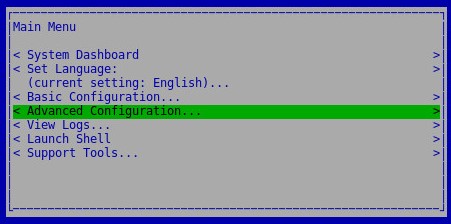
- Виберіть пункт Доступ до бази даних і натисніть клавішу Enter.
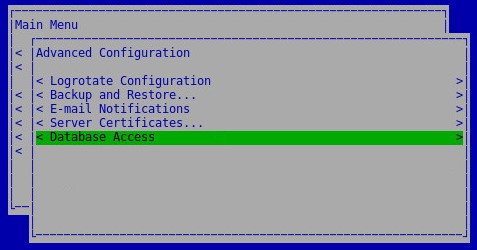
- У меню «Доступ до бази даних »:
- Виберіть Увімкнути віддалений доступ (IPv4) або Увімкнути віддалений доступ (IPv6).
- За бажанням можна ввести пароль.
- Натисніть кнопку OK.
- Натисніть клавішу Enter.
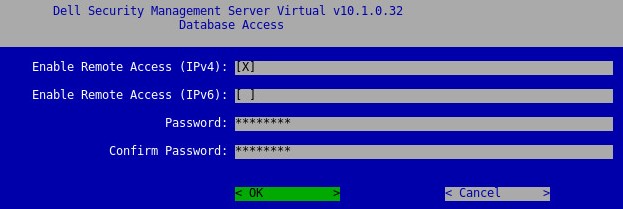
Примітка: Облікові дані за замовчуванням для віртуального сервера Dell Security Management Server:
- Ім'я користувача:
ddp_admin - Пароль:
ddp_admin
від 8.0.0 до 9.10.0
- Увійдіть у віртуальну консоль адміністрування Dell Security Management Server, використовуючи облікові дані адміністратора за замовчуванням.
 Примітка:
- Облікові дані за замовчуванням для віртуального сервера Dell Security Management Server:
- Ім'я користувача:
ddpuser - Пароль:
ddpuser
- Ім'я користувача:
- Адміністратор може змінити пароль за замовчуванням у меню віртуального пристрою продукту.
- Облікові дані за замовчуванням для віртуального сервера Dell Security Management Server:
- У головному меню виберіть Додаткова конфігурація , а потім натисніть Enter.
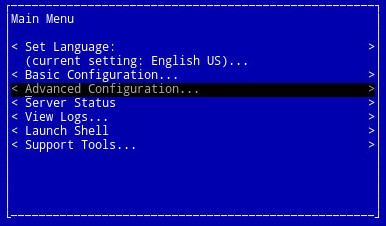
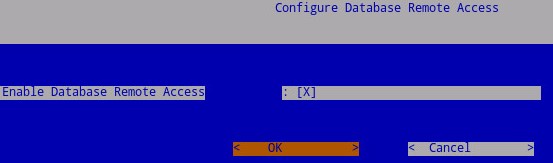
- Виберіть пункт Віддалений доступ до бази даних і натисніть клавішу Enter.
 Примітка:
- За бажанням пароль може бути змінено з поля Пароль бази даних.
- Облікові дані за замовчуванням для віртуального сервера Dell Security Management Server:
- Ім'я користувача:
ddp_admin - Пароль:
ddp_admin
- Ім'я користувача:
- Виберіть пункт Увімкнути віддалений доступ до бази даних, натисніть кнопку OK і натисніть клавішу Enter.
Щоб зв'язатися зі службою підтримки, зверніться до номерів телефонів міжнародної підтримки Dell Data Security.
Перейдіть до TechDirect , щоб згенерувати запит на технічну підтримку онлайн.
Щоб отримати додаткову статистику та ресурси, приєднуйтесь до форуму спільноти Dell Security Community.
其他資訊
受影響的產品
Dell Encryption文章屬性
文章編號: 000126126
文章類型: How To
上次修改時間: 11 11月 2024
版本: 13
向其他 Dell 使用者尋求您問題的答案
支援服務
檢查您的裝置是否在支援服務的涵蓋範圍內。